
デジタルセールスルームで営業資料共有を改善する方法
営業担当者が顧客へ資料を送ったあと、「本当に見てもらえたのか」「何ページまで読んだのか」が分からないまま追いかけのメールを送る——そんな経験は珍しくないはずです。メール添付やGoogle Drive、Dropboxのリンク共有は手軽な反面、閲覧状況が一切見えず、アクセス権の放置によって意図しない第三者に資料が渡るリスクを抱えています。さらに「最新版はどのファイルか」という資料のバージョン問題も、商談の中盤以降で繰り返し発生します。
本記事では、こうした従来の営業資料共有が抱える課題を整理したうえで、デジタルセールスルーム(DSR)がどのように解決するか、主要ツールの選び方、セキュリティ要件の満たし方、そして失敗しない導入ステップまでを体系的に解説します。課題の言語化フェーズから、ツール比較・意思決定・実装まで、読者それぞれのフェーズで使える構成にしていますので、まず下の早見表で自分に合うセクションを確認してください。
検索意図別の読み分け早見表
| こんな人・状況 | 知りたいこと | 読むべきセクション | 次に読む・行動 |
|---|---|---|---|
| メール添付やDriveリンク共有に限界を感じている | 何が問題なのか | 「従来の営業資料共有が抱える3つの課題」 | まず自社の課題を言語化する |
| DSRという言葉を初めて聞いた | DSRとは何か・仕組み | 「デジタルセールスルームとは」 | 基礎理解フェーズから読む |
| DSRで具体的に何が変わるか知りたい | 共有・管理の改善効果 | 「DSRで営業資料共有はどう変わるか」 | 効果・ROIを確認する |
| ツールを比較検討中 | どれを選ぶべきか | 「主要ツール比較と選び方」 | 比較表で候補を絞る |
| すでに導入を決めた | 具体的な進め方 | 「DSR営業資料共有の導入5ステップ」 | 導入ステップに沿って動く |
| セキュリティ・情報漏えいが心配 | 安全な共有の条件 | 「安全に共有するためのセキュリティ要件」 | 情シス・法務と要件を整理する |
結論を先に一言でいえば、営業資料の共有はデジタルセールスルーム(DSR)に一本化するのが最も確実な答えです。以下では要点整理として、DSRの定義から効果、比較表による選び方、導入手順、セキュリティ要件までを順に扱います。自分がいまどのフェーズにいるかで読むべき箇所は変わるため、上の早見表で状況に近い行を見つけ、該当セクションの冒頭に置いた短い回答から読み始めてください。検索結果からこのページに来た方も、知りたい答えに最短で到達できるよう、各セクション冒頭に40〜60字の回答を用意しています。課題認識の段階なら次章から、ツール選定の段階なら比較セクションから読むと効率的です。
本記事全体で扱う「営業資料共有の全体像」を、先に一枚の図で示します。
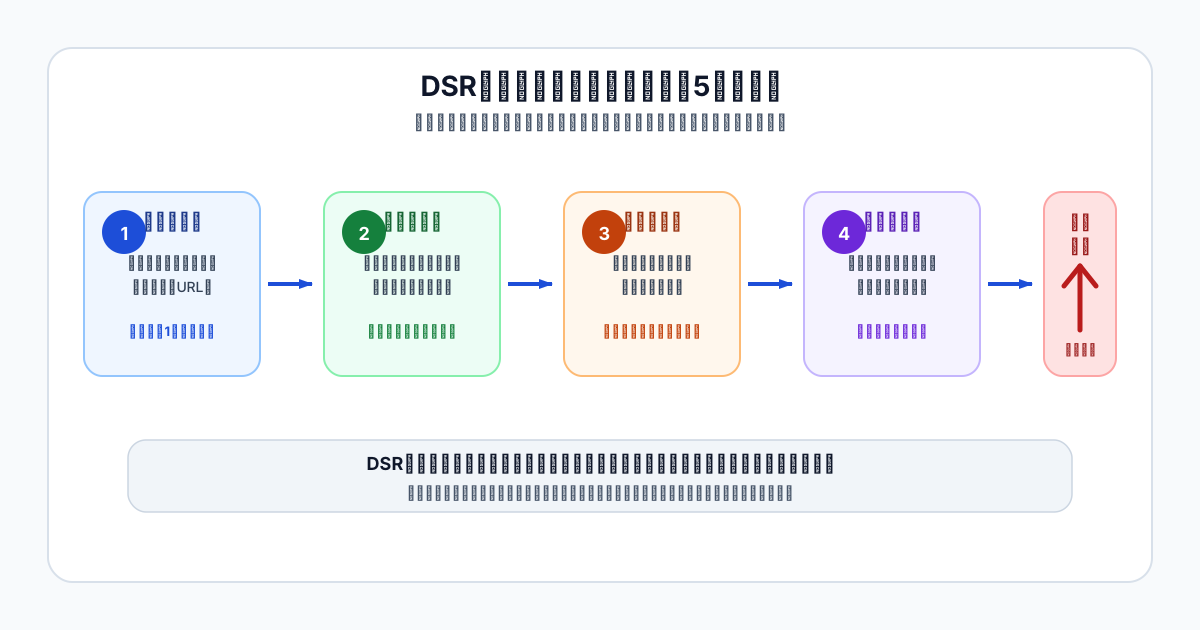
この図解のように、DSRは「資料共有・閲覧分析・商談進行管理」を一つのURLにまとめ、買い手の反応を次アクションの判断につなげる仕組みです。
従来の営業資料共有が抱える3つの課題
メール添付・Google Drive・Dropboxリンク共有は、閲覧状況が見えず情報漏えいリスクも高く、商談の停滞を招きます。
現場の営業担当者の多くが「とりあえずドライブのリンクを貼る」「ZIPに圧縮してメールで送る」という手順を習慣にしています。これらの方法は手軽ですが、共有した後に何が起きているかをほぼ把握できません。ここでは従来の共有手法が持つ3つの構造的な課題を整理します。
メール添付・リンク共有では誰がいつ見たか分からない
メールに資料を添付して送った瞬間、その資料は送信者の管理範囲を出ます。受信者が開封したかどうかは既読確認機能でかろうじて分かる場合がありますが、資料の中の特定ページを何分見たか、どこで読むのをやめたか、といった情報は一切取得できません。
Google Driveのリンク共有も同様です。リンクをクリックされたことを通知で受け取れるケースはありますが、「誰が」「どのページを」「どれだけ時間をかけて」見たかというデータは標準機能では提供されていません。「Google Driveで顧客に営業資料を共有する際のリスク」でも整理している通り、Google Driveのリンク共有は「リンクを知っているユーザー全員がアクセスできる」という仕様上の特性があり、意図しない範囲への拡散リスクを内包しています。Google Driveには権限設定機能も存在するため、「機能がない」ではなく「営業資料共有の可視化・統制の観点で不足しやすい」という理解が実務的です。
追いかけのメールや電話を入れるタイミングが分からず「3日待って連絡する」「1週間後に確認する」といったスケジュール決めが感覚頼みになるのは、まさに閲覧状況の不可視性が原因です。
アクセス制御が甘く社外流出のリスクがある
Dropboxを使ったリンク共有にも同様の問題があります。共有リンクは発行後、受信者が転送したり、チャットツールに貼り付けたりすることで想定外の第三者に渡ってしまいます。パスワード保護や有効期限を設定できる機能は存在するものの、営業現場での利用実態では設定が省略されるケースが多く、権限の放置が常態化しやすい構造です。
「Dropboxを営業資料共有に使う際の代替を考える」でも、Dropbox単体のリンク共有は「買い手ごとの統合ページ」という概念を持たないため、複数案件の資料が一フォルダに混在しやすく、誤送信・誤共有のリスクが生じやすいと整理しています。各社のサービス仕様は変わり得るため最新情報は公式サイトで確認してください。
機密性の高い提案書や価格表が意図しない相手に渡るリスクは、契約リスクにも直結します。「誰に・どこまで・いつまで」という制御の粒度が従来共有ツールでは粗すぎるのです。
資料が散在し最新版の管理ができない
「資料を何度か改訂したが、どれが最新版か分からなくなった」「顧客に旧バージョンの資料を見せてしまった」——これも従来の共有手法で頻繁に発生する問題です。
メール添付の場合、資料の改訂があるたびに「最新版です」というメールを再送する必要があります。受信者側では複数のバージョンが受信ボックスに溜まり、どれが最新か混乱が生じます。Google DriveやDropboxのリンク共有でも、ファイルを更新せずに別ファイルとして保存し直した場合は同じ問題が起きます。
複数の商談を並行して進めている営業担当者が個人のドライブフォルダや共有フォルダを独自に管理すると、組織全体では「どのフォルダのどのファイルが今の提案資料なのか」が誰にも把握できない状態になります。これは新しい担当者への引き継ぎや、マネジャーによる商談状況確認を著しく困難にします。
営業資料共有のあるべき姿——「誰でも最新版にアクセスでき、閲覧状況を把握でき、アクセスを制御できる」——を実現するには、従来のファイル共有ツールの延長線上ではなく、別の仕組みが必要です。その仕組みがデジタルセールスルーム(DSR)です。
なお、従来の共有方法にはどんな選択肢があるかを体系的に確認したい方は、「営業資料の共有方法を整理する」もあわせて参照してください。
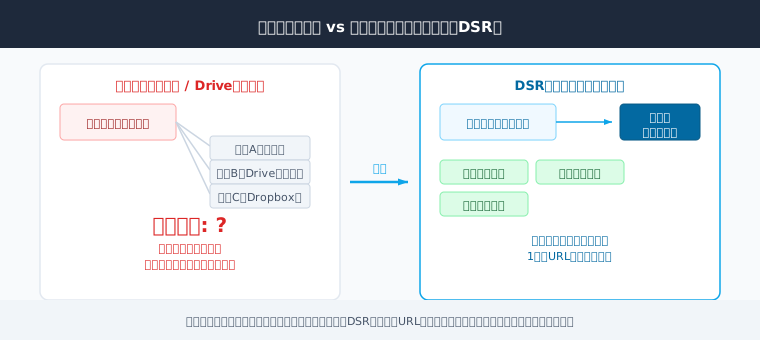
デジタルセールスルームとは
デジタルセールスルームとは、営業資料や提案を買い手ごとの専用ページで安全に共有・追跡できるオンライン空間です。
デジタルセールスルーム(DSR: Digital Sales Room)とは
買い手(顧客)ごとに専用のオンライン空間(ページ)を作成し、営業資料・提案書・見積書・動画などのコンテンツをまとめて共有できるツールカテゴリです。資料の閲覧履歴(誰がいつどのページをどれだけ見たか)を可視化する閲覧分析機能、アクセス権限・有効期限の制御、商談の進行状況管理(タスク・コメント・スケジュール共有)を1つのURLに集約できる点が特徴です。従来のファイル共有ツールやCRM/SFAとは役割が異なります。
DSRの基本的な仕組み
DSRでは、営業担当者が商談ごとに「買い手専用の共有ページ」を作成します。このページには、提案書・会社紹介資料・ROI計算シート・デモ動画など、その商談で必要なコンテンツを一元的に配置できます。顧客は1つのURLをブックマークするだけで必要な資料にアクセスでき、営業担当者はそのアクセス状況をリアルタイムに把握できます。
具体的には次のような機能が一般的なDSR製品に備わっています。
- コンテンツ集約: PDF・動画・リンク・埋め込みコンテンツを1ページに配置
- 閲覧分析: 資料ごと・ページごとの閲覧時間、閲覧回数、閲覧者の追跡
- アクセス制御: メールアドレス単位の閲覧権限、有効期限設定、パスワード保護
- 商談進行管理: タスクリスト・コメント・マイルストーン(製品によって範囲は異なる)
- 最新版の自動反映: 資料を更新すると共有ページに即時反映され、バージョン混乱がない
DSRの基本概念についてより詳しく知りたい方は、「デジタルセールスルームとは」と「デジタルセールスルーム完全ガイド2026」も参照してください。DSRの概念・構成要素をより広く確認できます。
CRM/SFAやファイル共有ツールとの違い
「HubSpotやSalesforceを使っているのにDSRも必要なのか」という疑問は多くの営業担当者が持ちます。結論から言うと、CRM/SFAとDSRは役割が異なるため、置き換えではなく補完関係にあります。
CRM(顧客関係管理)やSFA(営業支援システム)は、社内の営業担当者が商談情報・顧客データ・活動履歴を管理するためのツールです。これらのツールの主な使い手は営業担当者やマネジャーであり、顧客が直接アクセスすることを前提に設計されていません。
一方DSRは、買い手(顧客)が直接アクセスして資料を閲覧する場所です。CRMが社内向け管理の場なら、DSRは顧客接点での共有・体験を担う場と整理できます。
「DSRとCRMの違いを整理する」および「SFAの限界とDSRの補完関係」では、この役割分担を詳しく解説しています。CRMのデータベースに商談情報を蓄積しながら、買い手向けの資料共有・閲覧分析はDSRで担うという構成が、現場での運用上は整合性を取りやすいとされています。製品によって機能が重複する領域もあるため、自社の商談管理・資料共有・顧客体験のどこを改善したいかで判断してください。
ファイル共有ツール(Google Drive、Dropbox)との違いも明確です。ファイル共有ツールは「ファイルを渡す」ことを目的に設計されており、買い手ごとの体験設計や閲覧分析は基本機能の射程外です。DSRは「資料を共有しながら商談を前進させる」という目的に特化しています。
DSRで営業資料共有はどう変わるか
DSRを使うと、資料の閲覧履歴が可視化され、アクセス権を制御しながら常に最新版を一箇所で共有できます。
従来のメール添付・リンク共有からDSRに切り替えることで、営業資料の共有体験は複数の次元で変わります。ここでは「閲覧分析」「アクセス制御」「一元管理」「商談進行の可視化」という4つの改善軸に沿って具体的に解説します。
誰がどの資料をどれだけ見たかが分かる(閲覧分析)
DSRの最も直接的なメリットが閲覧分析です。「5ページの提案書のうち、顧客は4ページ目で8分滞在した」「会社紹介資料には2分しかかけなかったが、価格ページを3回開いた」といったデータが取得できます。
この情報は、次のアクションの優先順位付けに活用できます。たとえば価格ページに長時間滞在した顧客には「費用の詳細について補足する」フォローアップを優先する、反対に提案書をほとんど開いていない顧客には「共有リンクに届いているか確認する」アクションを取る、といった判断ができます。
さらに、顧客企業の担当者が社内の複数メンバーにDSRのリンクを共有した場合、「誰が新たにアクセスしたか」が分かることも重要な副次効果です。決裁者や他部門の関係者が閲覧を始めたタイミングを把握できれば、「社内稟議が動き始めたかもしれない」という商談フェーズの変化をいち早く察知し、適切なタイミングで補足情報を提供できます。
閲覧データを営業チームで活用するためには、「このデータが出たらこのアクションを取る」という判断基準を事前に合意しておくことが重要です。たとえば「価格ページを一定以上閲覧したらその日中に確認のメッセージを送る」「提案書を一度も開いていない場合、共有から数日後に届いたか確認する」といった運用ルールを持つことで、閲覧データが実際のフォローアップ行動に変換されます。
ただし、閲覧時間の長さをそのまま受注確度の高さと解釈するのは注意が必要です。「提案資料の閲覧データの読み方」でも整理しているように、閲覧時間が長い場合は「関心が高い」だけでなく「理解に時間がかかっている」「疑問を感じて何度も読み返している」というケースも含まれます。閲覧時間と受注確度を単純に結びつけず、閲覧ページ・閲覧者・商談フェーズを合わせて判断してください。
閲覧分析を活用するポイントは、「時間の長さ」単体ではなく「どのページを・何回・誰が」という文脈と組み合わせて解釈することです。価格ページを3回開いているなら購買検討が具体化しているサインかもしれませんし、会社概要ページを何度も開いているなら内部での説明資料として使われているサインかもしれません。データを文脈で読む習慣が、閲覧分析の活用を深めます。
「DSRとは」では、閲覧分析を含むDSRの効果をより網羅的に解説しています。
相手・期限単位でアクセスを制御できる
DSRでは、共有ページへのアクセスを細かく制御できます。具体的には次のような設定が一般的な製品に備わっています。
- メールアドレス認証: 指定したメールアドレスのみアクセス可能にする(特定の担当者のみに絞れる)
- 有効期限設定: 「商談終了後30日でリンクを無効化する」など、期限を指定できる
- パスワード保護: リンクと合わせてパスワードを要求する
- 閲覧ログの蓄積: 誰がいつアクセスしたかを記録し、後から監査できる
この制御の粒度は、従来のリンク共有とは大きく異なります。Google Driveの「リンクを知っている全員がアクセスできる」状態や、Dropboxのリンクが転送されて想定外の第三者に届くリスクを、アクセス制御の設定によって大幅に抑えられます。
特に機密性の高い価格表や個別提案書を扱う場合、「この資料は先方のA部長とB担当者だけに開示する」という制御が可能になることは、情報セキュリティの観点からも重要な改善です。
商談が進むにつれて共有する相手が増えることもあります。当初は担当窓口だけだったが、稟議が進むにつれて部長・役員・情報システム部門も関係者に加わるケースです。DSRであれば、後からアクセス権を追加・削除できるため、「この資料はその時点での関係者だけが見られる状態」を維持しやすくなります。一方で共有リンクをそのまま転送された場合でも、メールアドレス認証を設定していれば、認証されていない第三者はアクセスできません。
最新版を一元管理しバージョン混乱を防ぐ
DSRに格納した資料を更新すると、共有URLを変えずに最新版が自動反映されます。顧客がブックマークしているURLを開けば、常に最新のコンテンツが表示されます。
これはメール添付との根本的な違いです。メール添付の場合、資料を改訂するたびに「最新版をお送りします」という再送メールが必要で、受信者の手元には複数バージョンが蓄積されます。DSRでは「常に同じURLを開けば最新版がある」という体験を顧客に提供できます。
特に提案内容が変わった際(価格の改定、提案スコープの変更、追加事例の追加など)に、旧バージョンをすでに顧客が手元に保存していた場合でも、DSRのURLにアクセスすれば必ず最新版が表示されます。「先ほどお話した内容と、以前いただいた資料で数字が違うのですが」という混乱を防ぎ、商談の信頼性を保つうえでも有効です。
また組織として見た場合、営業担当者ごとに異なるフォルダ構成でファイルを管理している状態から、DSRを中心とした統一された共有フローに移行することで、マネジャーが個々の商談の状況を把握しやすくなります。どの案件にどの資料が使われているか、最新版がどこにあるかを組織全体で共有できる状態は、引き継ぎや複数担当者での協業にも大きなメリットをもたらします。
営業コンテンツの一元管理については「営業コンテンツ管理の実務ガイド」で詳しく解説しています。資料の作成・承認・配布・更新のフローを整理したい方にとって参考になります。
商談進行を可視化し次アクションにつなげる
資料の閲覧分析だけでなく、商談全体の進行状況をDSRで可視化できる製品も増えています。たとえば「次のステップはいつ誰が何をするか」というMutual Action Plan(MAP: 相互アクションプラン)をDSRの共有ページ内で顧客と共有し、双方向で進捗を確認する運用が挙げられます。
商談の停滞しやすいポイントは「次のアクションが双方にとって曖昧なとき」です。資料を送って返事を待つだけでなく、「次の確認日は〇月〇日、その前に顧客側でXXを確認してもらう」というタスクをDSRのページ内で共有することで、商談の前進スピードが変わります。
MAPをDSRと組み合わせる際の具体的な運用例として、次のようなフローが考えられます。まず初回の提案後にDSRページを作成し、提案書・事例集・ROI試算書を配置します。次のステップのリストとして「先方担当者が内部で確認するタスク(期日付き)」と「営業側が補足資料を送るタスク(期日付き)」をMAPとして同じページに配置します。顧客が資料を閲覧すると閲覧通知が届くため、閲覧タイミングを踏まえて「価格のページを見られているようなので、詳細の費用内訳を追加します」といったリアルタイムな対応ができます。
この「閲覧データを見てから次のアクションを決める」という運用は、一律のスケジュールで動く従来型のフォローアップとは質的に異なります。顧客の行動に基づいて営業側のアクションを調整できるため、「なんとなく3日後に電話する」から「顧客が関心を持っているタイミングを捉えてアプローチする」という状態に近づけます。
「商談進行の可視化ガイド」および「Mutual Action Planの作り方と運用」では、この進行管理の実務を詳しく解説しています。MAPは顧客側の合意と参加が前提であり、売り手側だけで作っても機能しにくい点に注意が必要です。
閲覧分析によって顧客の関心フェーズを把握し、MAPによって次のアクションを明確にする——このセットが、DSRを使った資料共有改善の核心です。
主要ツール比較と選び方
営業資料共有ツールは、閲覧追跡・アクセス制御・買い手体験の3軸で比較すると自社に合う選択ができます。
「どのツールを使えばいいか」という問いに対して、正直な答えは「何を優先するかによる」です。ここでは営業資料共有の目的に照らして、Salesforceのような大手CRMから専用DSRまで主要な選択肢を比較表で整理し、それぞれの強みと限界・弱点、そして自社の判断材料になるポイントを示します。各ツールの機能・価格・提供範囲は各社の方針によって変わり得るため、個別機能の詳細は必ず各社の最新公式情報で確認してください。この比較は執筆時点(2026年7月)における一般的な理解に基づくterasu編集部の整理です。
下の比較表は、各ツールが営業資料共有のどの部分を強みとし、どこに不足・限界・弱点があるかの差分を一覧にしたものです。汎用ファイル共有はコスト面が強みですが閲覧分析の弱点を補う仕組みがなく、専用DSRはその不足を独自の買い手体験で補います。表を読むときは「自社が優先する軸を、そのツールが根拠をもって満たせるか」という判断材料として使ってください。前掲の図解(従来共有とDSR共有の比較)とあわせて見ると、各選択肢の位置づけと差分がつかみやすくなります。なお、以下の比較表は営業資料共有という単一用途に絞った独自の視点で整理しており、機能一覧の網羅を目的とはしていません。
| ツール | 分類 | 営業資料共有における強み | 限界・弱点 | DSR型が特に適するケース |
|---|---|---|---|---|
| Google Drive | 汎用ファイル共有 | 無料・普及・共同編集が容易。既存のGoogleワークスペース環境と統合しやすい | リンク共有の権限管理が粗く、閲覧分析・買い手専用ページの概念がない | 買い手ごとの閲覧追跡・権限管理・商談進行の可視化が必要な場合 |
| Dropbox(DocSend含む) | ファイル共有+閲覧追跡 | DocSendで閲覧分析・リンク制御が可能。既存のDropbox環境と統合しやすい | 買い手専用の統合ページや商談進行管理は弱く、DSR型の一元体験には及ばない | 複数の資料を1つの商談空間にまとめて進行管理したいケース |
| HubSpot | CRM+営業支援ツール | CRM連携・一部の上位プランで買い手向けページ機能を提供。既存HubSpot利用者は追加コスト低め | DSRとしての買い手体験・資料共有体験の深さは、専用ツールと比べると限定的なケースが多い | HubSpotをフル活用中で、DSR機能単体を補完的に追加したいケース |
| Highspot | セールスイネーブルメント基盤 | 大規模なコンテンツライブラリ管理、レップへのコンテンツ配布、活用分析に強い | 大企業向けで重厚・高コスト。買い手との接点(顧客向けページ)特化ではなく社内向け設計が中心 | 中堅規模で買い手接点の共有改善を素早く・低コストで始めたいケース |
| Seismic | セールスイネーブルメント基盤 | Highspot同様にコンテンツ管理・活用分析の大規模対応が強み | 同上。買い手ページ機能よりも社内コンテンツ管理・レコメンドが主眼 | 買い手向けの資料共有体験を独立して強化したいケース |
| Gong | 会話インテリジェンス | 商談の音声・動画記録と会話分析に強く、コーチングに活用できる | 資料共有・買い手ページ機能は本来の用途ではない(カテゴリが異なる) | 資料共有そのものの改善が目的の場合(Gongは補完ツールで代替にはならない) |
Google Driveについて
Google Driveはゼロコストで手軽に使えるため、多くの組織が最初の選択肢にします。しかし営業資料の共有という用途に限定して見ると、「リンクを知っている全員がアクセスできる」という仕様上の特性と、閲覧分析機能がない点が大きな制約になります。
Google Driveでの顧客向け共有に潜むリスクについては「Google Driveで顧客に営業資料を共有する際のリスク」で詳しく解説しています。既存のGoogle Driveでできることとできないことを整理してから、DSRへの移行を検討するのが現実的な手順です。
Dropbox・DocSendについて
Dropboxの共有リンクは直感的に使えますが、転送による情報拡散リスクがあります。DocSend(Dropboxが提供する文書追跡ツール)は閲覧分析・リンク制御を備えており、単純なリンク共有よりも機能的です。ただし「複数の資料を1つの買い手専用ページに統合する」という体験設計や、商談進行管理の機能は限定的です。Dropboxを営業目的で使う際の代替選択肢については「Dropboxを営業資料共有に使う際の代替を考える」を参照してください。
HubSpotについて
HubSpotはCRMとしての統合性が高く、一部のプランでは顧客向けページ機能を提供しています。すでにHubSpotを中心に商談管理を行っている組織にとっては、追加投資を最小化しながらDSR的な機能を補完できる選択肢です。ただし機能の深さ・買い手の体験設計の柔軟性は、専用のDSRツールと比較すると制約があるケースが多く、「資料共有の改善」を主目的とする場合は専用ツールの評価をあわせて行うことを推奨します。
Highspot・Seismicについて
HighspotとSeismicはセールスイネーブルメントプラットフォームとして、大規模なコンテンツライブラリ管理・活用分析・レップへのコンテンツ配布に強みを持ちます。しかしどちらも大企業向けの設計であり、導入コストと設計工数が相応に必要です。また機能の重心は社内のコンテンツ管理に置かれており、買い手向けの共有ページ体験の設計という観点では専用DSRに比べて柔軟性が低い場合があります。中堅・中小規模で「まず買い手への資料共有体験を改善したい」という目的なら、専用DSRから始めるほうが早いことが多いです。
Gongについて
Gongは商談の音声・動画記録と会話インテリジェンスを中心とした製品であり、資料共有や買い手専用ページの機能が主な提供価値ではありません。「資料を送った後の閲覧状況が分からない」という課題の解決策としてGongを検討しているなら、Gongは用途が異なります。ただし商談の録画・会話分析のツールとして、DSRと並行して活用している組織も多くあります。
自社に合うツールの選び方
営業資料共有の改善を目的とする場合、ツール選定の優先軸は以下の3つです。
- 閲覧追跡の深さ: ページ単位・時間単位の追跡が必要か、単なる開封確認で足りるか
- アクセス制御の粒度: メールアドレス認証・有効期限・パスワードの組み合わせが必要か
- 買い手体験の統合度: 複数資料を1ページに統合し、商談進行管理まで含めたいか
ツール比較の詳細は「DSRツール比較ガイド」および「営業資料共有ツールの選び方」で各製品のより詳しい比較を確認できます。また「Notionで代替できないか」という検討をしている方には「Notionを営業目的に使う場合の代替検討」が参考になります。
安全に共有するためのセキュリティ要件
営業資料を安全に共有するには、アクセス権限・有効期限・閲覧ログ・NDA連携の4要件を満たすことが重要です。
「便利にしたら情報漏えいしやすくなるのでは」という懸念は、DSR導入を検討する組織の多くが持ちます。正しく設定・運用すれば、DSRは従来のリンク共有よりも統制が効きます。ここでは情報セキュリティ担当や法務と連携する際のチェックポイントを整理します(以下の要件整理は一般論であり、業界規制や各社の情報管理規程によって必要な要件は異なります。法的助言ではありません)。
アクセス権限と有効期限の設定
営業資料の安全な共有で最初に確認すべきは、誰にアクセスを許可するかという権限設定です。
最低限必要な制御レベルは次の通りです。
- 公開範囲の制限: 「リンクを知っている全員」ではなく、「特定のメールアドレスを持つ人のみ」にアクセスを絞れるか
- 有効期限の設定: 商談が終了したら自動的にアクセスできなくなるよう、期限を設定できるか
- アクセスの取り消し: 共有後にいつでもアクセス権を無効化できるか
有効期限と権限取り消しの機能は、「商談が終わった後も資料が見られ続けるリスク」を防ぐうえで重要です。失注した案件の詳細な価格表を相手企業が半年後も閲覧できる状態は、情報管理上望ましくありません。
セキュリティ要件の詳細は「営業資料共有のセキュリティ要件を整理する」で包括的にまとめています。
閲覧ログと監査対応
「誰がいつアクセスしたか」という閲覧ログは、営業活動上の分析ツールであると同時に、セキュリティ上の監査証跡でもあります。
情報漏えいが疑われる場合に「誰がどの資料にアクセスしたか」を遡って確認できる体制を持つことは、特に機密情報を扱う案件では重要です。DSRの閲覧ログは、この監査機能を営業プロセスに組み込む効果的な手段です。
たとえば「競合他社の関係者が自社の詳細提案書に不正にアクセスした疑いがある」というインシデントが発生した場合、従来のメール添付やリンク共有では追跡手段がほぼありません。DSRの閲覧ログがあれば、アクセス元のメールアドレスと日時を確認し、意図しないアクセスが発生していたかを事後検証できます。この監査機能は特に上場企業・金融・医療・製造など情報管理の基準が厳しい業種で導入の根拠になるケースがあります。
ログの保存期間や取り出し可能性も確認ポイントです。「ログは取れるが90日で消える」という製品もあれば、1年以上の長期保存に対応しているものもあります。自社の情報セキュリティポリシーや監査要件に応じて、ログの保存仕様を事前に確認してください。
具体的に確認すべきチェックポイントは「DSR導入時のセキュリティチェックリスト」にまとめられています。ツールを選定する段階でこのチェックリストを活用することで、後から「このログは取れなかった」という見落としを防げます。
NDA・機密資料の取り扱い
価格表・技術仕様書・内部提案書など、機密性の高い資料を共有する場合、NDA(秘密保持契約)との関係を整理しておく必要があります。
基本的な考え方として、NDA締結前の相手に開示する資料と、NDA締結後に開示する資料を分けて管理し、DSRの共有設定でも区別することが推奨されます。たとえばNDA締結前は「会社紹介資料・事例集・製品概要」のみをDSRに配置し、NDA締結後に「技術仕様書・詳細価格表・内部提案書」を追加するという段階的な運用が考えられます。
また共有後に「この資料はNDAの対象です」という旨をDSRページ内に明示することで、顧客担当者が社内で資料を展開する際に誤認や無意識の転用を防ぐ効果があります。画面上に免責事項を表示できるDSR製品もあるため、機能の有無を確認しておくとよいでしょう。
「営業資料とNDAの関係を整理する」では、NDA連携の基本的な考え方を解説しています。また安全な提案共有の実務全般については「安全な提案資料共有の実務ガイド」も参照してください。NDA連携の要否・様式は各社の法務判断によります。
セキュリティ要件チェックリスト
DSR導入前に確認すべき主なポイントをまとめます。
- アクセス権限を特定のメールアドレス単位に絞れるか
- リンクに有効期限を設定できるか
- 共有後にアクセス権をいつでも取り消せるか
- 閲覧ログ(誰がいつ何を見たか)を取得・保存できるか
- パスワード保護を設定できるか
- NDA締結前後で共有資料を分けて管理できるか
- 機密資料に開示条件(「NDA対象」等)を明示できるか
- 閲覧ログは一定期間保存され、監査時に取り出せるか
- SOC 2やISO 27001等の第三者認証を取得しているか(自社要件に応じて確認)
DSR営業資料共有の導入5ステップ
DSR導入は、対象商談の選定・資料整理・テンプレ設計・チーム展開・効果測定の5ステップで進めると失敗しません。
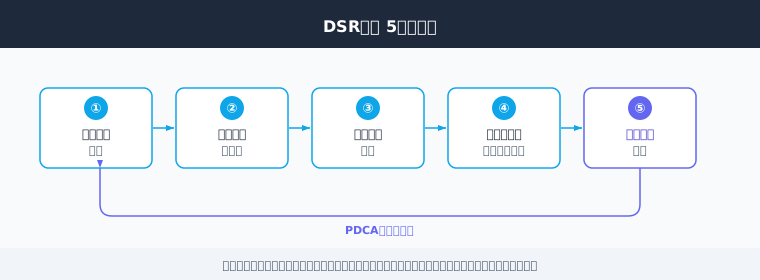
DSR導入で最も多い失敗パターンは「全商談に一斉導入してみたが、データの見方が定まらず誰も活用しなかった」というものです。terasu編集部の運用経験からも、テンプレートを標準化して少数の重要商談から始め、閲覧データの読み方を先に固めるほうが定着しやすいという観察があります(定性的な経験観察であり、定量的な保証ではありません)。
以下のステップは、スモールスタートで効果を確認しながら段階的に展開していく定石の進め方です。具体的な構築手順は「デジタルセールスルームの構築・立ち上げ方法」でも詳しく解説しています。
ステップ1: 対象商談・ユースケースを決める
最初にやるべきことは、DSRを適用する商談の種類を絞ることです。全商談を対象にするのではなく、以下の条件に当てはまる商談から始めるのが現実的です。
- 複数の資料を段階的に渡す商談: 会社紹介→提案書→ROI試算→見積書という流れがある中規模以上のBtoB案件
- 商談期間が長い案件: 資料の更新や追加共有が複数回発生し、バージョン管理が問題になりやすい案件
- 複数のステークホルダーに共有する案件: 先方の担当者・決裁者・情シスなど、複数人に同じ資料を届けたいケース
最初の適用対象を「今期の重要商談3〜5件」程度に絞ることで、ツールの操作を覚えながら閲覧データの解釈方法も習得できます。
ステップ2: 共有する営業資料を整理・標準化する
DSRを導入する前に、資料側を整理しておく必要があります。「共有する資料が古い」「どれが最新版か分からない」という状態のまま導入しても、閲覧分析のデータが意味をなしません。
この段階でやることは次の通りです。
- 資料棚卸し: 現在使っている資料の一覧を作り、最新版と旧版を整理する
- 資料の標準化: 会社紹介・提案テンプレ・事例集・FAQ・価格表など、商談フェーズ別の標準セットを決める
- 命名規則の統一: 資料ファイル名を統一し、バージョン管理しやすい命名規則を設ける
営業資料の整理・標準化の実務については「営業コンテンツ管理の実務ガイド」を参照してください。また、提案書そのものの書き方を見直したい方には「BtoB営業提案書の書き方ガイド」もあわせて活用できます。
ステップ3: DSRテンプレートを設計する
対象商談と資料が決まったら、次はDSRページのテンプレートを設計します。テンプレートとは「この商談フェーズではこの構成でページを作る」という型のことです。
たとえば初回提案後のフォローアップ用ページのテンプレートなら次のような構成が考えられます。
- ページ最上部: 顧客名と担当者名(パーソナライズされた見出し)
- 提案内容: 提案書PDF(最新版自動反映)
- 補足資料: 事例集・ROI試算シート
- 次のステップ: MAPまたはタスクリスト(双方向で確認)
- 連絡先・Q&A: 担当者の連絡先と、よくある質問と回答
テンプレートを作ると、営業担当者は毎回ゼロから組み立てる必要がなくなります。terasuの運用経験からも、共有スペースのテンプレートを標準化しておくと、営業担当者が資料構成に迷わず共有までの時間が短くなりやすいという観察があります(定性的な経験観察であり、定量的な保証ではありません)。テンプレートの設計は1〜2種類から始め、実際の商談フィードバックを踏まえて改善していく方針が現実的です。
ステップ4: 営業チームに展開しトレーニングする
テンプレートができたら、チームへの展開とトレーニングを行います。この段階でよくある失敗は「ツールの操作だけ説明して終わる」ことです。DSRを活用するうえで大切なのは操作方法だけでなく、「閲覧データをどう読むか」「いつフォローアップするか」という判断基準の共有です。
トレーニングで押さえるべきポイントは以下の通りです。
- 基本操作: ページ作成・資料の追加・リンク発行・権限設定の手順
- 閲覧データの見方: ページ・閲覧時間・閲覧者・閲覧回数の読み解き方(過信しないこと)
- フォローアップのタイミング基準: 「このデータが出たらこのアクションを取る」という判断基準を事前に決める
- テンプレートの使い方: どの商談フェーズでどのテンプレートを使うかのガイドライン
最初の展開はパイロット参加者(2〜3名)から始め、操作上の問題点やフィードバックを収集してからチーム全体に広げる方法が失敗を減らします。
ステップ5: 閲覧データで効果を測定し改善する
DSRの運用を始めたら、定期的に効果を測定し改善サイクルを回します。測定する指標の例として次のものが挙げられます。
- 閲覧発生率: 共有したページが実際に開かれた割合
- 主要資料の閲覧完了率: 提案書が最後のページまで読まれた割合
- フォローアップ後の返信率: 閲覧データを踏まえたフォローアップメールへの返信率
- 商談期間の変化: DSR利用商談とそうでない商談での平均商談期間の差異(参考値)
ただし、これらの指標はDSRだけで動くわけではなく、案件の質・商材・タイミングなど多くの変数が影響します。定量指標を過信せず、営業担当者の定性的なフィードバック(「顧客から反応が変わった」「追いかけメールの頻度が減った」等)も組み合わせて評価することが重要です。
改善サイクルは「ステップ1〜4に戻って見直す」というPDCAの繰り返しです。テンプレートの構成を変える、対象商談を広げる、閲覧データの活用ルールを更新するなど、具体的な改善アクションをスプリントで回すことで、DSR運用の質が徐々に高まります。
次に読む記事を選ぶ判断基準
DSR・営業資料共有を調べると、ツール比較、DSRの総論、閲覧分析や商談管理など特定機能の解説が混在します。次に読む記事は、いまの検討段階に合わせて選ぶと無駄がありません。
| 検討段階 | 次に確認すること | おすすめの関連記事 |
|---|---|---|
| まずDSRの全体像を知りたい | 用語・基本機能・代表的な使い方 | デジタルセールスルーム完全ガイド2026 |
| 製品候補を比較したい | 機能差・選定軸・候補の絞り込み | DSRツール比較ガイド |
| セキュリティ要件を固めたい | 権限・有効期限・監査ログ・NDA | 安全な提案資料共有の実務ガイド |
| 実際に導入を始めたい | テンプレート設計・運用ルール・展開手順 | デジタルセールスルームの構築・立ち上げ方法 |
ツール選定前なら比較記事、情シス・法務との調整前ならセキュリティ記事、導入直前なら構築手順の記事へ進むと、営業資料共有の改善を次のアクションに移しやすくなります。
よくある質問(FAQ)
デジタルセールスルームと従来のファイル共有(Google Drive/Dropbox)は何が違いますか?
最大の違いは「閲覧の可視化」と「アクセス制御の粒度」です。Google DriveやDropboxのリンク共有は、リンクを知っている全員がアクセスできる仕様上の特性があり、誰がいつ何ページ見たかという情報も取得できません。DSRは買い手ごとの専用ページに資料を集約し、ページ単位の閲覧時間・閲覧者・閲覧回数を可視化できます。またメールアドレス認証・有効期限・権限の取り消しといったアクセス制御も細かく設定できます。詳しくはGoogle Driveでの顧客共有リスク解説も参照してください。
DSRの導入にはどのくらいの期間がかかりますか?
対象商談を絞ったスモールスタートであれば、テンプレートを1〜2種類設計して最初の共有ページを作るまで数日〜1週間程度で着手できることが多いです。チーム全体への展開は、トレーニングと運用ルールの整備を含めて1〜2か月を見込むのが現実的です。いきなり全社展開するより、パイロット参加者を2〜3名選んで先行運用し、フィードバックを反映してから広げる方法が失敗を減らします。DSRの構築・立ち上げ方法に具体的な進め方をまとめています。
DSRで営業資料を共有すると情報漏えいのリスクは下がりますか?
適切に設定・運用すれば、従来のリンク共有よりセキュリティを高めることができます。具体的にはアクセス権限(特定のメールアドレスに制限)・有効期限(商談終了後に自動失効)・閲覧ログ(監査証跡)・パスワード保護を組み合わせることで、「誰に・どこまで・いつまで」という制御が可能になります。ただし設定を適切に行う運用前提での話であり、設定を省略すれば効果は出ません。DSR導入時のセキュリティチェックリストおよび営業資料とNDAの関係を事前に確認することを推奨します。業界規制や自社の情報管理規程により追加要件が生じる場合があります。
閲覧時間が長い相手ほど受注確度が高いと考えてよいですか?
必ずしもそうではありません。閲覧時間が長い場合は「関心が高い」だけでなく、「内容が分かりにくくて何度も読み返している」「疑問が多くて前に進めない」という状況を示している可能性もあります。閲覧データは「どのページを・何回・誰が見たか」という文脈と組み合わせて解釈することが重要です。価格ページを何度も開いている場合は購買検討が具体化しているサインかもしれませんし、同じページに何十分も費やしている場合は補足説明が必要なサインかもしれません。閲覧時間の読み解き方で、データの解釈方法と注意点を詳しく解説しています。
すでにHubSpotやSalesforceを使っています。DSRは別に必要ですか?
CRM/SFAとDSRは役割が異なるため、置き換えではなく補完関係にあります。CRM/SFAは「営業担当者が社内で商談情報・活動履歴を管理するためのツール」であり、顧客が直接アクセスする場ではありません。DSRは「買い手が実際にアクセスして資料を閲覧する顧客接点」に特化しています。すでにHubSpotを使っているなら、社内の商談管理はHubSpotで、顧客への資料共有と閲覧分析はDSRで、という役割分担が整合的です。Salesforceを利用している場合も同じ考え方で、商談・顧客・活動履歴の管理はSalesforce、買い手が直接アクセスする資料共有ページと閲覧分析はDSRという分担になります。DSRとCRMの違いを整理するおよびSFAの限界とDSRの補完関係に詳しい解説があります。製品によって機能が重なる領域もあります。
小規模チームでもDSRを使うメリットはありますか?
あります。特に「資料の最新版管理」と「閲覧状況の可視化」は、チーム規模に関わらず有効です。1人・2人の営業チームでも、複数の商談を並行して動かせば資料のバージョン管理は問題になります。また担当者の感覚だけで追いかけタイミングを判断している状況を、閲覧データによる根拠のあるフォローアップに変えることは、少人数でも実践できます。最初から全機能を使おうとせず、「資料の共有と閲覧確認だけ」に絞って1〜2案件から試すのが現実的なスタートです。営業コンテンツ管理の実務ガイドも参考にしてください。
まとめ
本記事では、従来のメール添付・Google Drive・Dropboxリンク共有が抱える「閲覧の不可視性」「アクセス制御の甘さ」「バージョン管理の混乱」という3つの課題を起点に、DSRがどのように解決するかを体系的に解説しました。
要点を再整理します。
- 従来共有の課題: 誰がいつ見たか分からない、転送リスクがある、最新版管理が困難
- DSRでの改善: 閲覧分析で顧客の関心が可視化される、アクセス制御で統制が効く、最新版が常に反映される
- ツール選定の軸: 閲覧追跡の深さ・アクセス制御の粒度・買い手体験の統合度の3軸で比較する
- 導入の定石: スモールスタートで効果を確認してから全社展開する。テンプレート標準化が定着の鍵
最初の一歩は小さくて構いません。「今期の重要商談3件でDSRを試してみる」という入口から始め、閲覧データの読み方とフォローアップのタイミングを自分たちで習得するプロセスが、DSR活用の実質的な出発点です。
営業資料の共有を、DSRで今日から改善する
メール添付やリンク共有の課題を、閲覧分析つきのデジタルセールスルームで解決しませんか。terasuなら買い手ごとの専用ページを最短で用意できます。まずは無料相談から始めてみてください。
無料で相談するあわせて読みたい関連記事
営業資料共有の改善をさらに進める場合は、製品比較・セキュリティ・構築手順の関連記事をあわせて確認してください。
- 各製品を詳しく比較検討したい方は「DSRツール比較ガイド」が向いています。本記事の比較表よりも製品ごとの機能差を詳しく扱っており、絞り込みの判断材料になります。
- DSRの概念を網羅的に理解したい方は「デジタルセールスルーム完全ガイド2026」が向いています。基礎から詳しく知りたい場合に読むと、本記事と重複せず全体像を補えます。
- セキュリティ要件を詳細に確認したい方は「安全な提案資料共有の実務ガイド」へ読み進めてください。情シス・法務と連携する際の判断材料を詳しく扱っています。
- 実際の構築手順を具体的に進めたい方は「デジタルセールスルームの構築・立ち上げ方法」が向いています。
いま必要な検討段階に合わせて関連記事を選ぶと、営業資料共有の課題整理から実装まで進めやすくなります。
著者と情報の根拠
本記事の著者はterasu編集部です。デジタルセールスルームの提供・運用を通じて得た一次情報と、セールスイネーブルメント実践者への継続的なヒアリングをもとに執筆しています。最終更新は2026年7月です。
記述の根拠は、DSR運用の一次情報と、本文中で参照した各解説記事にあります。競合ツールの機能に関する記述は各社の公開情報に基づく整理であり、機能・価格は変わり得るため、実データや最新仕様は各社公式で確認してください。統計的な断定は避け、閲覧時間と受注確度の関係などは一次情報に基づく定性的な観察にとどめています。監修・内容に関するご指摘や、DSRの導入支援・技術相談のご相談はお問い合わせから承ります。terasuは営業資料共有の改善に向けた導入支援を、一次情報に基づく知見とともに提供しています。