メールの開封確認とは?Outlook・Gmail・iPhoneの設定方法と限界【2026年版】
メールの開封確認とは、送信したメールを相手が開いたときに、その通知を送信者へ返してもらう機能である。送信側はメールに Disposition-Notification-To ヘッダを付けて通知を要求し、返ってくる通知そのものを MDN(Message Disposition Notification)と呼ぶ。仕様上、受信側のメールソフトはこの要求を無視してよいと定められている。
「重要なメールを送ったのに、読んでもらえたのか分からない」「提案書を送ってから音沙汰がない」——そんなときに真っ先に思い浮かぶのがメールの開封確認機能です。
ただし、この機能には知っておくべき前提が3つあります。通知を返すかどうかは相手のメールソフトと相手の意思に左右されること、アカウントの種類によっては機能自体が使えないこと、そしてわかるのは「メールが開かれたこと」までで、添付した資料が読まれたかどうかは一切わからないことです。
本記事では、2026年8月時点の公式ドキュメントで裏を取ったうえで、お使いの画面ごとの設定手順を解説します。あわせて、受信側として開封確認を拒否する方法、開封確認が返ってこないときの原因の切り分け、そして「本当に知りたかったこと」を知るための代替手段までを扱います。
この記事で特に扱うこと(他の解説であまり触れられていない論点):
- 手順を試す前に確認すべき「使えるアカウントの条件」— 項目が出てこない原因の多くはここ
- 送信側だけでなく受信側の視点 — 拒否のしかたと、それが「返ってこない理由」の裏返しであること
- Apple の「メールプライバシー保護」が開封データに何をしているか
- 開封確認では添付した資料が読まれたかがわからないという限界と、その代わりに使える方法(PDFトラッキング/送ったPDFを相手が開いたか確認する方法)
目的別・早見表 — どこから読めばいいか
| やりたいこと | 結論 | 読むべきセクション |
|---|---|---|
| Outlookで1通だけ付けたい | Windows版・Web版は「オプション」→「追跡」→「開封確認の要求」。Mac版・スマホは別導線、個人のOutlook.comは要求不可 | Outlookで開封確認を設定する方法【UI別】 |
| 設定を探しても項目が見つからない | アカウントの種類が対応していない可能性が高い | Outlookで開封確認を使えるアカウントの条件 |
| すべての送信メールに自動で付けたい | クラシック Outlookのみ可能。ただし実務上は非推奨 | すべての送信メールに自動で付ける設定 |
| Gmailで設定したい/項目が出てこない | 個人の@gmail.comか、管理者が未有効化のどちらか | Gmailで開封確認を設定する方法 |
| iPhone・スマホでどうなるか知りたい | iPhone標準メールは非対応。Outlook モバイルアプリは2025年から対応 | iPhoneの標準メールアプリではどうなる? |
| 開封確認を要求された。返したくない | 拒否して問題なし。仕様上の正当な選択 | 受信側として開封確認を拒否・応答する方法【クライアント別】 |
| 設定したのに通知が返ってこない | 相手の拒否より、環境や仕様が原因のことが多い | 開封確認が返ってこない6つの原因と切り分け |
| 相手に知られずに確認したい | 開封確認の仕様上できない。隠すより可視化に切り替える | 相手に知られずに開封確認はできる? |
| 失礼にあたらないか不安 | 「なぜ付けたか」を相手に説明できるかが判断軸 | 開封確認は失礼?使ってよい場面・避けるべき場面 |
| 送った資料が読まれたか知りたい | 開封確認では分からない。閲覧トラッキング付きの共有リンクに切り替える | 開封確認でわかるのは「封筒が開いたこと」だけ |
メールの開封確認とは?配信確認との違い
メールの開封確認とは、送信したメールが受信者によって開かれた際に、その旨を知らせる通知が送信者に返る仕組みです。送信側はメールのヘッダーに Disposition-Notification-To を付けることで通知を要求し、返ってくる通知メッセージ自体を MDN(Message Disposition Notification)と呼びます。
ここで最も重要な性質は、通知を返すかどうかの最終決定権が受信者側にあるという点です。これは実装上の慣習ではなく、規格そのものに書かれています。MDN を定義する RFC 8098 は「メッセージに Disposition-Notification-To ヘッダフィールドが存在することは単なる MDN の要求にすぎず、受信者のユーザーエージェントは常にその要求を黙って無視する自由がある」と明記しています。Microsoft の公式ヘルプにも「受信者に開封確認メッセージを強制的に送信する方法はありません」と明記されています。
つまり開封確認は、送信者が相手を監視する機能ではなく、受信者の協力を前提とした相互確認の仕組みです。
開封確認と配信確認の違い
開封確認とよく混同されるのが配信確認(配信通知)です。両者は証明する内容がまったく異なります。
| 項目 | 配信確認(配信通知) | 開封確認 |
|---|---|---|
| 何を証明するか | メールが相手のメールサーバーに届いたこと | メールが相手の画面で開かれたこと |
| 通知が返るタイミング | 送信直後〜数分 | 相手がメールを開いた時点 |
| 相手の同意 | 不要(サーバー間で自動処理) | 必要(受信者が拒否できる) |
| 相手に通知が出るか | 出ない | 多くの場合、確認ダイアログが出る |
| わかること | 宛先の間違い・不達の検知 | 開いた事実と、その日時 |
| わからないこと | 読まれたかどうか | 内容を理解したか/添付を開いたか |
宛先が正しいかを確かめたいだけなら、まず配信確認を試すのが実務的です。配信確認は相手に通知が出ないため、心理的な負担をかけません。ただし配信確認も、受信側のメールサーバーが応答しなければ返らないことがある点は同じです。
開封確認の仕組み — MDN方式とピクセル方式の2種類
「メールが開かれたことを知る」手段は、実は性質のまったく異なる2種類に分かれます。この違いを理解しておくと、後述する「開封データが信用できない理由」がそのまま腑に落ちます。
1. MDN方式(Outlook・Gmail の開封確認機能)
送信メールのヘッダーに開封確認の要求を書き込み、受信側のメールソフトがそれを読み取って通知を返す方式です。Outlook や Google Workspace 版 Gmail の「開封確認」はこちらにあたります。
- 長所: 相手のメールソフトが正しく応答すれば、開封の事実が確実にわかる
- 短所: 相手が拒否できる。相手のメールソフトが MDN に対応していなければ何も起きない
- 相手への通知: 出る(多くの場合、確認ダイアログが表示される)
2. ピクセル方式(メール配信システム・ブラウザ拡張機能)
メール本文に1ピクセルの透明画像を埋め込み、その画像が読み込まれたことをサーバー側で検知する方式です。メルマガの開封率測定や、開封通知を謳うブラウザ拡張機能はこちらです。
- 長所: 相手の同意なしに動作し、確認ダイアログも出ない
- 短所: 画像が読み込まれるかどうかに完全に依存するため、後述するプライバシー保護機能やセキュリティ検査によって、開いていないのに開封と記録されたり、開いたのに検知できなかったりする
- 相手への通知: 出ない
本記事で「開封確認」と呼ぶのは原則として1のMDN方式です。2のピクセル方式については、後半の「相手に知られずに開封確認はできる?」と「手段別に「何がわかるか」を比較する」で扱います。
Outlookで開封確認を設定する方法【UI別】
Outlook の開封確認でつまずく原因は2つあります。同じ「Outlook」という名前で中身の違うアプリが複数あり、設定場所がそれぞれ違うこと、そしてアカウントの種類によっては機能そのものが使えないことです。まず後者から確認してください。
Outlookで開封確認を使えるアカウントの条件
Microsoft のOutlook for Mac 向け公式ヘルプには、対象アカウントについて次のように明記されています。
開封確認と配信通知は、Microsoft 365 職場または学校アカウント、または organization によって管理されている Exchange Server アカウントを使用している場合にのみ使用できます。
同ページには続けて、次の注記もあります。
この機能は、Outlook.com アカウント、Gmail、Yahoo!、iCloud などの IMAP または POP アカウントでは使用できません。
つまり、Outlook アプリに Gmail や独自ドメインのメールを IMAP / POP で設定して使っている場合、開封確認の項目が出てこない、あるいは機能しない可能性があります。会社で Microsoft 365 や Exchange を契約しているかどうかが分かれ目です。
この制限が明文化されているのは Mac 向けのヘルプで、Windows 向けのクロスバージョンのヘルプページには同様の注記がありません。そのため Windows 側の挙動がどこまで同じかは公式には確認できませんが、設定項目が見つからない・チェックを入れても何も返ってこないという場合は、まずアカウントの種類を疑ってください。
UI別の設定場所 早見表
以下の手順はすべて、Microsoft の公式ヘルプで2026年8月時点の記載を確認したものです。
| 使っているもの | 1通だけ要求する | 全送信メールに要求する | 受信側の応答設定 |
|---|---|---|---|
| 新しい Outlook(Windows) | オプション → 追跡 | 公式に該当設定の記載なし | 設定 → メール → メッセージ処理 |
| クラシック Outlook | オプション → 追跡 | ファイル → オプション → メール → 追跡 | ファイル → オプション → メール → 追跡 |
| Outlook on the web | オプション → 追跡/メッセージ → その他のオプション | 公式に該当設定の記載なし | 設定 → メール → メッセージ処理 |
| Outlook for Mac | Receipts → Read Receipt(レガシ版は オプション → Request Receipts) | 公式に該当設定の記載なし | 公式に該当設定の記載なし |
| Outlook.com(個人) | 要求できない(Outlook for Windows から送る場合を除く) | — | 設定 → メール → メッセージ処理 |
| Outlook モバイルアプリ(iOS/Android) | 作成画面で「+」→ 確認(Receipts) | 公式に該当設定の記載なし | 受信時に応答を選択・設定で変更可 |
新しい Outlook(Windows)で開封確認を要求する
Windows 11 に標準搭載されている「新しい Outlook」の手順です。
- 「新規メール」でメールを作成する
- 作成画面の上部にある「オプション」タブを開く
- 「追跡」グループの「開封確認の要求」にチェックを入れる
- 通常どおりメールを送信する
同じ「追跡」グループに「配信確認の要求」もあります。前述のとおり、届いたかどうかを確かめたいだけなら配信確認のほうが相手に負担をかけません。両方に同時にチェックを入れることもできます。
クラシック Outlook(従来のデスクトップ版)で開封確認を要求する
Microsoft 365 や Office 2021 などに含まれる、リボンUIの従来型 Outlook の手順です。
- 「新しいメール」でメールを作成する
- 作成画面の「オプション」メニューを開く
- 「追跡」グループの「開封確認の要求」にチェックを入れる
- メールを送信する
1通ごとの操作は新しい Outlook とほぼ同じですが、クラシック版は後述の「全送信メールに自動で付ける」設定と、受信側の応答設定を細かく指定できる点が異なります。
Outlook on the web(ブラウザ版)で開封確認を要求する
職場や学校のアカウントでブラウザから Outlook を使っている場合の手順です。Microsoft の公式ヘルプには2つの導線が併存しています(UI改訂の過渡期のためと考えられます)。片方で見つからなければ、もう片方を試してください。
導線A(クロスバージョンのヘルプ準拠)
- 「新しいメール」でメールを作成する
- 作成画面の「オプション」タブを開く
- 「追跡」グループの「開封確認の要求」にチェックを入れる
導線B(Outlook on the web 専用のヘルプ準拠)
- 作成画面の上部で「メッセージ」を選択する
- リボンから「その他のオプション」を選択する
- 「開封確認を要求する」を選択する
ブラウザ版は画面幅が狭いとリボンの項目が省略表示になることがあります。項目が見当たらないときは、ウィンドウを広げるか、リボン右端の「…」を確認してください。
Outlook for Mac で開封確認を要求する
Mac 版 Outlook(Outlook for Microsoft 365 for Mac / 2024 / 2021)の手順です。
- 新しい Outlook for Mac: メッセージを作成し、「Receipts」→「Read Receipt」を選択して送信する
- レガシ版 Outlook for Mac: メッセージを作成し、「オプション」→「Request Receipts」→「Request a Read Receipt」を選択して送信する
なお同ページの冒頭には「レガシ Outlook for Mac のサポートは 2026 年 10 月に終了します」という告知が出ています(継続的なサポートは Microsoft 365・Office・Outlook のライセンスによって異なるとされています)。レガシ版を使っている場合は、手順を覚える前に移行の検討が必要です。
本節の冒頭で引用したアカウント種別の制限は、本記事で確認できた範囲では、この Mac 向けページが唯一の明文の出典です。
Outlook.com(個人アカウント)で開封確認を要求できない理由
outlook.jp outlook.com hotmail.com などの個人向け無料アカウントでは、開封確認を要求できません。Microsoft の公式ヘルプに「Outlook.com で開封確認を要求することはできませんが」と明記されており、設定を探しても見つからないのはそのためです。
ただし例外があります。同じページには「Outlook for Windows を使用して送信された Outlook.com メッセージの開封確認を要求することはできます」とも書かれています。つまり「アカウントの種別」ではなく「どのアプリから送るか」で可否が変わる、という非対称な仕様です。
また、受信側としての応答設定は個人アカウントでも変更できます。開封確認を要求されたときにどう振る舞うかは自分で選べる、ということです(手順は後述します)。
スマホ(Outlook モバイルアプリ)で開封確認を要求する
「スマホでは開封確認を使えない」という説明は、2026年現在は古い情報です。
Microsoft は Outlook モバイルアプリ(iOS / Android)向けに配信確認・開封確認の要求機能を追加しています。Microsoft 365 Message Center の告知(MC1018341/Microsoft 365 管理センターの Message Center で確認できます)では2025年3月中旬にロールアウトを開始し、4月中旬までに完了する予定とされ、管理者による事前設定は不要、対象は Worldwide・GCC・GCC High と記載されています。
操作手順は次のとおりです(Microsoft 365 Insider Blog)。
- Outlook モバイルアプリでメールを作成する
- 作成画面下部のツールバーで「+」をタップする
- 「確認(Receipts)」を選ぶ
- 「配信確認を要求」「開封確認を要求」から必要なものにチェックを入れる
- メールを送信する
項目が見当たらない場合は、まずアプリを最新版に更新してください。Insider 向けの告知時点では iOS(TestFlight)4.2437.0 以降、Android(Beta)4.2439.0 以降で提供されていましたが、これは先行チャネルの数字であり、製品版の最小バージョンは公式に明示されていません。また、この機能は Microsoft 365 テナント向けに案内されたものです。スマホの Outlook モバイルアプリに個人の Outlook.com アカウントを設定している場合は、前述の「Outlook.com では要求できない」制限が優先されると考えられます。
すべての送信メールに自動で付ける設定
送るメール全部に開封確認を付けたい場合は、クラシック Outlook で以下を設定します。
- 「ファイル」タブを開く
- 「オプション」を選ぶ
- 左メニューの「メール」を選ぶ
- 「追跡」セクションまでスクロールする
- 「受信者がメッセージを表示したことを確認する開封確認メッセージ」にチェックを入れる
同じ場所に「メッセージが受信者の電子メールサーバーに配信されたことを確認する配信確認メッセージ」もあります。
新しい Outlook、Outlook on the web、Outlook for Mac については、2026年8月時点の Microsoft 公式ヘルプに「全送信メールへ一括適用する」設定の記載がありません。これらを使っている場合は、1通ごとにチェックを入れる運用になります。
なお、全送信メールへの一括適用はおすすめしません。これは筆者の意見ではなく、Microsoft 自身が公式ヘルプで「すべてのメッセージではなく、重要度の 1 つのメッセージのみを追跡することを検討してください」と推奨しています。開封確認は相手側にダイアログを表示するため、日常のやり取りすべてに付けると確実に煩わしがられます。後述する「使ってよい場面・避けるべき場面」を踏まえ、必要な1通だけに使うのが賢明です。
開封確認の結果はどこで確認する?
返ってきた開封確認は、通常のメールとして受信トレイに届きます。件名は「開封済み: (元のメールの件名)」のような形式です。
クラシック Outlook では、送信済みアイテムから該当メールを開き、「追跡」ボタンを押すと、宛先ごとの開封状況を一覧で確認できます。複数の宛先に送った場合、誰が開封確認を返し、誰が返していないかをこの画面で把握できます。
ここで誤解が多いのですが、「追跡」ボタンは要求を付けただけでは表示されません。Microsoft の公式ヘルプは「少なくとも 1 つの領収書が受信されるまで、追跡は表示されません」(「領収書」は原文ママ。開封確認のことです)と説明しており、最初の1件が届いてからボタンが使えるようになるまで数分かかる場合もあるとしています。ボタンが見当たらない=要求を付け忘れた、ではない点に注意してください。
ここで注意したいのは、Outlook の開封確認は「開封率」を測る機能ではないということです。開封率のような集計値が必要な場合は、メール配信システムを使うのが本来の用途になります。ただしその場合はピクセル方式になるため、次章以降で説明する精度の問題がついて回ります。
Gmailで開封確認を設定する方法
Gmail の開封確認は、Outlook と比べて使える条件が厳しいのが特徴です。手順そのものより「なぜ自分の画面に項目が出ないのか」で悩む人のほうが多いため、条件から先に整理します。
送信時に開封確認をリクエストする手順
- パソコンで Gmail を開き、「作成」をクリックする
- 通常どおりメールを作成する
- 作成ウィンドウ右下の「その他のオプション」(縦3点アイコン)をクリックする
- 「開封確認をリクエストする」を選択する
- メールを送信する
受信者側では、メールを開いたときに開封確認を送るかどうかを選択できます。すぐに返す場合は「開封確認を送信」を、判断を保留する場合は「後で」を選ぶと、次にメールを開いたときに再度確認されます(Gmail ヘルプ)。
個人の@gmail.comで使えない理由と代替
手順3で「開封確認をリクエストする」が表示されない場合、原因はほぼ次のどちらかです。
原因1: 個人用の Gmail アカウントを使っている
Google のヘルプに明記されているとおり、開封確認は仕事用アカウントまたは学校用アカウント(Google Workspace)でのみ利用でき、個人用 Gmail(@gmail.com)では機能しません。無料の Gmail アカウントで項目を探しても、設定のどこにも存在しません。
原因2: 管理者が機能を有効化していない
Google Workspace を使っていても、管理者が管理コンソールで許可していなければ項目は表示されません(次項で解説)。
個人アカウントで「相手が読んだか知りたい」場合、ブラウザ拡張機能による開封通知が代替として紹介されることがあります。ただしこれらはすべてピクセル方式であり、後述するとおり精度が構造的に不安定です。加えて、多くの拡張機能はメールの内容にアクセスする権限を要求するため、業務メールで使う場合は自社の情報セキュリティ規程と、送信先企業のポリシーの両方を確認する必要があります。
管理者が管理コンソールで有効化する手順
Google Workspace の管理者は、管理コンソールの「アプリ」→「Google Workspace」→「Gmail」→「ユーザー設定」にある「開封確認メッセージ」から、ユーザーが開封確認をリクエストできるかどうかを制御します。
ここで多くの解説記事が間違えていますが、この設定は**「送信を許可する範囲」を選ぶラジオボタンと、「都度確認するかどうか」のチェックボックスという2つの軸**で構成されています(Google Workspace 管理者ヘルプ)。
軸1: 開封確認メッセージの送信を許可する範囲(ラジオボタン)
| 選択肢 | 挙動 |
|---|---|
| 開封確認メッセージの送信を許可しません | ユーザーの作成画面に項目が表示されない |
| 組織内のすべてのアドレス、および許可リストに登録されたメールアドレスへの送信を許可します | 社内と、明示的に登録した外部アドレスにのみ返せる。許可リストは最大100件(1件あたり最大256文字) |
| すべてのメールアドレスへの送信を許可します | 社外を含むあらゆる宛先に返せる |
軸2: 開封確認メッセージの要求のたびにユーザーに確認します(チェックボックス)
オンにすると、受信者が承認したときだけ開封確認が返ります。オフにすると自動的に返信されます。ただし、軸1で「すべてのメールアドレスへの送信を許可します」を選ぶと、このチェックボックスは強制的にオンになり、変更できません。
この構造から実務上の含意が2つ出てきます。
- 社外との取引が多い組織が「すべてのメールアドレスへの送信を許可」を選んだ場合、都度確認が強制されるため、この構成では社外の送信者に対して自動返信は原則として起きません(後述の IMAP / POP 経由の例外を除く)。自動返信が可能なのは「組織内+許可リスト」の構成に限られます
- 社外の相手に開封確認が返らない場合、相手の組織が「組織内+許可リスト」構成を採用している可能性があります。相手が拒否したわけではありません
ただし管理者ヘルプには、IMAP または POP のメールクライアントでメールを開いた場合に受信者の承認を得ずに開封確認が自動送信されることがある、という例外も記載されています。管理コンソールの設定だけで挙動が完全に決まるわけではありません。
補足として、同じ管理者ヘルプには Google 自身による次の注意書きがあります。
重要: 開封確認を使用してメールの配信を確認することはおすすめしません。
理由として「未読メールに対して開封確認が送信されたり、開封済みのメールの開封確認が想定どおりに送信または配信されない場合があります」と説明されています。機能を提供している当事者が、到達確認の用途には推奨しないと明言しているという事実は、この機能の位置づけを考えるうえで重要です。
スマホ(Gmail アプリ)での可否
Google の公式ヘルプにおける開封確認のリクエスト手順は、パソコンでの操作として記載されています。スマートフォンの Gmail アプリから開封確認を要求する手順は、2026年8月時点の公式ヘルプには掲載されていません。
外出先から開封確認を付けて送りたい場合は、スマホのブラウザで Gmail のデスクトップ版表示に切り替えるか、送信をパソコンから行うのが確実です。
iPhoneの標準メールアプリではどうなる?(Androidも解説)
「メール 開封確認」と検索する人の関連検索で最も多いのが iPhone に関するものです。ところが、この点に正面から答えている記事はほとんどありません。結論から言うと、iPhone は開封確認にとって最も相性の悪い環境です。
iPhone標準メールアプリに開封確認の機能はない
iPhone や Mac に最初から入っている「メール」App には、送信時に開封確認を要求する機能が見当たりません。Apple の公式ヘルプで開封確認(開封証明)の設定が案内されているのは「メッセージ」App の iMessage についてのみで、メール App に該当する機能の記載はありません。
したがって、iPhone の標準メールアプリから開封確認を付けて送りたい場合は、Outlook モバイルアプリや Gmail など、機能を持つメールアプリを使う必要があります。
逆に、相手が iPhone の標準メールアプリで受信している場合、こちらが Outlook から開封確認を要求しても、開封確認は返ってこないと考えるのが実務的です。前述のとおり RFC 8098 は受信側のメールソフトが要求を黙って無視してよいと定めており、Apple の公式ヘルプにもメール App が MDN に応答するという記載はありません。これは相手が拒否したのではなく、そもそも仕組みが噛み合っていない可能性が高い、ということです。
Appleの「メールプライバシー保護」で開封データが壊れる
もう一段深刻なのが、Apple の「メールプライバシー保護(Mail Privacy Protection)」です。これは MDN方式ではなくピクセル方式の開封計測を無効化する機能で、影響範囲がきわめて広い点が問題になります。
Apple の公式説明によれば、メールプライバシー保護がオンのとき、リモートコンテンツ(メール本文に埋め込まれた画像など)は「メールを開いたときに単にダウンロードされる」のではなく、開封の有無にかかわらず、あらかじめバックグラウンドでダウンロードされます。さらに、ダウンロードされたコンテンツは異なる事業者が運用する2つのリレーを経由するため、送信者は受信者の IP アドレスを知ることができません(Apple 公式 - メールプライバシー保護とプライバシー)。
結果として送信者側で何が起きるかというと、次の2つです。
- 開いていないのに「開封」と記録される — 画像がバックグラウンドで先読みされるため
- いつ・何回開いたかがわからない — Apple は「あなたがいつ、何回メールを開いたか」といったデータを送信者が収集できなくなる、と明記しています
この影響の大きさを推し量る材料として、メールクライアントの市場シェアがあります。Litmus が自社の計測ツールを通じた10億件超の開封データから集計した2026年7月時点のグローバルシェアは、Apple 62.26%、Gmail 27.03%、Outlook 5.83% です(Litmus Email Client Market Share)。
ただし読み方には注意が必要です。Litmus Email Analytics はメール配信の計測ツールであり、集計対象は主にマーケティングメールと考えられます。日本のB2Bの1対1業務メールの分布とそのまま一致するとは限りません。加えて Litmus の「Apple」にはメールプライバシー保護による開封が含まれるため、先読みによる自動開封がシェアを押し上げているという循環構造があります。つまりこの数字自体がピクセル計測の産物です。それでもなお、ピクセル方式の開封データが全体として信用に足りないという結論は変わりません。
なお、この機能は受信者側の設定です。受信者としてオン・オフを確認したい場合は、iOS・iPadOS・visionOS では「設定」→「アプリ」→「メール」→「プライバシー保護」、Mac では「メール」→「設定」→「プライバシー」、iCloud.com では「設定」→「プライバシーとセキュリティ」を開きます。
Android の場合、標準のメールアプリは端末メーカーによって異なりますが、Gmail アプリを使っているケースが大半です。前述のとおり Gmail アプリからの開封確認リクエストは公式に案内されておらず、受信側の応答についてもパソコン版と同じ制約(Google Workspace アカウントであること)を受けます。Outlook モバイルアプリを使っている場合は、前述のとおり Android 版でも開封確認を要求できます(バージョン条件は前掲のとおりです)。
受信側として開封確認を拒否・応答する方法【クライアント別】
ここまでは送信側の話でしたが、実際には**「開封確認を要求された。返したくない」という相談のほうが多い**のが実情です。結論として、開封確認を返さないことに何の問題もありません。RFC 8098 が受信側の裁量を明示しているとおり、返答するかどうかは受信者が選べるように設計されています。
さらにこの章は、送信側にとっても意味があります。自分の開封確認が返ってこない理由の多くは、相手側のこの設定だからです。
新しい Outlook / Outlook on the web / Outlook.com
- 画面右上の「設定」(歯車アイコン)を開く
- 「メール」を選ぶ
- 「メッセージ処理」を開く
- 「開封確認」の項目で、応答方法を選択する
Outlook.com の個人アカウントでも、この応答設定は利用できます。
クラシック Outlook(従来のデスクトップ版)
- 「ファイル」タブを開く
- 「オプション」を選ぶ
- 左メニューの「メール」を選ぶ
- 「追跡」セクションまでスクロールし、次の3つから選ぶ
| 選択肢 | 挙動 | 向いている人 |
|---|---|---|
| 常に開封確認メッセージを送信する | ダイアログを出さず自動で返す | 社内の到達確認を重視する人 |
| 開封確認メッセージを送信しない | ダイアログも出さず、一切返さない | 通知に煩わされたくない人(推奨) |
| 開封確認メッセージを送信するかどうかを毎回確認する | 開くたびにダイアログが出る | 相手や内容によって判断を変えたい人 |
この設定と選択肢のラベルは、Outlook for Microsoft 365 / 2024 / 2021 を対象としたMicrosoft の公式ヘルプに記載されています。毎回ダイアログが出るのが煩わしい場合は「開封確認メッセージを送信しない」にしておけば、以後は何も表示されなくなります。
Outlook for Mac
Microsoft の公式ヘルプには、Outlook for Mac における受信側の応答設定についての記載がありません。クラシック版と同じ「追跡」設定が使えるかどうかは環境によって異なるため、設定画面で「開封確認」に関する項目を探すか、社内のIT管理部門に確認してください。
Outlook モバイルアプリ(iOS / Android)
Microsoft 365 Message Center の告知(MC1018341)によれば、モバイルアプリでも受信者は開封確認の要求に応答するかどうかを選択でき、さらに以後の開封確認の扱いを設定として構成できるとされています。要求を含むメールを開いた際に表示される選択肢から選ぶか、アプリの設定でメールの取り扱いを変更してください。
Gmail(Google Workspace アカウント)
Gmail では、開封確認を要求されたメールを開くと「開封確認を送信」または「後で」を選択できます。「後で」を選べばその場では返らず、次にそのメールを開いたときに再び確認されます。返したくないメールは「後で」を選び続ければ、通知が送信者に届くことはありません。
ただし、組織の管理者が「都度確認」のチェックボックスをオフにしている場合、確認を求められることなく自動で返信されます。自分の選択肢が表示されない場合はこの設定が原因なので、社内のIT管理者に確認してください。
iPhone標準メール
前述のとおり iPhone の標準メール App は MDN に応答するという記載が公式ヘルプになく、開封確認を要求されても何も表示されず、通知が返ることもないというのが実務上の理解です。受信側として特別な設定をする必要はありません。
メール本文で「読んだこと」を求められた場合
開封確認の要求とは別に、本文で「お手数ですが確認の返信をお願いします」と書かれている場合があります。これは機能ではなく依頼なので、一言返信するのが最も摩擦の少ない対応です。開封確認を拒否したうえで「拝受しました」と短く返せば、相手の目的(届いたことの確認)は満たされます。
開封確認が返ってこない6つの原因と切り分け
「設定したのに通知が来ない」——このとき相手を疑う前に、確認すべきことがあります。以下は自分の側で確認できるものから順に並べています。上から潰していけば、相手に連絡する前に自力で切り分けられるものを先に排除できます。
1. そもそも要求が付いていない
チェックを入れ忘れて送信していた、というのが送信側の操作ミスとしては最も多いパターンです。
注意: クラシック Outlook を使っている場合、「追跡」ボタンの有無で判断してはいけません。前述のとおり「追跡」は開封確認が1件以上返ってきてから表示されるため、まだ何も返っていない段階では、要求を正しく付けていてもボタンは出ません。そして送信後に要求の有無を確実に確認する公式な手段は案内されていません。心当たりがない場合は、次回から送信前にチェック状態を確認する運用に切り替えるのが現実的です。 → 次の一手: 改めて要求付きで送るのではなく、本文で「ご確認いただけましたでしょうか」と直接尋ねるほうが早く、印象も良い
2. 自分のアカウントが開封確認に対応していない
Outlook アプリに IMAP / POP でメールを設定している場合、そもそも要求が送られていない可能性があります。Microsoft 365 の職場・学校アカウント、または Exchange アカウントかどうかを確認してください。 → 次の一手: 会社のIT管理部門に契約形態を確認する
3. 相手のメールアプリが開封確認に対応していない
相手が iPhone の標準メールアプリを使っている場合、開封確認はまず返りません。相手のメールアドレスのドメインや、過去のやり取りの署名からアプリを推測できることもあります。 → 次の一手: 相手の環境は変えられないため、開封確認に依存しない確認方法(後述)に切り替える
4. 相手が「送信しない」を選んだ/組織の設定で返せない
前章の設定で「開封確認メッセージを送信しない」が選ばれていれば、相手にはダイアログすら表示されません。相手個人の意思ではなく、勤務先の情報システム部門による設定である場合もあります。Gmail の場合はさらに、管理者が「組織内+許可リスト」構成にしているため社外の送信者には返せないというケースがあります。Google のヘルプ自身も、組織内や組織外の特定ユーザーへの送信が管理者によって制限されている場合があると言及しています。自社が取引先にとって「社外」である以上、B2B では見落とされやすい原因です。 → 次の一手: 相手を責めない。企業ポリシーである可能性が高い
5. メーリングリストや自動転送を経由している
info@ のような代表アドレスや、部署のメーリングリスト宛に送っている場合、実際に読む人と MDN の応答主体が一致しません。Google のヘルプは「Gmail からグループやその他のメーリング リストには開封確認は送信されません」と明記しています。自動転送が設定されている場合も、転送先のメールソフト次第で挙動が変わります。
→ 次の一手: 担当者個人のアドレスを教えてもらう
6. 単純にまだ開いていない
実は最も頻度が高い一方、送信側からは確認しようがないため最後に置いています。相手が出張中、大量のメールに埋もれている、迷惑メールフォルダに振り分けられている、といった状況は日常的に起こります。 → 次の一手: 数日待ってから、別のチャネル(電話・チャット)で軽く確認する
この6つを踏まえると、開封確認は「返ってこないこと」から何も推論できないことがわかります。返ってこなかったからといって「読まれていない」とは限らず、逆に返ってきても「内容を理解した」とは限りません。この非対称性が、開封確認を営業の判断材料として使いにくくしている根本的な理由です。
相手に知られずに開封確認はできる?
検索サジェストにも「相手に知られず」が繰り返し現れるとおり、これは多くの人が知りたい論点です。多くの記事が触れずに済ませていますが、正直に答えます。
MDN方式の開封確認では、相手に知られずに確認することはできません。 前章のとおり仕様が受信者に選択権を与える設計になっており、多くのメールソフトは確認ダイアログを表示します。ダイアログが出ないよう送信側から制御する方法は存在しません。
一方、ピクセル方式(ブラウザ拡張機能やメール配信システム)は相手に通知を出しません。しかし、これを業務で使うことは次の3つの理由からおすすめできません。
理由1: 精度が構造的に信用できない
前章で見たとおり、Apple のメールプライバシー保護が有効な環境では、開いていなくても「開封」と記録されます。Gmail も、ユーザーがメールを開くときに埋め込み画像を Google のプロキシサーバー経由で表示する仕組みを採っています(Google Workspace 管理者ヘルプ)。さらに企業のメールセキュリティ製品は、受信者が開く前にメールを自動で検査し、その過程で画像を読み込んだりリンクを開いたりします。「開封した」という記録が、人間の行動を指しているとは限らないのです。
理由2: 社内規程・取引先ポリシー・法令面の問題
多くの拡張機能はメール本文へのアクセス権限を要求します。業務メールで使う場合、自社の情報セキュリティ規程に抵触しないか、また相手企業のポリシーに反しないかの確認が必要です。取得する情報の性質によっては法令面の検討が必要になる場合もあります。取引先から「無断でトラッキングされていた」と受け取られた場合、失うものは開封データの価値をはるかに上回ります。
理由3: そもそも目的に合っていない
「相手に知られずに確認したい」という要望の裏にある本当の目的は、多くの場合「送った提案書が検討されているかを知って、次の連絡のタイミングを決めたい」ことです。ところが開封確認では、後述するとおりその情報は得られません。
推奨する解は、隠して測るのをやめて、伝えたうえで可視化することです。資料を添付ではなく閲覧トラッキング付きの共有リンク(誰がどのページを何秒見たかが送信側でわかるリンク)で渡します。専用ツールを使わずに手元の環境でどこまで確認できるかは送ったPDFを相手が開いたか確認する方法で整理しています。隠していないので後ろめたさがなく、それでいて得られる情報は開封確認よりはるかに多い——B2B の商談では、この選択のほうが関係を壊さず実利も大きくなります。具体的な運用は後半で扱います。
開封確認は失礼?使ってよい場面・避けるべき場面
「開封確認 うざい」「開封確認 失礼」という検索が実在することが示すとおり、この機能には根強い忌避感があります。実際、受信者からは次のような負担が生じます。
- 「すぐに読んで返さなければ」という心理的プレッシャーがかかる
- 「信用されていない」「監視されている」と受け取られる
- ダイアログに応答する手間が、メール1通ごとに発生する
ただし、「常に失礼だからいっさい使うな」というのも実務的ではありません。目的によっては開封確認が最も適切な手段になる場面が確かに存在します。
判断基準:説明できるなら使ってよい
| 場面 | 判断 | 理由 |
|---|---|---|
| 契約・請求など、到達の事実を記録に残す必要がある | ○ 使ってよい | 目的が「事実の記録」であり、相手にも説明できる |
| 社内の定型フロー(全社通知の既読管理など)で合意済み | ○ 使ってよい | 運用ルールとして共有されており、個別の負担感が生じにくい |
| 緊急連絡で、あらかじめ相手と使用を合意している | ○ 使ってよい | 合意があれば監視とは受け取られない |
| 宛先が正しいか確かめたいだけ | △ 配信確認で足りる | 相手に通知が出ないぶん負担が少ない |
| 新規開拓の営業メール | ✕ 避ける | 初対面で監視されている印象は致命的 |
| 提案書・見積書を送った後の様子見 | ✕ 避ける | 開封確認では知りたいこと(資料が読まれたか)がわからない |
| 返信を催促したい | ✕ 避ける | 催促は本文で明示的に依頼するほうが誠実で、効果も高い |
| 日常のやり取り全般に自動付与 | ✕ 避ける | 相手の負担が累積し、確実に印象を損ねる |
判断の軸はシンプルで、**「なぜ開封確認を付けたのかを、相手に聞かれたときに説明できるか」**です。説明できるなら使ってよく、口ごもるなら使うべきではありません。
開封確認に頼らず「読んだか」を確かめる依頼文
多くの場面では、機能を使うより一文添えるほうが確実で、印象も良くなります。そのまま使える例文を挙げます。
【到達の確認だけしたい場合】
お世話になっております。株式会社〇〇の△△です。
先ほど、□□の件で資料をお送りいたしました。
念のため、お手元に届いているかだけご一報いただけますと幸いです。
【期限がある場合】
先日お送りした御見積書について、
社内でのご検討状況をお伺いできればと存じます。
恐れ入りますが、〇月〇日までにご確認いただけますでしょうか。
ご不明な点があれば、こちらからご説明にあがります。
【返信がないまま日数が経った場合】
先日お送りした資料の件、その後いかがでしょうか。
お忙しいところ恐れ入りますが、
「まだ確認できていない」「社内で検討中」など、
現時点の状況だけでもお知らせいただけると助かります。
いずれも、相手に「読んだかどうか」ではなく「今どういう状況か」を尋ねている点が共通しています。開封の事実よりも検討状況のほうが、次のアクションを決めるうえで有用な情報です。シーン別の営業メールの型については、営業メールのテンプレートと書き方で20種類の例文を紹介しています。
開封確認でわかるのは「封筒が開いたこと」だけ
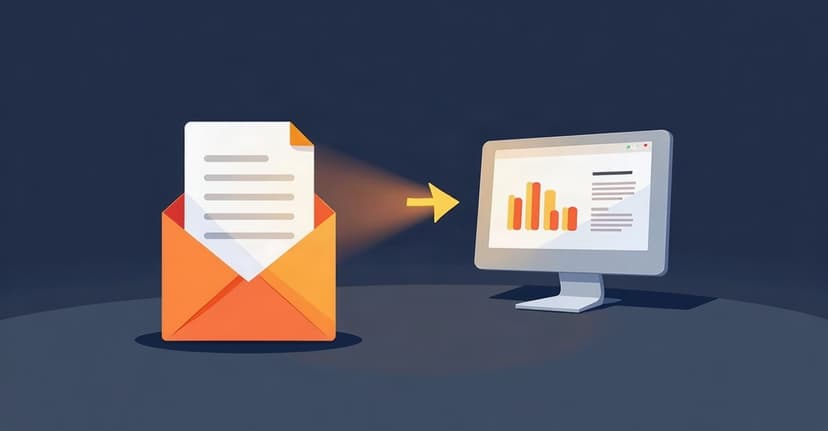
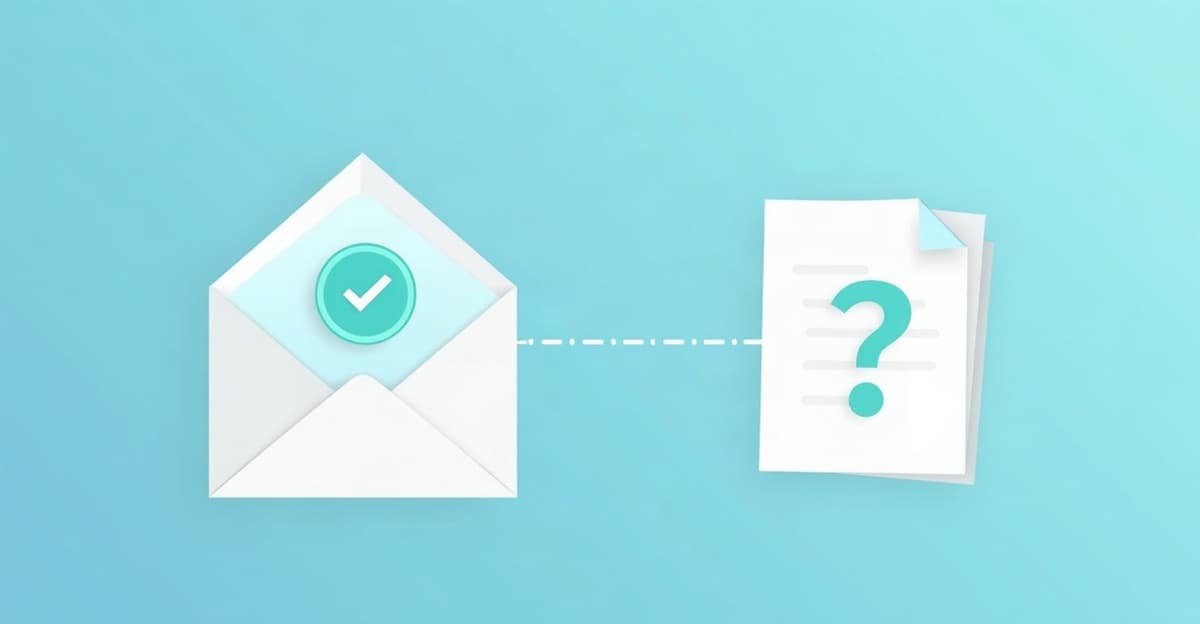
ここまで開封確認の設定方法を詳しく見てきましたが、最後に最も重要な話をします。開封確認が証明するのは、封筒が開いたことだけです。中の手紙が読まれたかどうかは、まったくわかりません。
添付したPDFが読まれたかはわからない
営業や提案の現場で「開封確認を使いたい」と考える人が本当に知りたいのは、次のようなことのはずです。
- 送った提案書は読まれたのか
- 何ページ目まで見たのか、どのページで長く止まったのか
- 見積のページはちゃんと見てもらえたのか
- 決裁者にも共有されたのか
開封確認は、このどれにも答えられません。 メール本文が表示された事実がわかるだけで、添付ファイルを開いたかどうかは記録されないからです。メールを開いてすぐ閉じた人と、添付の提案書を30分かけて読み込んだ人が、開封確認上はまったく同じ「開封済み」として記録されます。
さらに添付ファイルには、送った瞬間に追跡不能になるという性質があります。相手が社内で転送すれば、こちらの知らないところで何人がどう扱ったかを把握する術はありません。ファイルサーバーや一般的なクラウドストレージの共有リンクは閲覧トラッキングを備えていないため、こちらも多くのサービスでは「誰がいつ開いたか」までは十分に取れません(詳しくはGoogle Driveで顧客に資料を共有するリスクで解説しています)。
「PDFの開封確認をしたい」「送った資料を誰が開いたか知りたい」という検索が一定数あるのは、この落差が原因です。メールの開封確認は、その用途のために作られた機能ではありません。
手段別に「何がわかるか」を比較する
「相手が読んだかを知る」ための手段を、わかること・わからないこと・相手への通知の有無・精度を落とす要因の4軸で並べると、それぞれの向き不向きがはっきりします。
| 手段 | 開封がわかる | 誰が開いたか | 資料の中身をどこまで読んだか | 相手への通知 | 精度を落とす要因 |
|---|---|---|---|---|---|
| MDN方式(Outlook・Gmail の開封確認) | △ 相手が承諾した場合のみ | ○ | ✕ わからない | あり(確認ダイアログ) | 相手の応答設定/非対応アプリ/アカウント種別の制限 |
| ピクセル方式(ブラウザ拡張機能) | △ 誤検知あり | △ | ✕ わからない | なし | Apple のメールプライバシー保護/画像プロキシ/セキュリティ検査 |
| メール配信システム | △ 率としてのみ | △ | ✕ わからない | なし | 同上 |
| 閲覧トラッキング付きの共有リンク | ○ | ○ | ○ ページ別・滞在時間・再訪 | 明示できる | 相手がリンクを開かない場合 |
上の3つに共通するのは「封筒までしか見えない」という限界です。中身がどう読まれたかまで把握できるのは、閲覧トラッキング付きの共有リンクで資料そのものを渡す方式だけです。閲覧の動きを見て次の連絡のタイミングと中身を決める進め方は、追客とは何か(分類・タイミング・例文)で体系的に解説しています。一般的なクラウドストレージの共有リンクは、前項のとおりここまでの粒度を持ちません。
資料の閲覧まで把握したい場合
提案書や見積書を PDF で添付する代わりに、閲覧トラッキング付きの共有リンクで渡すと、次のことがわかるようになります。
- いつ、誰がリンクを開いたか
- どのページを、何秒見たか
- どこで読むのをやめたか
- 何回見返したか、いつ再訪したか
- 相手社内の別の人にも共有されたか
ここで重要なのは、閲覧状況が記録されることを事前に伝えたうえで渡すという運用です。この一言の有無が、ブラウザ拡張機能による隠れた開封トラッキングとの決定的な違いになります。文面としては、資料送付メールに次のような一文を添えるだけで足ります。
資料はダウンロードなしでご覧いただけるリンクでお送りします。
どのページをご覧いただいたかがこちらで分かる仕組みのため、
ご不明点の多そうな箇所をこちらから先回りしてご説明できます。
「見られている」ではなく「先回りして説明するために使う」と目的まで伝えると、相手にとっても納得しやすくなります。
そして得られる情報の質がまったく違います。「開封済み」という1ビットの情報からは何も判断できませんが、「見積ページを3回見返している」「昨日また開いた」「決裁者と思われる別の人が閲覧した」といったシグナルは、次に何を話すべきか・いつ連絡すべきかを直接教えてくれます。閲覧データの具体的な読み解き方については、提案資料の閲覧データの読み方で詳しく解説しています。
どの共有方法が自社に合うかを検討する場合は、DocSend代替を含む提案書共有ツールの比較で、セキュリティ・トラッキング精度・料金の観点から整理しています。トラッキング機能を含む顧客向け共有環境の全体像はデジタルセールスルームの比較ガイド、社外への資料共有におけるセキュリティ要件は営業資料をセキュアに共有する方法を参照してください。
Terasu は、提案書や見積書を顧客専用ページとして共有し、誰がどのページをどれだけ見たかを可視化するデジタルセールスルームです。開封確認では届かなかった「中身が読まれたか」を、相手に明示したうえで把握できます。
案件管理をもっと効率的に。まずは無料で試してみませんか?
無料ではじめるよくある質問(FAQ)
メールを開いたことは相手にわかりますか?
相手が開封確認を要求している場合のみ、わかる可能性があります。多くのメールソフトは開封確認を要求されたメールを開くと「送信者に開封確認を返しますか?」と尋ねるので、そこで「いいえ」を選べば通知は返りません。ダイアログが出ないまま自動で返る設定になっていることもあるため、気になる場合は使用中のメールソフトの応答設定を「送信しない」に変更しておくと確実です。なお、本文に埋め込まれた画像による開封計測(ピクセル方式)は通知が出ませんが、iPhone や Mac の「メールプライバシー保護」をオンにしておけば無効化できます。
相手に知られずにメールの開封確認をすることはできますか?
Outlook や Gmail の開封確認機能(MDN方式)では、仕様上できません。RFC 8098 が受信者に選択権を与える設計になっており、多くの環境で確認ダイアログが表示されます。ブラウザ拡張機能などのピクセル方式は通知が出ませんが、Apple のメールプライバシー保護や企業のセキュリティ検査によって「開いていないのに開封と記録される」ことが起こるため、精度が信用できません。業務で使う場合は自社の情報セキュリティ規程と取引先のポリシーの確認も必要になります。
iPhoneのメールは相手が読んだかどうかわかりますか?
iPhone の標準「メール」App には開封確認を要求する機能が見当たりません(Apple の公式ヘルプで開封確認の設定が案内されているのは「メッセージ」App の iMessage のみです)。また、相手が iPhone の標準メールアプリで受信している場合、こちらが Outlook から開封確認を要求しても通知はまず返ってきません。iPhone から開封確認を付けて送りたい場合は、Outlook モバイルアプリなど機能を持つメールアプリを使ってください。
開封確認を要求されました。拒否してもいいですか?どこで設定しますか?
拒否して問題ありません。RFC 8098 は受信側のメールソフトが要求を無視してよいと定めています。新しい Outlook・Outlook on the web・Outlook.com では「設定」→「メール」→「メッセージ処理」→「開封確認」で応答方法を選べます。クラシック Outlook では「ファイル」→「オプション」→「メール」→「追跡」で、常に送信する/送信しない/毎回確認する、の3つから選択できます。Gmail では開封時に「後で」を選べばその場では返りません。
開封確認が返ってこないのはなぜですか?
原因は主に6つあります。(1) 送信時に要求のチェックを入れ忘れている、(2) 自分のアカウントが IMAP / POP で対応外、(3) 相手のメールアプリが開封確認に対応していない(iPhone の標準メールアプリなど)、(4) 相手が「送信しない」を選んでいる、または相手の組織が社外への返信を制限している、(5) メーリングリストや自動転送を経由している、(6) 相手がまだ開いていない。返ってこないことから「読まれていない」とは判断できないため、数日待って別のチャネルで状況を尋ねるのが現実的です。
Gmailで開封確認の項目が表示されないのはなぜですか?
2つの原因が考えられます。1つ目は、個人用の Gmail アカウント(@gmail.com)を使っている場合です。開封確認は仕事用アカウントまたは学校用アカウント(Google Workspace)でのみ利用でき、個人用アカウントでは機能しません。2つ目は、Google Workspace を使っていても管理者が管理コンソールで「開封確認メッセージの送信を許可しません」を選んでいる場合です。この場合は作成画面に項目自体が表示されないため、社内の IT 管理者に確認してください。
Outlookで開封確認の結果を一覧で確認するには?
返ってきた開封確認は通常のメールとして受信トレイに届きますが、クラシック Outlook では送信済みアイテムから該当メールを開き「追跡」ボタンを押すと、宛先ごとの開封状況を一覧で確認できます。ただし「追跡」ボタンは、開封確認が1件以上返ってきてから表示されます(Microsoft の公式ヘルプに「少なくとも 1 つの領収書が受信されるまで、追跡は表示されません」と記載。「領収書」は原文ママで開封確認のことです)。ボタンが出ないことは、要求を付け忘れた証拠にはなりません。なお Outlook の開封確認は開封率のような集計値を出す機能ではないため、率として測りたい場合はメール配信システムの領域になります。
添付したPDFが読まれたかどうかは確認できますか?
メールの開封確認では確認できません。開封確認が記録するのはメール本文が開かれた事実までで、添付ファイルを開いたかどうか、何ページ読んだかは一切わかりません。資料の閲覧まで把握したい場合は、PDF を添付するのではなく閲覧トラッキング付きの共有リンクで渡す方式に切り替えると、ページ別の閲覧時間・再訪・社内共有まで確認できます。
まとめ — 開封確認は「届いたか」の道具であって「読まれたか」の道具ではない
メールの開封確認は、送ったメールが開かれたときに通知を返してもらう機能です。ただし通知を返すかどうかは相手が決められ、アカウントの種類やメールアプリによっては機能自体が噛み合いません。本記事の要点を振り返ります。
- まずアカウントの種類を確認する。Outlook の開封確認は Microsoft 365 の職場・学校アカウントまたは Exchange 向けで、IMAP / POP アカウントでは使えないと Mac 向けの公式ヘルプに明記されている
- 設定場所はアプリごとに違う。新しい Outlook・クラシック・Web版は「オプション」→「追跡」、全送信メールへの一括適用はクラシックのみ。Outlook.com の個人アカウントは要求できず、Outlook モバイルは2025年のアップデートで対応済み
- Gmail は Google Workspace アカウント限定。管理者設定は「送信を許可する範囲」と「都度確認するか」の2軸で、社外に返せるかどうかもここで決まる
- iPhone の標準メールアプリには開封確認の機能が見当たらない。加えて Apple のメールプライバシー保護により、ピクセル方式の開封データも信用できない
- 拒否は正当な選択。RFC 8098 が受信者の裁量を明示しており、送信側も「返ってこない=読まれていない」とは判断できない
- 開封確認でわかるのは封筒が開いたことだけ。添付した提案書が読まれたか、どのページで止まったか、決裁者に共有されたかは一切わからない
「開封確認を使いたい」と考えたとき、その動機が「届いたか不安」なら配信確認や一言の依頼文で足ります。動機が「送った資料が検討されているか知りたい」なら、開封確認はそもそも目的に合っていません。資料そのものを閲覧トラッキング付きの共有リンクで渡すほうが、得られる情報も、相手との関係も、確実に良いものになります。