最終更新: 2026-09-21 ・ 4 min read
Roomメンバーを管理する
Room に入れる人と権限は、左メニューの「メンバー」で管理します。招待とロール変更もここだけです。
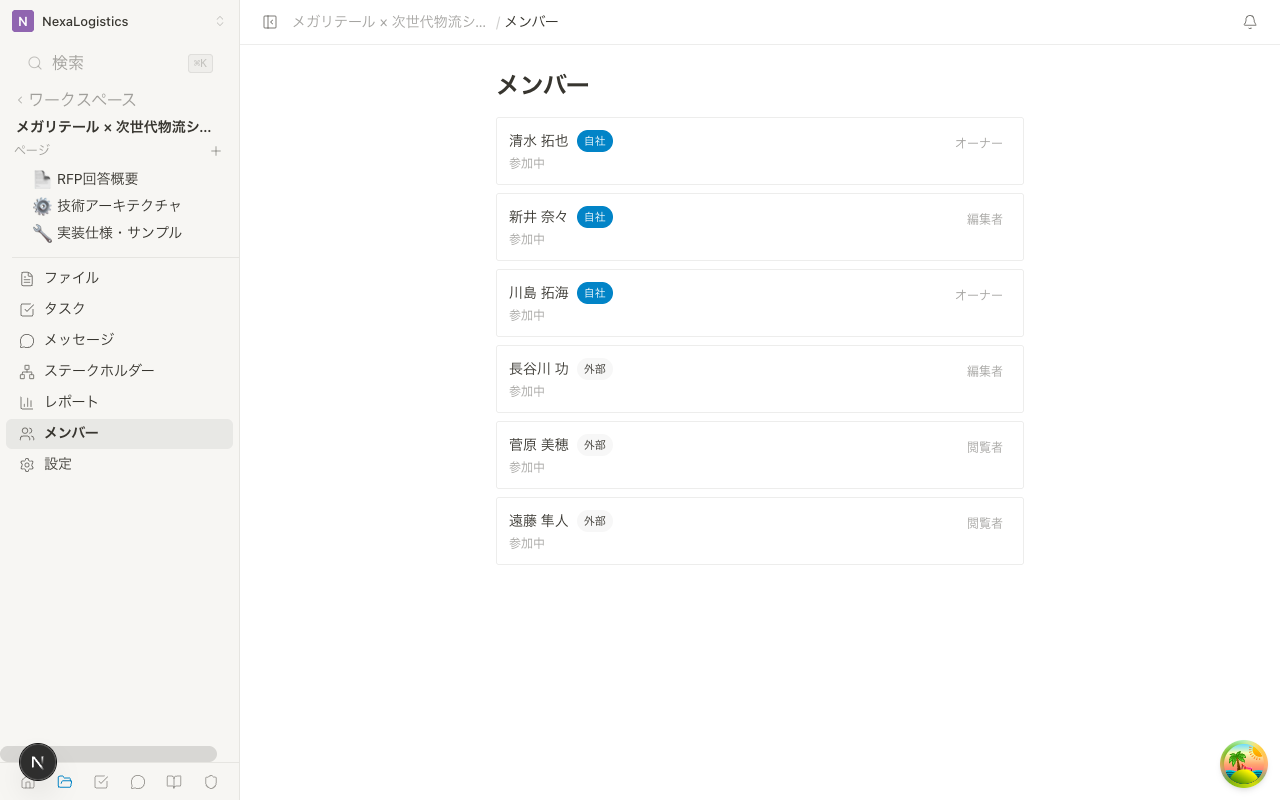
メンバーを招待する
- Room 左メニューの「メンバー」を開く
- 「+ 招待」をクリックする
- ダイアログ「メンバーを追加」で「社内メンバー」か「外部招待」を選ぶ
- 社内は名前またはメールで検索して「追加」。外部はメールアドレスを入力して「招待」
メンバー管理は社内メンバーの Room オーナーのみが行えます。外部メンバーにはメンバー画面は表示されません。
同じ画面の「リンク招待」から、メールを知らなくても入れる共有リンクを作れます。手順はRoomを共有するを参照してください。
一覧は「すべて / 自社 / 外部 / 招待中」で切り替えられます。区分に該当する人がいないときは「この区分のメンバーはいません」と表示されます。
権限レベル
自社メンバーの場合
| 権限 | ページ閲覧 | 社内限定ページ | ページ編集 | ファイル操作 | メンバー管理 | Room設定 |
|---|---|---|---|---|---|---|
| オーナー | 可 | 可 | 可 | すべて可 | 可 | 可 |
| 編集者 | 可 | 可 | 可 | すべて可 | 不可 | 不可 |
外部メンバー(顧客)の場合
| 権限 | ページ閲覧 | 社内限定ページ | ページ編集 | ファイル操作 | メンバー管理 | Room設定 |
|---|---|---|---|---|---|---|
| 編集者 | 可 | 不可 | ページ設定による | 自分のファイルのみ | 不可 | 不可 |
| 閲覧者 | 可 | 不可 | 不可 | 閲覧のみ | 不可 | 不可 |
外部メンバーには Room オーナー権限を付与できません。Room オーナーは自社メンバーに限定されます。
外部メンバーのページ編集権限はページごとに設定できます。詳しくはコンテンツの権限を管理するをご覧ください。
権限を変更する
- メンバー一覧で対象の人のロールを開く
- 「オーナー / 編集者 / 閲覧者」から選ぶ
- 変更は即座に反映されます
参加リクエストがある場合は「承認する」または「却下」が表示されます。
メンバーを削除する
- 対象の人の「削除」をクリックする
- 確認で「やめる」か「削除」を選ぶ。初期フォーカスは「やめる」です
Room オーナーを削除する場合、先に別の自社メンバーをオーナーに変更してください。Room には最低1人のオーナーが必要です。