テンプレートからRoomを作成する
よく使うRoom構成をテンプレートとして活用すると、毎回ゼロから作成する手間を省けます。
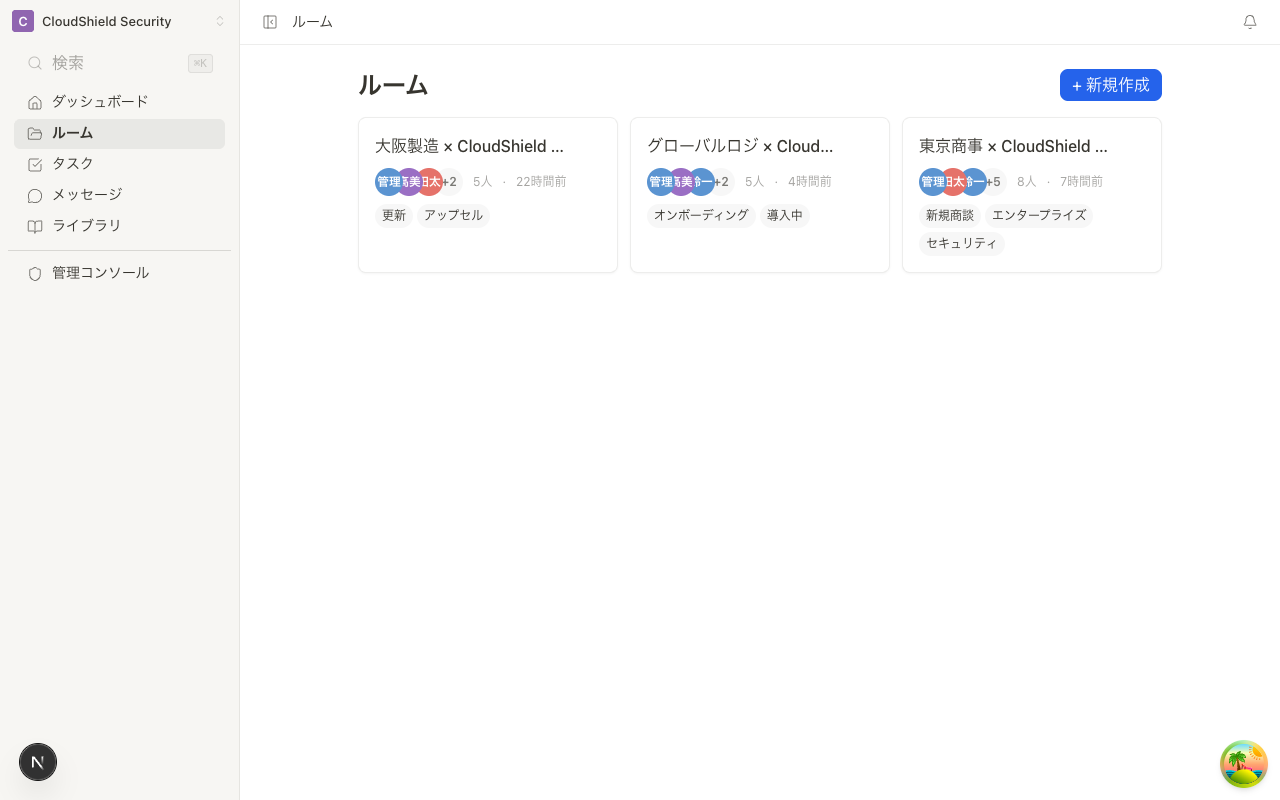
Roomをテンプレートとして登録する
Room設定を変更できる人は、元のRoomの「設定」で「テンプレートとして登録する」を有効にし、カテゴリ・説明を必要に応じて入力して保存します。登録したRoomは、所属Workspaceのテンプレート一覧で利用できます。
テンプレートから新しいRoomを作成する
- 左メニューの「Room」でRoom一覧を開く
- 「テンプレートから」をクリックする
- 使うテンプレートの「このテンプレートから作成」をクリックする
- 新しいルーム名を入力し、「タスクを含める」「ウェルカムメッセージを引き継ぐ」を必要に応じて選択する
- 「作成してルームを開く」をクリックする
テンプレートが表示されない場合は、所属Workspaceに登録済みのテンプレートがあるか確認してください。ファイルの一部をコピーできなかった警告が出た場合は、新しいRoomの資料を確認してから共有してください。
複製される要素
| 要素 | 複製される | 複製されない |
|---|---|---|
| ページ構成 | ページの階層とコンテンツ | 編集履歴 |
| タスク構成 | 選択した場合、一覧・階層・状態・進捗 | 担当者の割り当て |
| Room設定 | 説明文、アイコン | メンバー |
| ファイル | 複製先用にコピーしたファイル | 閲覧ログ |
案件チーム共通の提案テンプレートを1つ作っておくと、新しい案件のたびにすばやく立ち上げられます。
テンプレート運用のコツ
- 命名規則: テンプレート用Roomには「[テンプレート]」とプレフィックスを付けると識別しやすくなります
- 定期更新: テンプレートの内容は定期的に見直し、最新の資料や手順に更新しましょう
- 最小構成: テンプレートには汎用的な内容のみ含め、案件固有の情報は複製後に追加しましょう
複製時にメンバーは引き継がれません。新しいRoomにメンバーを個別に招待してください。
MCPでのテンプレート操作
既存の create_room_from_template に templateRoomId と title を渡すと、通常テンプレートからRoomを作成できます。rooms:write と元のテンプレート作成条件が必要です。画面のタスク・ウェルカムメッセージ選択とは入力が異なります。
接続先のツール一覧に list_workspace_room_templates がある場合、現在の社内メンバーは、本人の所属Workspaceの通常テンプレートを参照できます。全Room対象の workspace:read トークンが必要です。{"input":{"limit":20}} で取得し、続きがある場合は meta.cursor を次の input.cursor に渡してください。既存画面と同じ最大200件の候補内を取得するため、meta.nativeLimitReached が真なら全件取得とは限りません。一覧が変わった場合は最初から取得し直します。本文や参加権限は返しません。見つけた id を既存の作成操作の templateRoomId に指定できます。ツールが表示されない接続では、上記のRoom一覧をご利用ください。
画面からの複製結果が不明なとき
通信断などで結果が分からない場合は、作成先のRoom一覧を確認してください。再度の作成操作で別のRoomができる場合があるため、重ねて作成しないでください。