最終更新: 2026-09-21 ・ 4 min read
Roomを作成する
Roomは顧客やプロジェクトごとの共有スペースです。提案書、資料、進捗管理などを一箇所にまとめて共有できます。
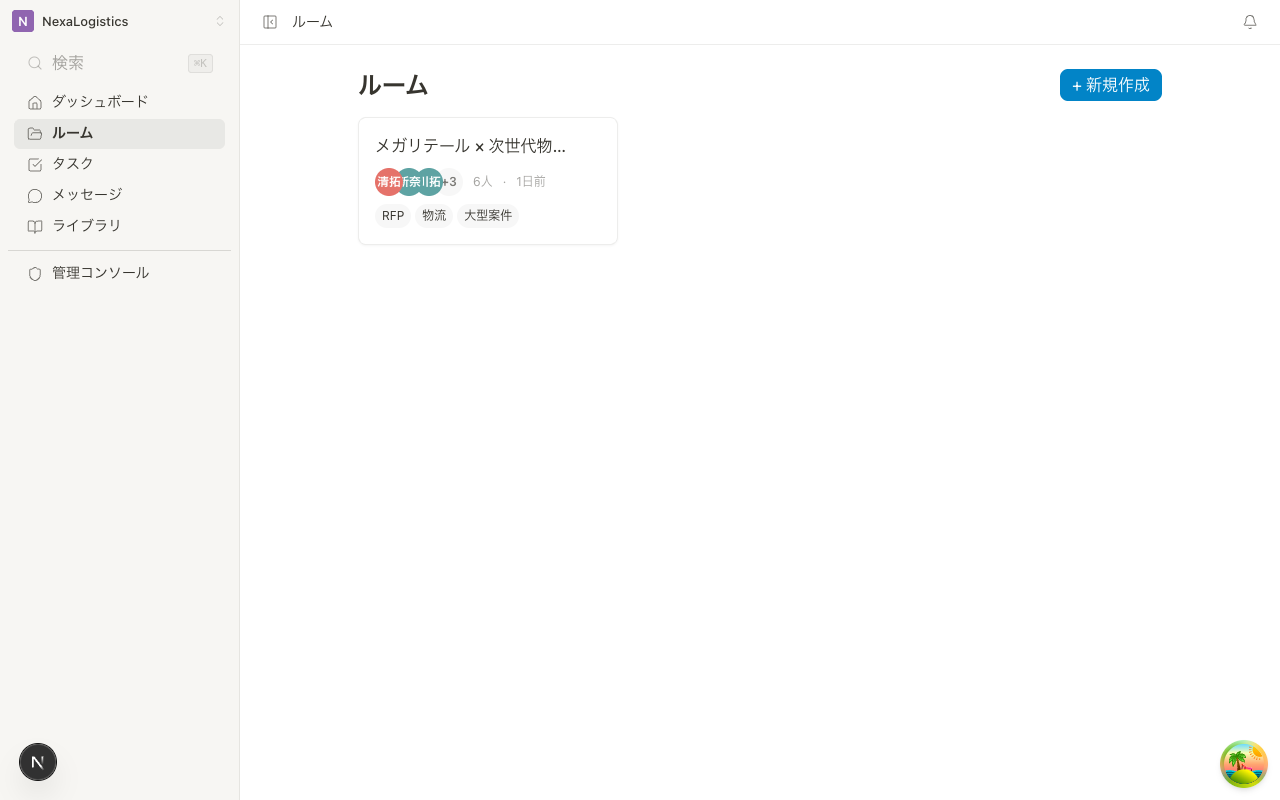
Roomを新規作成する
- サイドバーの「Room」を開き、「新しい Room」をクリック
- タイトルを入力(顧客名や案件名が一般的)
- タグを入れる(任意)
- タイトルが空の間は「タイトルを入力すると作成できます」と理由が出て、「作成」は押せません
- 「作成」をクリック
Room名は後から変更できます。まずは仮の名前で作成し、後で正式名称に変更しても問題ありません。
Roomの構成要素
作成したRoomには以下の要素を追加できます。
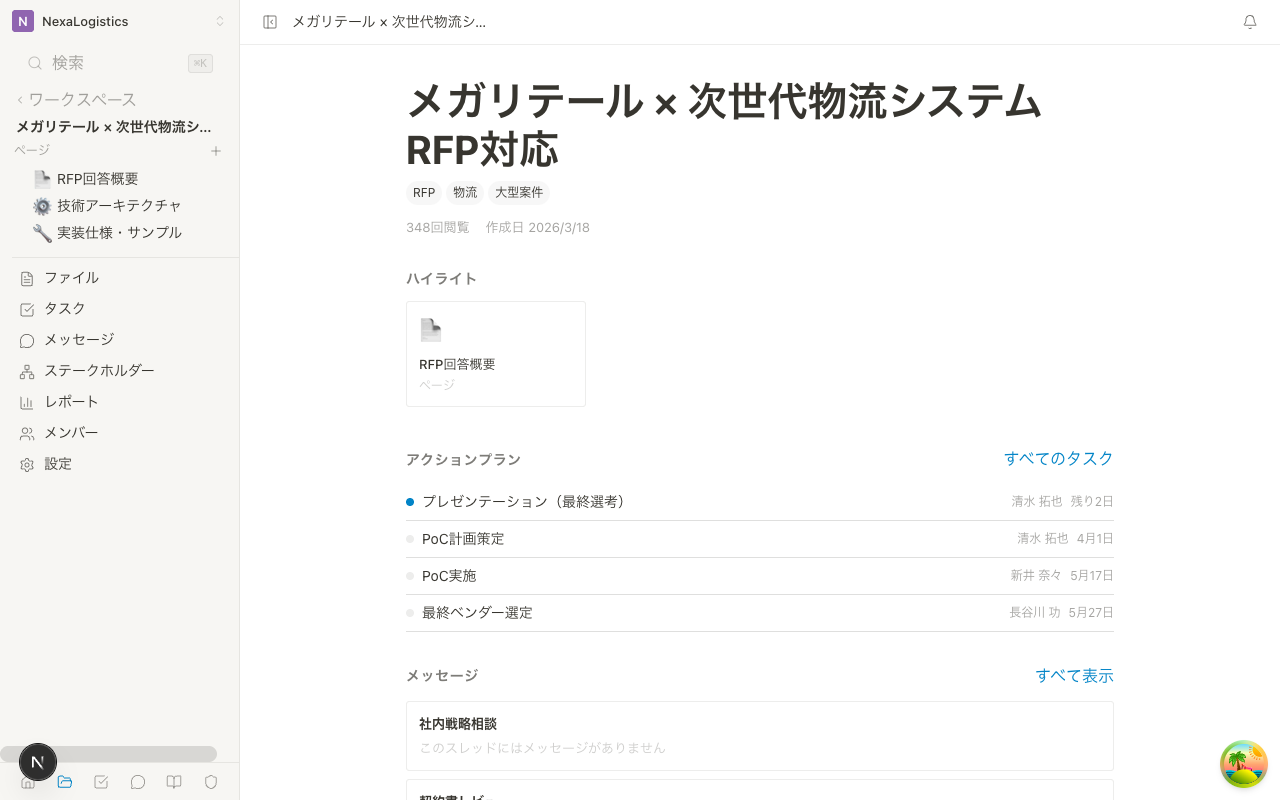
| 要素 | 説明 |
|---|---|
| ページ | ブロックエディタで自由に編集できるコンテンツ |
| ファイル | PDF、画像、動画などのアップロードファイル |
| タスク | ToDo管理やマイルストーン追跡 |
Roomの一覧表示
左メニューの「Room」で、現在の権限に応じて表示できるRoomを確認します。通常メンバーは所属するRoomが対象です。管理者が一覧で確認できるRoomでも、参加していないRoomの詳細は表示されない場合があります。
- 検索: Room名・顧客名で絞り込みます。
- 表示形式: 社内メンバーは「表」と「カード」を切り替えられます。
- 絞り込み: 「すべて」「自分が担当」「対応待ち」「アーカイブ」を選びます。「対応待ち」は、状態が要注意以上・未返信・期限超過・未読の資料・先方の動きが止まっている、のどれかに当たる Room です。
- 並び替え: 「最終更新」「状態」「名前」を選べます。「表」では「案件フェーズ」でも並べ替えられます。
表で案件を確認する
「表」では状態・案件フェーズ・次の予定・次の一手などをまとめて確認できます。「注意点で絞る」が表示される場合は、「次の予定なし」「次の一手なし」、権限に応じて「先方1名以下」で絞れます。選んだ条件をもう一度押すか、条件の解除ボタンで戻します。
行を選ぶと詳細パネルが開きます。参加しているRoomの状態の理由・次の予定・タスクなどを確認し、「Room を開く」で移動できます。詳細を表示できない場合は、その旨が表示されます。
Roomを削除すると、含まれるすべてのページ・ファイル・タスクも削除されます。削除前に必要なデータのバックアップを取ってください。