ライブラリの使い方
ライブラリは Workspace 共通の資料です。Room に入れると、その Room 用のコピーとして先方の閲覧が記録されます。
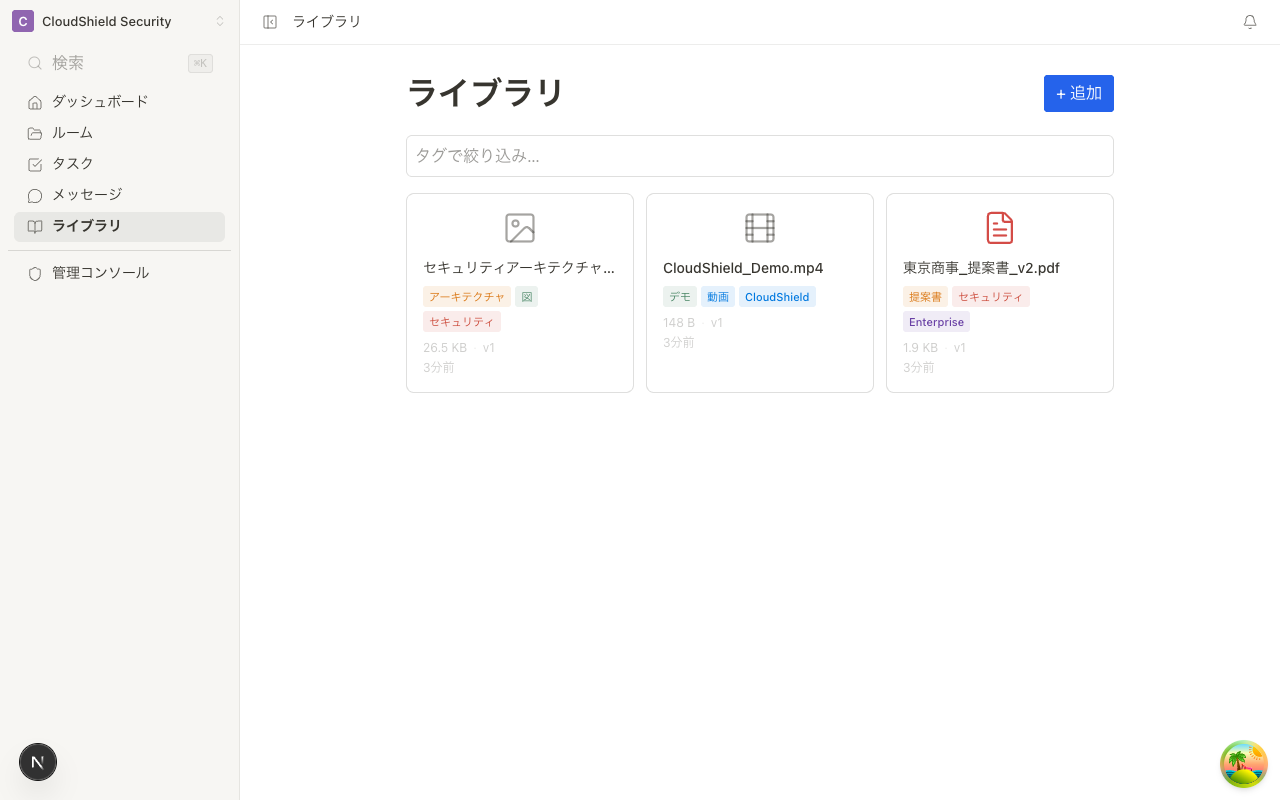
冒頭の画像はワークスペースのライブラリ(カード表示・1280)です。
ライブラリを開く
サイドバーの「ライブラリ」を開きます。検索、種類、並び替え、リスト/カードがあります。
ファイルを追加する
- 「追加」を押す
- ファイルを選ぶ
- 必要ならタグを付ける
画面上の主操作は「アップロード」ではなく「追加」です。
Room に入れる
カードの「Room に入れる」はファイル名を含む名前です。「その他の操作」からタグの編集と削除ができます。削除の確認は「やめる」と「削除する」です。初期フォーカスは「やめる」で、閉じる(×)はありません。Esc でもやめられます。Room に入れたコピーは残ります。
- 資料の「Room に入れる」を押す
- 入れる Room を選ぶ
キーワード検索の欄には「ファイル名・タグで検索」という名前が付いています。
フォルダで整理する
「新しいフォルダ」で名前を付けて作成します。フォルダの「その他の操作」から名前の変更・移動・削除を選べます。移動先の選択画面で保存先を確定してください。自分の配下への移動、同じ階層の同名、上限を超える階層は作れません。中身があるフォルダは削除できないため、先に中の資料・子フォルダを整理します。
資料の操作からも移動先を選べます。フォルダを共有する場合は、保存先Roomと対象を確認し、Roomへ取り込んだ資料セットの共有リンクを作ります。フォルダへのアクセス権を社外へそのまま渡す操作ではありません。
Roomの資料を探す
「Room」フォルダには、権限のあるRoomの資料が並びます。Room内では資料セットがフォルダとして表示されます。Roomの資料とWorkspace共通資料は保存先・共有範囲が違うため、パンくずと保存先を確認してください。参加していないRoomで管理者向けの読み取りが許可される場合も、編集権限を得たことにはなりません。
Roomの資料をライブラリに登録する
Roomの資料の操作から「ライブラリに追加」を選ぶと、Workspace共通のコピーを作成できます。元のRoom資料は残ります。登録した資料は安全確認・取り込みの完了を待ってから共有してください。
MCPではregister_room_file_in_libraryを使います。既存資料の検索はlist_library_assets、削除はprepare_delete_library_assetとdelete_library_asset、プレゼン資料の変換要求はrequest_library_presentation_previewです。取得した資料版とファイル版を使い、削除確認の有効期限・変換の受付状態・結果不明時の照合を確認してください。MCPの入力と制限に詳しく説明しています。
MCPで検索・整理する
既存のlist_library_assetsに、最上位のq・folderId・kind・tags・sortを指定します。folderId省略は共通資料全体、nullはトップ、ID指定はそのフォルダです。kindはpdf・slides・sheets・video、sortはrecent・name・usedです。既定20件、最大100件で、続きは同じ条件とnextCursorで取得します。usedは画面の利用実績に基づいて取得ページ内を並べます。全資料を利用順に走査するカーソルではありません。複数ページをまとめるクライアントは、各資料の利用情報で取得済み一覧を並べられます。
ほかのライブラリ操作は引数をinputに入れます。list_library_foldersはトップまたはparentIdの子フォルダを最大500件とパンくずで返します。create_library_folderで作成、update_library_folderで名前変更・移動ができます。空フォルダの削除は、取得したexpectedUpdatedAtを使ってprepare_delete_library_folderを確認し、10分以内にdelete_library_folderへ同じ内容と確認情報を渡します。名前は1〜80文字で、名前変更の同時更新は画面と同じく後から保存した内容になります。
move_library_assetにはassetId・移動先folderId(トップはnull)と、取得時のversionを指定します。タグ編集はupdate_library_asset_tagsで、最大20個・各100文字です。既存の整形ルールが適用されます。書き込みは最上位の日付付きidempotencyKeyが必要です。参照はfiles:read、変更はfiles:writeを使い、現在有効な社内Workspace所属と全Room対象のトークンが必要です。
list_library_rooms・list_library_room_materials・search_library_filesでアクセス可能なRoom資料を探せます。管理者の読み取りプレビューだけで編集権限は得られません。get_library_room_file_viewer_urlは元の閲覧URLの条件を引き継ぎます。共通資料のget_library_asset_viewer_urlは省略時に元資料、view: "presentation"で変換状態と準備済みプレビューを参照し、変換は開始しません。変換の要求には前述の明示的な書き込み操作を使います。URLの取得と転送完了は別です。結果不明の変更はget_mcp_operationで照合し、自動再送しないでください。