最終更新: 2026-09-21 ・ 5 min readBusiness〜
ステークホルダーマップ
ステークホルダーマップは、案件に関わる意思決定者やキーパーソンを「影響度 × 温度感」で配置する図です。「誰が決裁者か」「誰に何を確認すべきか」をチーム内で共有できます。
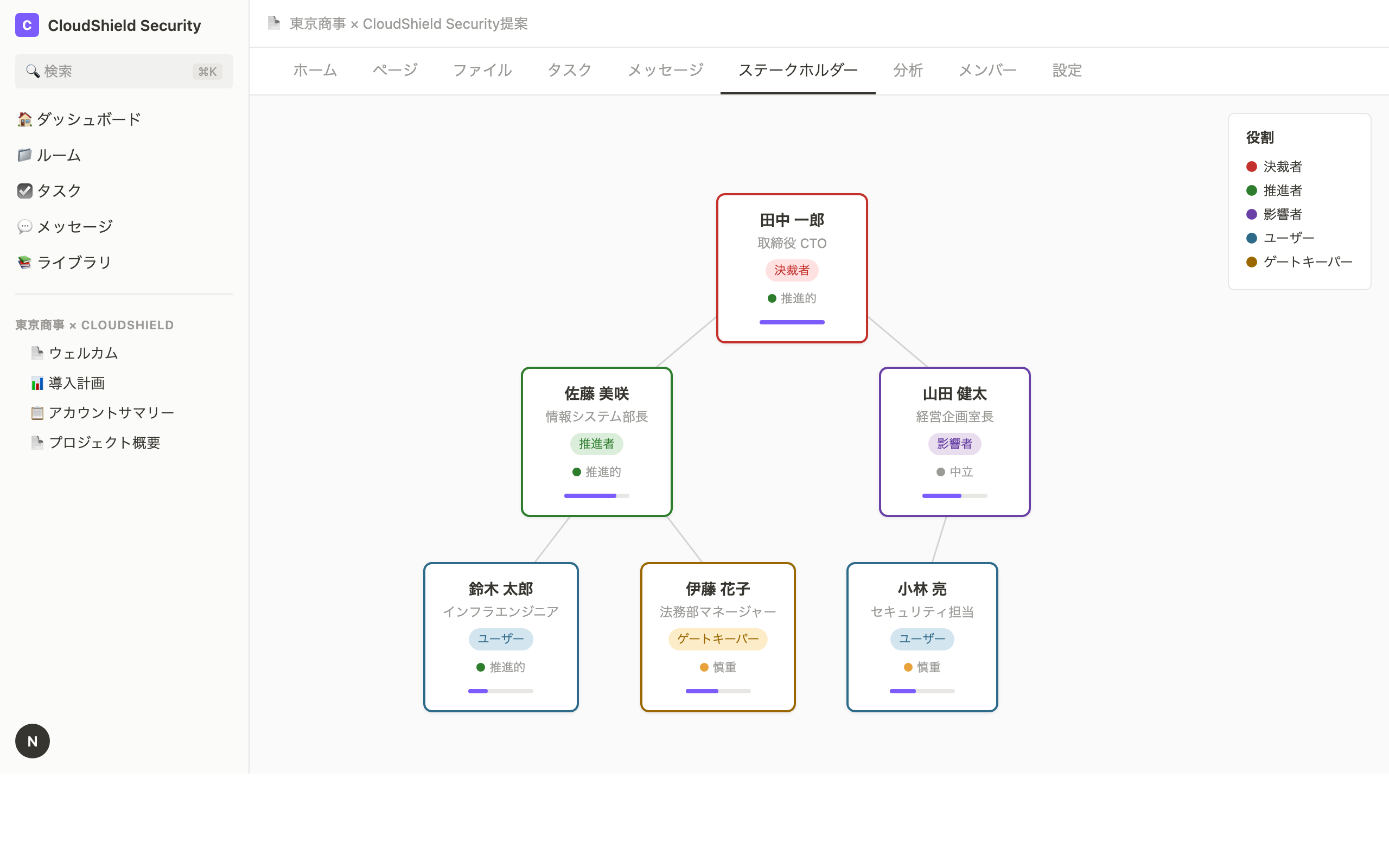
ステークホルダーマップを開く
- Room 左メニューの「ステークホルダー」を開く
- 登録が無いときは空の案内が出る。あるときはキャンバスと左の一覧が表示される
ステークホルダーマップは社内メンバーのみ閲覧・編集できます。外部メンバー(顧客)には表示されません。
ステークホルダーを追加する
まだ誰もいないときは、中央の「1人目を登録する」から始めます。Room の外部メンバーがいる場合は「Roomの外部メンバーから取り込む」も使えます。
すでに人がいるときは次の手順です。
- 「ステークホルダーを追加」をクリックする
- メンバー、立場、影響度、温度感、役職、部門、メモを入れる
- 「追加」をクリックする。ノードがマップに載ります
編集できるのは内部メンバーの編集者以上です。権限が無いときは理由が表示されます。
プロパティ一覧
| プロパティ | 選択肢 | 説明 |
|---|---|---|
| 立場 | 決裁者 / 影響者 / 技術評価者 / 予算承認者 / 推進者 / エンドユーザー / ブロッカー / ゲートキーパー | 組織内での役割 |
| 影響度 | 高 / 中 / 低 | 意思決定への影響力 |
| 温度感 | ポジティブ / ニュートラル / 懐疑的 / ネガティブ | 提案に対する態度 |
関係線と付箋
ノード同士をドラッグでつなぐと関係線になります。補足は「付箋を追加」から残せます。メモを入れると「追加」が有効になります。空のままだと「メモを入力すると追加できます」と理由が出ます。
ノードを編集する
ノードまたは左一覧の行を選ぶと編集パネルが開きます。名前つきの「編集」からプロフィールを直せます。配置を変えたあとは「レイアウトを保存」を押してください。保存せずに別画面へ移ろうとすると確認が出ます。
AI Agentから更新候補を作る
AI Agentは、議事録、文字起こし、メール、チャット、PDF/PPTXなどの投入情報から関係者候補を抽出し、ステークホルダーマップの更新を提案できます。
- 右のAIサイドバーに文字起こしやメモを追加する
- 「この内容から関係者と役割を整理して」と依頼する
- 承認カードで名前、立場、影響度、根拠を確認する
- 必要な候補だけ選択して承認する
ステークホルダー更新は社内向け情報です。外部メンバー(顧客)には表示されません。複数Roomの未処理提案の棚卸しはワークスペースの Agent Inbox を使います。
ページに埋め込む
ステークホルダーマップはページエディタ内にも埋め込めます。
- ページエディタでスラッシュメニューを開く
/stakeholderと入力- 「ステークホルダーマップ」を選択
提案書や社内報告ページに埋め込むと、関係者の全体像を共有しやすくなります。
活用のヒント
- 立ち上がり: まず組織図を元にキーパーソンをマッピングする
- 途中: ヒアリングで判明した影響度や温度感を更新する
- 終盤: 決裁ルートが明確になったら、最終的な関係図として保存する