タスク管理
Room内のタスク機能を使うと、案件に必要なアクションアイテムを管理し、チームや顧客と進捗を共有できます。
この記事の内容: タスク作成 / ステータス・優先度 / 割り当て / ガントチャート / カテゴリ・ラベル・サブタスク / クロスRoom
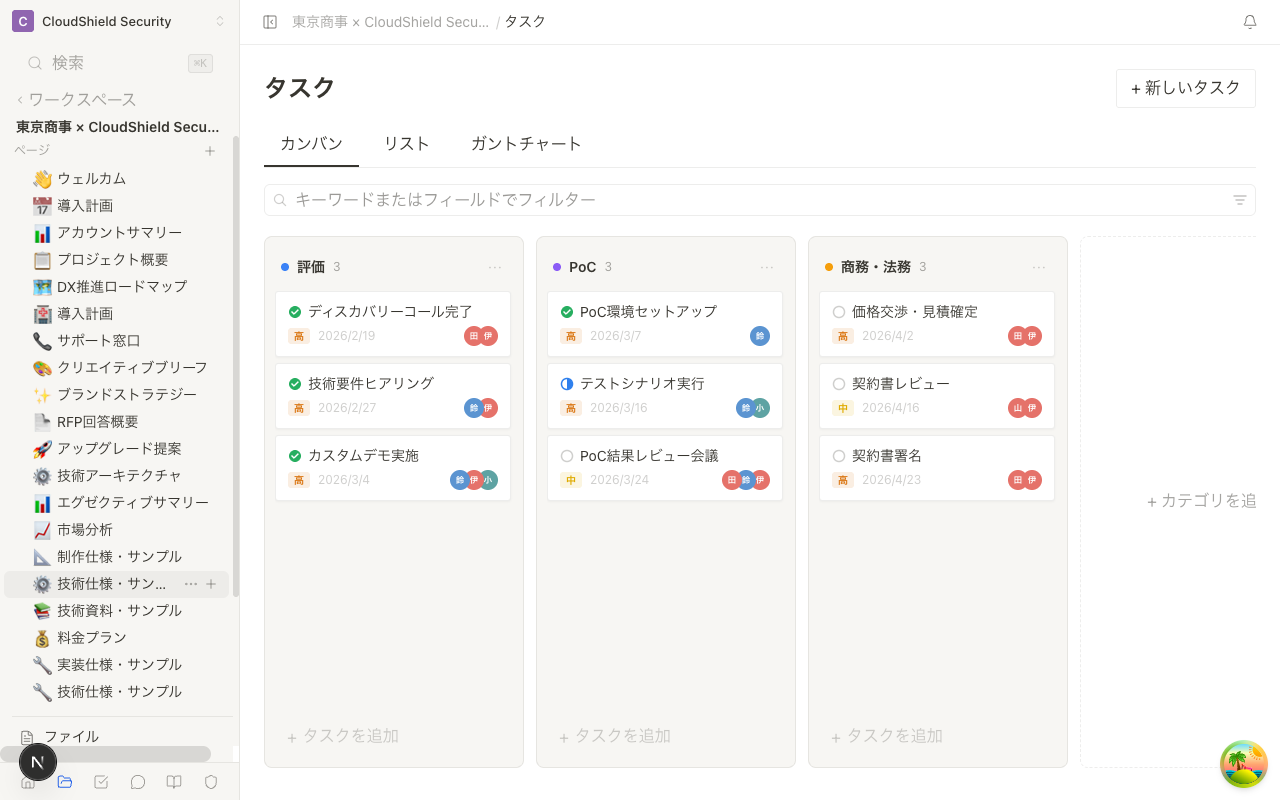
タスクを作成する
- Room内の「タスク」タブを開く
- 「タスクを追加」をクリック
- タスク名、期限、担当者を入力
- 「作成」をクリック
ページエディタ内で /task_list ブロックを追加すると、ページ上にタスクリストを埋め込むこともできます。
AI Agentからタスク候補を作る
AI Agentは、Room内の会話、投入情報、案件フェーズ、顧客からの依頼、案件責任者のコミットメントをもとにタスク候補を提案できます。
- Room右下のAI Agentを開く
- 「次回MTGまでに必要なタスクを作成候補として出して」と依頼する
- 承認カードでタスク名、担当、期限、根拠を確認する
- 必要な候補だけチェックして承認する
AI Agentが提案したタスクは、承認するまでRoomには追加されません。複数候補のうち一部だけ承認することもできます。
ステータスの管理
タスクには以下のステータスがあります。
| ステータス | 説明 |
|---|---|
| 未着手 | まだ作業が開始されていない |
| 進行中 | 現在作業中 |
| 完了 | 作業が終了した |
タスクカードをドラッグ&ドロップすることで、カンバンビュー上でステータスを変更できます。
優先度の設定
タスクには優先度を設定できます。
| 優先度 | 用途 |
|---|---|
| 高 | 即時対応が必要なアクション |
| 中 | 通常の期限付きタスク |
| 低 | 余裕があるときに対応 |
タスクを割り当てる
タスクの担当者にはRoom内のメンバーを指定できます。担当者を設定すると、そのメンバーに通知が送信されます。
- タスクカードをクリックして詳細を開く
- 「担当者」欄でメンバーを選択
- 必要に応じて期限を設定
クロスRoomタスク
サイドバーの「タスク」メニューから、すべてのRoomのタスクを横断的に確認できます。
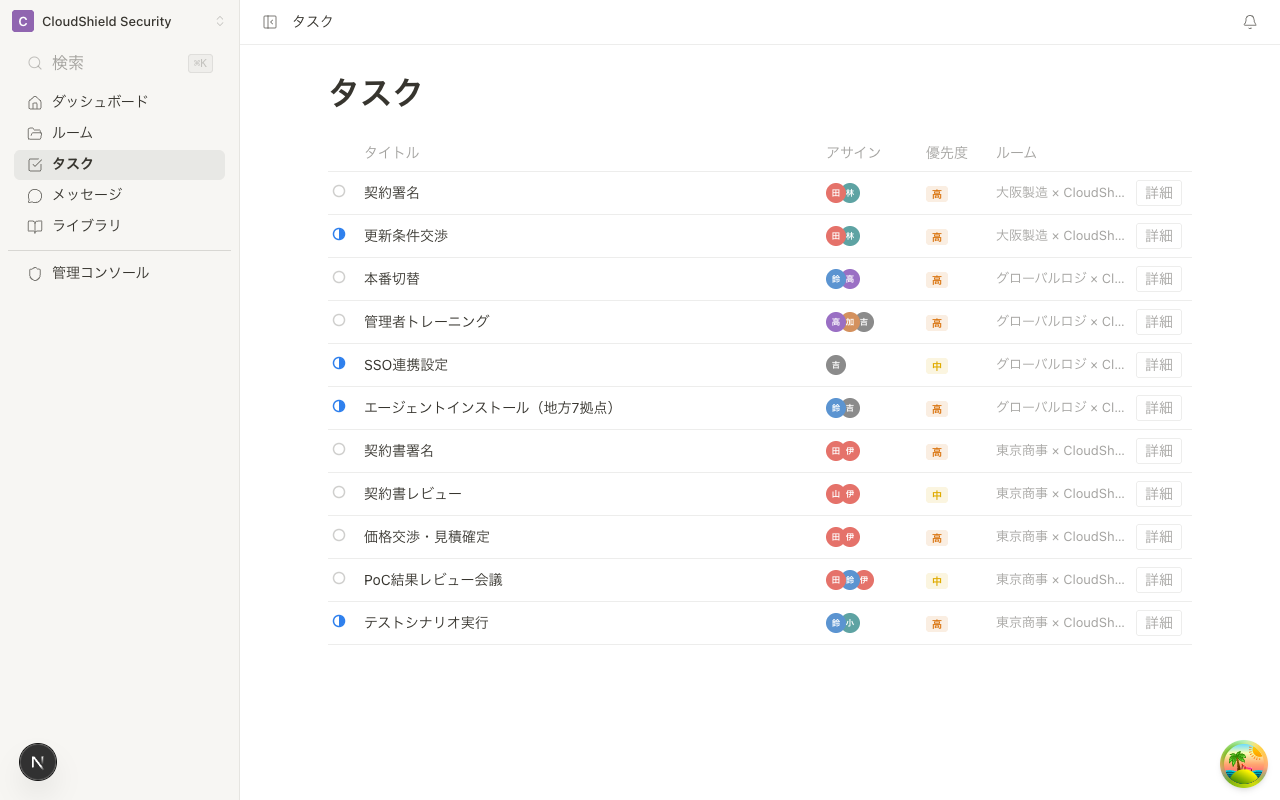
| フィルタ | 説明 |
|---|---|
| 自分に割り当て | 自分が担当者のタスクのみ表示 |
| ステータス | 未着手 / 進行中 / 完了で絞り込み |
| 優先度 | 高 / 中 / 低で絞り込み |
期限が近いタスクはダッシュボードにも表示されます。重要なアクションの見落とし防止に活用してください。
ガントチャートビュー
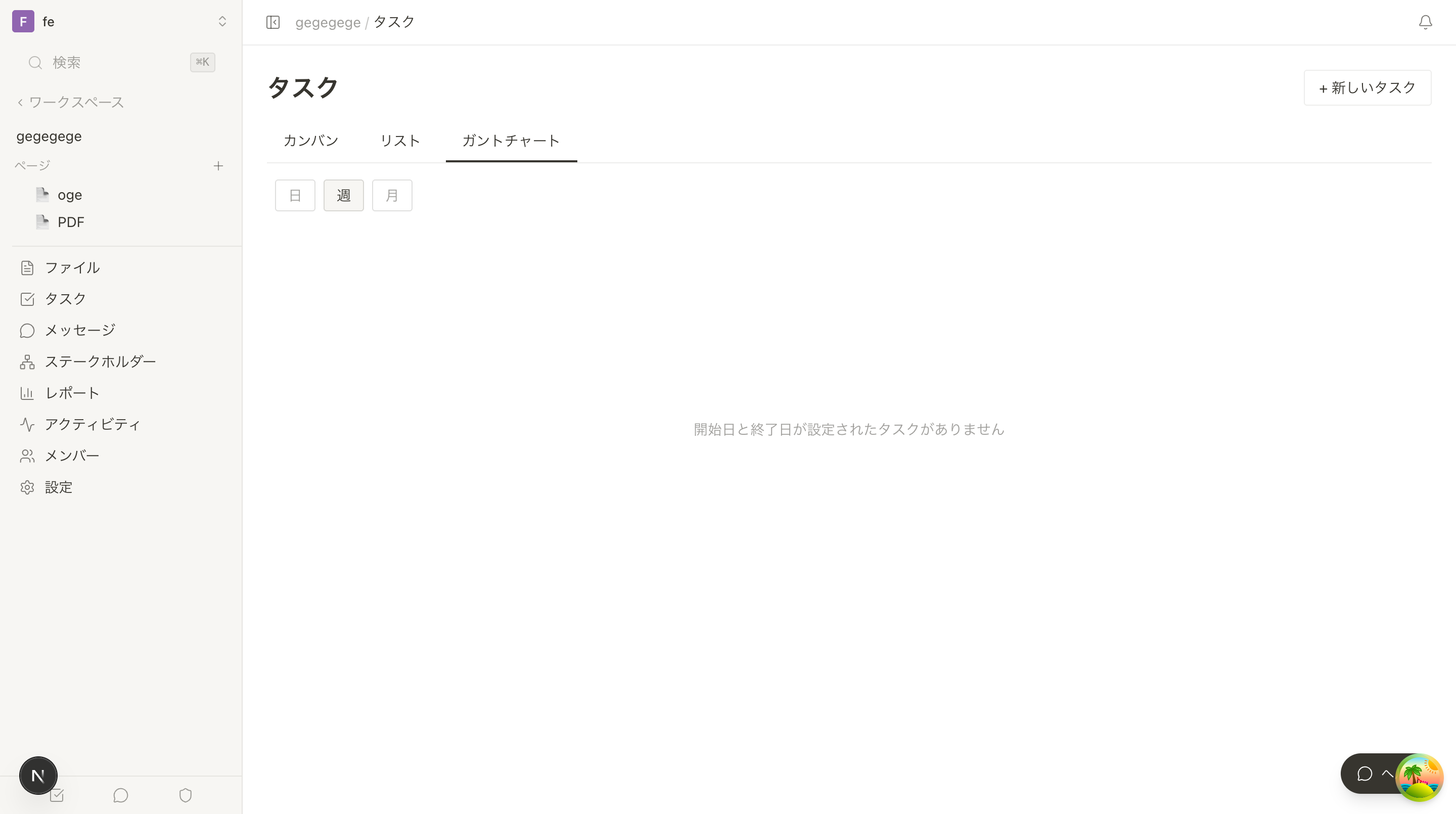
タスクタブ上部の「ガントチャート」ボタンに切り替えると、タスクをタイムライン(横棒グラフ)形式で表示できます。
表示内容
| 項目 | 説明 |
|---|---|
| タスク名 | 左列にカテゴリ・タスク名を表示 |
| 期間バー | 開始日〜期限の期間を横棒で表示 |
| 依存関係 | タスク間の先行・後続関係を矢印で表示 |
| 進捗 | 完了タスクはバーの色が変わる |
| 週の見出し | 週表示では「9月 第2週」のように月と月内の週番号で表示 |
操作方法
- バーをドラッグ: タスクの期間を移動
- バーの端をドラッグ: 開始日または期限を変更
- カテゴリ行をクリック: カテゴリを展開/折りたたむ
ガントチャート表示中はページが画面幅いっぱいに広がります。ガントチャートにはタスクの開始日・期限が設定されている必要があります。未設定のタスクはリストに表示されますが、チャート上には棒が描画されません。
カンバン・リスト・ガントチャートはタブで切り替えられます。ステータス管理にはカンバン、納期管理にはガントチャートと使い分けると効果的です。
ページ内タスクリスト
ページエディタのスラッシュメニューから /task_list を選択すると、ページ上にタスクリストを埋め込めます。提案書や議事録の中にアクションアイテムを直接記載したい場合に便利です。
ページ内タスクもRoomのタスクタブやクロスRoomタスクに反映されます。
カテゴリでタスクを分類する
タスクカテゴリを作成すると、カンバンビューの列としてタスクを分類できます。
- タスクタブのヘッダーメニューから「カテゴリを追加」を選択
- カテゴリ名とカラーを設定
- タスクをドラッグ&ドロップでカテゴリ間を移動
カテゴリはドラッグ操作で並び替えができます。不要になったカテゴリは削除時に、所属するタスクを別のカテゴリへ移行できます。
ラベルでタスクを整理する
タスクにはカラーラベルを付けて視覚的に分類できます。1つのタスクに最大20個のラベルを設定可能です。
- タスクカードをクリックして詳細を開く
- 「ラベル」欄をクリック
- 既存ラベルを選択、または新しいラベルを作成
ラベルはRoom単位で管理されます。ラベル名(50文字以内)とカラーを自由に設定できます。
サブタスクで作業を細分化する
大きなタスクを小さなステップに分割したい場合は、サブタスクを活用します。
- タスクカードをクリックして詳細を開く
- 「サブタスク」セクションで「追加」をクリックして新しく作るか、「既存のタスクを選ぶ」で Room 内のタスクをサブタスクにする
- 新しく作る場合はサブタスク名を入力して作成
「既存のタスクを選ぶ」の候補には、すでに親を持つタスクと、自身がサブタスクを持つタスクは出ません(サブタスクは 1 階層まで)。
サブタスクの完了状況は進捗カウンター(例: 2/5)で表示されます。サブタスクのチェックボックスをクリックすると、完了/未完了を切り替えられます。
タスクにコメントする
タスクの詳細画面でコメントを残し、チームメンバーと議論できます。
- タスクカードをクリックして詳細を開く
- 「コメント」セクションでメッセージを入力
Cmd + Enter(Mac)または送信ボタンで投稿
自分のコメントは削除できます。
ファイルを添付する
タスクに関連するファイルを添付できます。
- タスクカードをクリックして詳細を開く
- 「添付ファイル」セクションで「ファイルを追加」をクリック
- 新しいファイルをアップロード、またはRoom内の既存ファイルを選択
PDF、画像、Office文書、動画、音声など主要なファイル形式に対応しています(1ファイルあたりの上限はご利用プランにより異なります)。