最終更新: 2026-09-20 ・ 3 min read
ページエディタの使い方
Terasuのページエディタはブロック型のエディタです。テキスト、見出し、リスト、テーブルなどのブロックを組み合わせてコンテンツを作成できます。
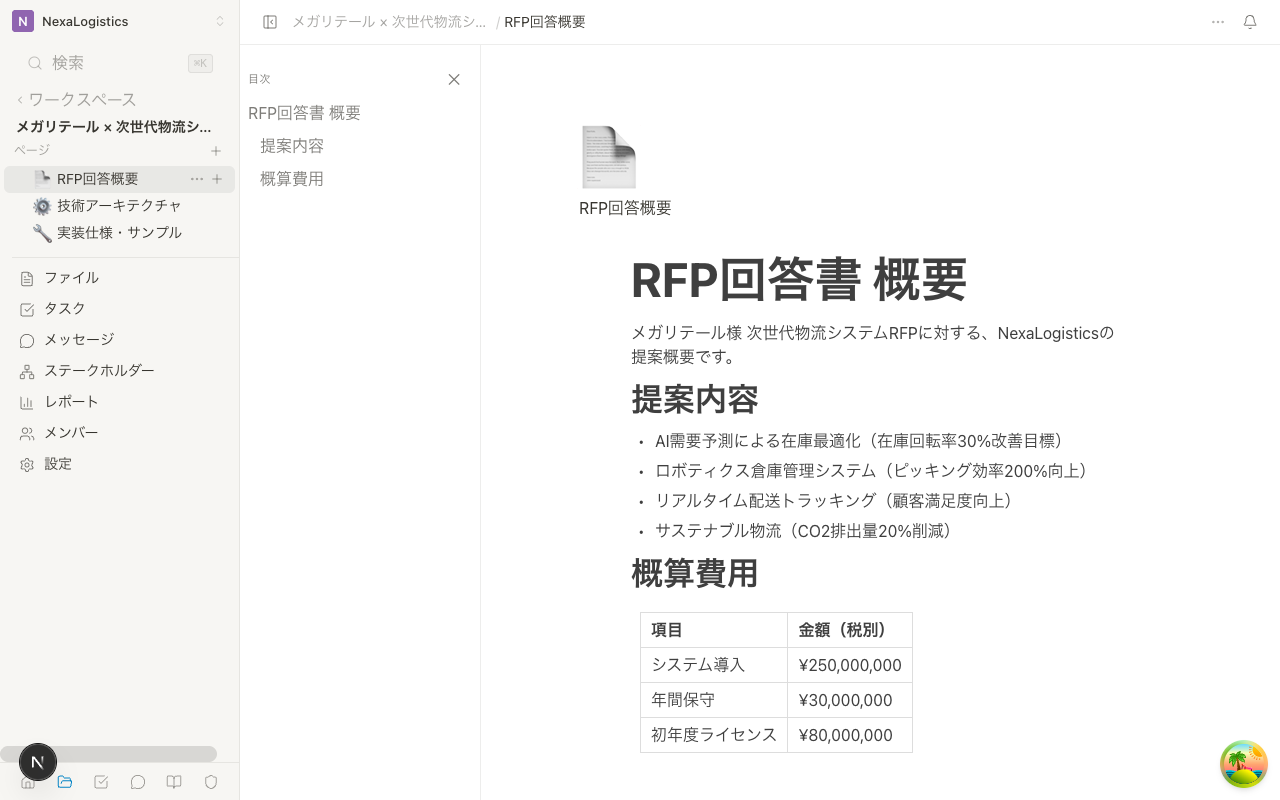
ページを作成する
- Room内の「ページ」タブをクリック
- 「新しいページ」をクリック
- タイトルを入力
- 本文エリアにカーソルを置いてコンテンツを入力
ブロックの追加
新しいブロックを追加するには、空行で / を入力します。スラッシュメニューが表示され、ブロックタイプを選択できます。
主なブロックタイプ
| ブロック | コマンド | 説明 |
|---|---|---|
| 見出し1 | /h1 | 大見出し |
| 見出し2 | /h2 | 中見出し |
| 箇条書き | /bullet | 箇条書きリスト |
| 番号付き | /numbered | 番号付きリスト |
| テーブル | /table | 表の挿入 |
| 画像 | /image | 画像の埋め込み |
キーボードショートカット Ctrl+/(Mac: Cmd+/)でもスラッシュメニューを呼び出せます。
テキストの書式設定
テキストを選択すると書式ツールバーが表示されます。
- 太字:
Ctrl+B - 斜体:
Ctrl+I - 下線:
Ctrl+U - リンク:
Ctrl+K - コード:
Ctrl+E
ブロックの移動
ブロック左側のハンドル(⋮⋮)をドラッグして、ブロックの順序を変更できます。
ページの公開設定と編集権限
ページごとに、外部メンバー(顧客)に対する公開範囲と編集権限を設定できます。
公開設定
- Room全体に公開: 社内・外部メンバーの両方が閲覧できます(デフォルト)
- 社内限定: 社内メンバーのみが閲覧できます。外部メンバーにはページの存在自体が見えません
編集権限
- 社内のみ編集可: 社内メンバーのみが編集できます(デフォルト)
- 全メンバー編集可: 外部メンバー(編集者権限)も編集できます
Q&Aページや共同議事録など、顧客にも入力してほしいページは「全メンバー編集可」に設定しましょう。詳しくはコンテンツの権限を管理するをご覧ください。