ファイルをアップロードする
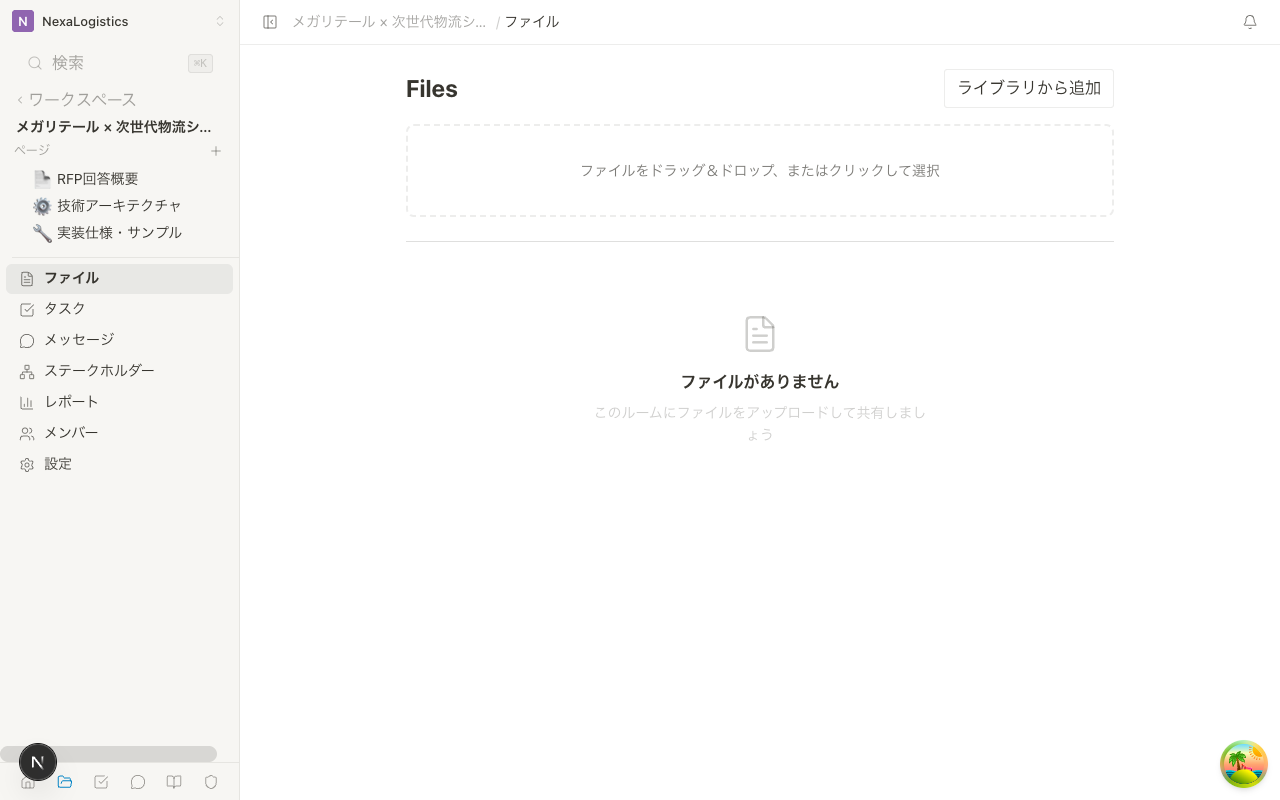
Roomにファイルをアップロードして、チームや顧客と共有できます。
対応ファイル形式
| カテゴリ | 形式 | ファイル一覧のAI分析 |
|---|---|---|
| ドキュメント | PDF, DOCX, PPTX, XLSX | 対応 |
| データ | CSV | 対象外 |
| 画像 | PNG, JPG, GIF, SVG, WebP | 対象外 |
| 動画 | MP4, WebM | 対象外 |
画像・動画・CSVはAI分析の対象外ですが、アップロード後のプレビューや共有は引き続き利用できます。
アップロード方法
ドラッグ&ドロップ
- Room内の「ファイル」タブを開く
- ファイルをブラウザウィンドウにドラッグ
- ドロップゾーンが表示されたらファイルをドロップ
ボタンからアップロード
- 「ファイル」タブで「資料を追加」をクリック
- ファイル選択ダイアログからファイルを選択
- アップロードが自動的に開始
アップロード後の自動ウイルススキャン
アップロードされたファイルは自動的にウイルススキャンされます。スキャンは通常1分以内に完了し、完了するまでプレビュー表示や外部共有リンクの作成は待機になります。
- 安全と判定されたファイルは、そのままプレビュー・共有・AI分析に進みます
- 危険と判定されたファイルは隔離され、閲覧・共有できなくなります
- スキャンが完了できなかったファイルは安全のため利用できない状態になります。時間をおいて再アップロードしてください
アップロード後のAI分析
PDF、DOCX、XLSX、PPTXは、1ファイル30MBまでAI分析できます。これはプランごとのアップロード上限とは別の上限です。30MBを超えるファイルはアップロード・共有できますが、AI分析は行われません。
PDF、DOCX、XLSX、PPTXをアップロードすると、ファイルの内容がバックグラウンドで自動分析されます。分析の進み具合は、Roomのファイル一覧に表示されます。
| 表示 | 意味 |
|---|---|
| 分析中 | ファイルの内容を読み取っている状態 |
| AI分析済 | 分析が完了し、AI Agentが資料の内容を参照できる状態 |
| AI分析に失敗 | 分析を完了できなかった状態 |
| 対象外 | 画像・動画・CSVなど、自動分析に対応していない形式 |
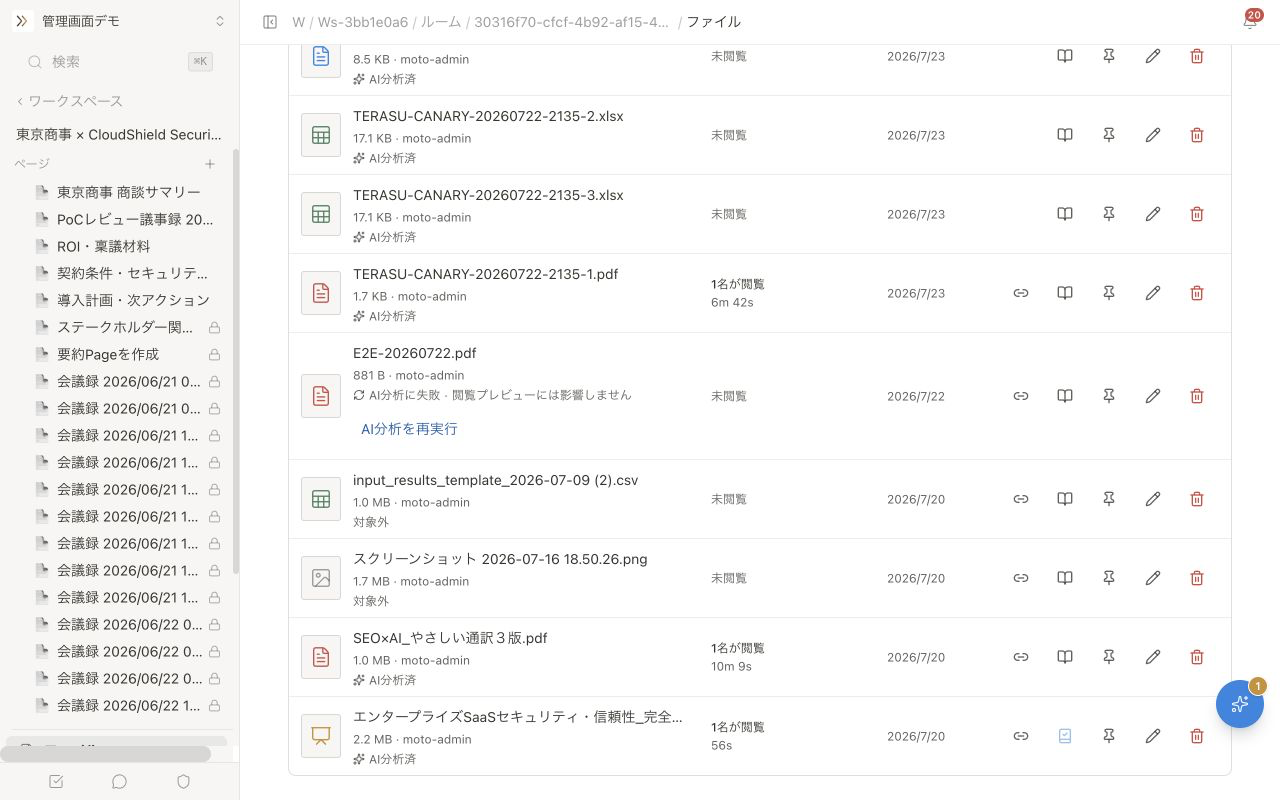
「AI分析に失敗」と表示された場合、社内の編集メンバーはファイル一覧から再試行できます。再試行しても失敗する場合は、ファイルが30MB以下か、破損していないか、パスワードで保護されていないかを確認してください。
分析状態と再試行操作は社内向けの管理情報です。外部メンバーや共有リンクの閲覧者には表示されません。ファイルのプレビュー・共有とAI分析は別の機能のため、AI分析が対象外または失敗でも、対応するファイルは閲覧・共有できます。
AI分析はファイルの内容をAI Agentで活用するための処理です。誰がどのページを何秒見たかを記録する閲覧分析とは異なります。閲覧状況についてはファイル閲覧分析をご覧ください。
AI分析が完了したファイルごとにAIクレジットを1消費します。失敗・対象外・途中で中断された分析では消費しません。
AI Agentに資料として投入する
PDF、PPTX、動画、文字起こしファイルなどは、共有ファイルとしてアップロードするだけでなく、AI Agentの分析材料として投入できます。
- Room右下のAI Agentを開く
- ファイルをサイドバーにドラッグ&ドロップする、またはクリップアイコンから選択する
- 「この資料を要約して」「関連Pageに整理して」「次アクションを抽出して」などと依頼する
AI Agentに投入した原本は、後から根拠を確認できるよう保存されます。顧客に見える資料やPageへ反映する場合は承認が必要です。
ページ単位の閲覧トラッキング
アップロードしたPDFファイルは、ビューアで閲覧するとページ単位の閲覧時間が記録されます。これにより、顧客がどのページに注目しているかを分析できます。
閲覧トラッキングはPDF・動画に加え、PDFへ変換したプレビューで閲覧されるPPTX・DOCX・Keynote・Pagesにも対応しています。詳しくはファイル閲覧分析をご覧ください。
ファイルサイズの上限
| プラン | 1ファイルあたり | 合計容量 |
|---|---|---|
| Free | 10MB | 1GB |
| Starter | 50MB | 10GB |
| Business | 100MB | 100GB |
容量の上限に達すると、新しいファイルをアップロードできなくなります。不要なファイルを削除するか、プランをアップグレードしてください。
ファイルの権限
ファイルの編集(名前の変更)や削除ができる範囲は、社内メンバーと外部メンバー(顧客)で異なります。
- 社内メンバー: Room内のすべてのファイルを編集・削除できます
- 外部メンバー: 自分がアップロードしたファイルのみ編集・削除できます。社内メンバーがアップロードしたファイルは閲覧のみです
ファイルのダウンロード可否設定は、社内メンバーのみが変更できます。詳しくはコンテンツの権限を管理するをご覧ください。
ファイルを削除する
- ファイル行の「『ファイル名』のその他の操作」を開く
- 「削除」を選ぶ
- 確認ダイアログで「やめる」か「削除」を選ぶ。初期フォーカスは「やめる」です。閉じる(×)はありません。Esc でもやめられます