最終更新: 2026-08-27 ・ 4 min read
メール認証で閲覧者を特定する
通常の共有リンクでは「読まれたこと」は分かりますが、読んだのが誰かまでは分かりません。1つのURLを複数人で回し読みされると、閲覧が誰のものか区別できないためです。
メール認証を有効にすると、閲覧前にメールアドレスの確認を挟み、閲覧者を個人単位で記録できます。
設定する
共有リンクの設定で「メール認証を必須にする」を有効にします。この設定は無料登録後に使えます。
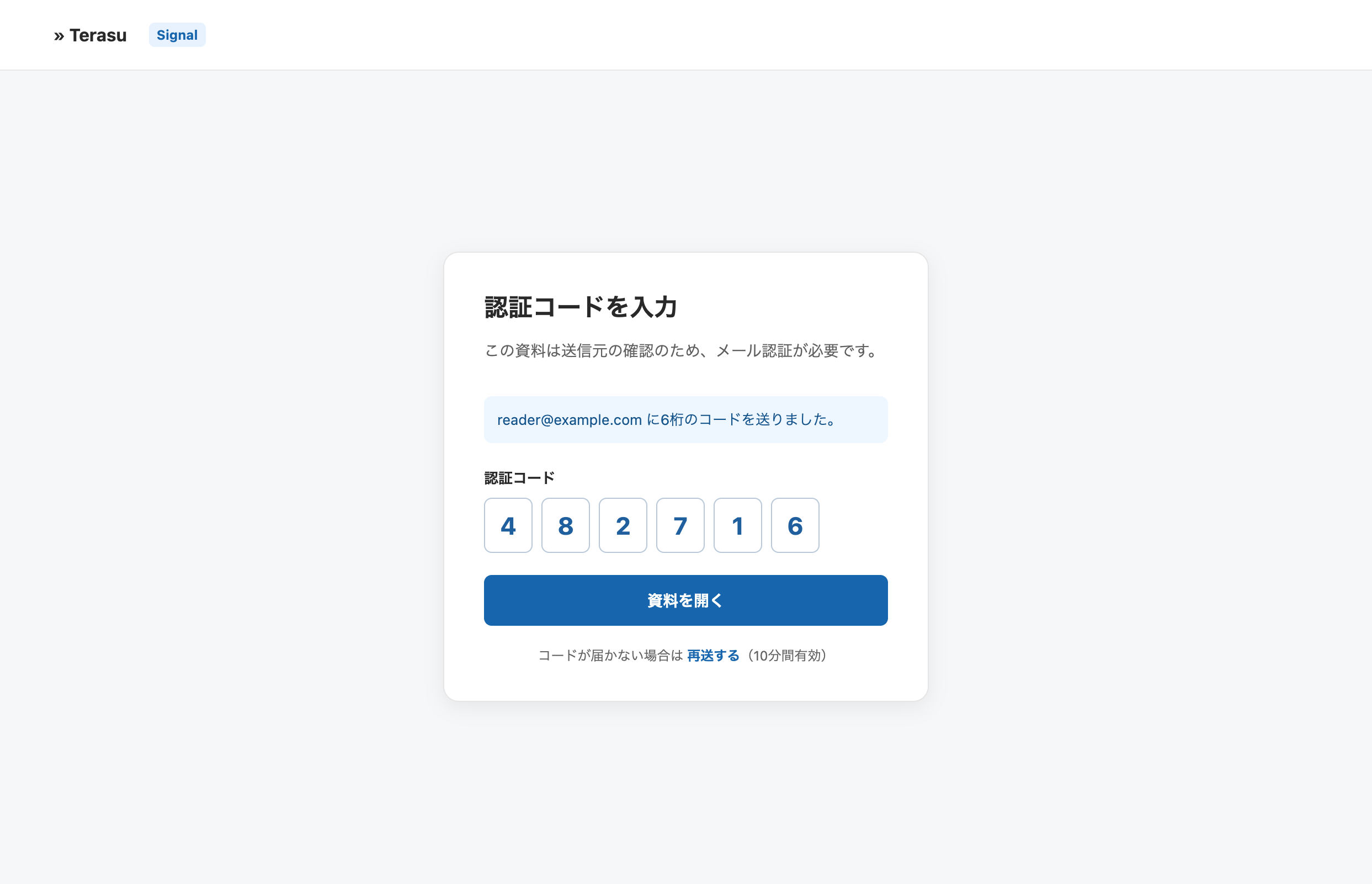
受け手の体験は次のようになります。
- リンクを開くと、資料の代わりにメールアドレスの入力欄が表示される
- 入力したアドレスに6桁の認証コードが届く
- 画面に6桁のコードを入力し、「資料を開く」を押す(コードは10分間有効)
コードが届かない場合は「再送する」を選べます。別のアドレスで認証する場合は、メールアドレスの入力に戻って入力し直してください。
社内転送された先も分かります
営業資料は、担当者から決裁者へ社内転送されることがよくあります。
メール認証を有効にしておくと、転送先の人が開いたときも別の閲覧者として記録されます。「担当者は流し読みだったが、その後に部長が最後まで読んでいた」といった動きが見えるようになります。
キーパーソンの閲覧は、検討が上に上がったサインです。通知タイミングに「最後まで読了」を加えておくと、この瞬間を逃しません。
認証した人は回答として残ります
メール認証が成立すると、その人は回答として自動的に記録されます。届いた経路は「メール認証」と表示されます。
回答は連絡先と閲覧状況がセットで残るので、そのまま次の連絡に使えます。詳しくは届いた回答を管理するをご覧ください。
PIN・フォーム付きリンクとの違い
| 方式 | 開くのを制限する | 誰が読んだか分かる | 連絡先が手に入る |
|---|---|---|---|
| PIN | ○ | × | × |
| メール認証 | ○ | ○ | ○ |
| フォーム付きリンク | × | ○ | ○ |
メール認証は一手間が増えるぶん、離脱もあります。すでに商談が進んでいる相手には名前付きの通常リンク、誰が読むか分からない配布にはメール認証、という使い分けが現実的です。