最終更新: 2026-08-27 ・ 5 min read
共有リンクの設定
社外に送った資料が独り歩きしないよう、共有リンクには4つの制御があります。送る相手と内容に応じて使い分けてください。
- PIN — 開くときに暗証番号を求める
- 有効期限 — 指定日時を過ぎたら開けなくする
- ダウンロードを許可する — 保存の可否を切り替える
- 停止 — 送ったあとに使えなくする
PIN・有効期限・メール認証は無料登録後に使えます。登録なしのお試し中は、共有リンクの作成と閲覧状況の確認までが利用できます。
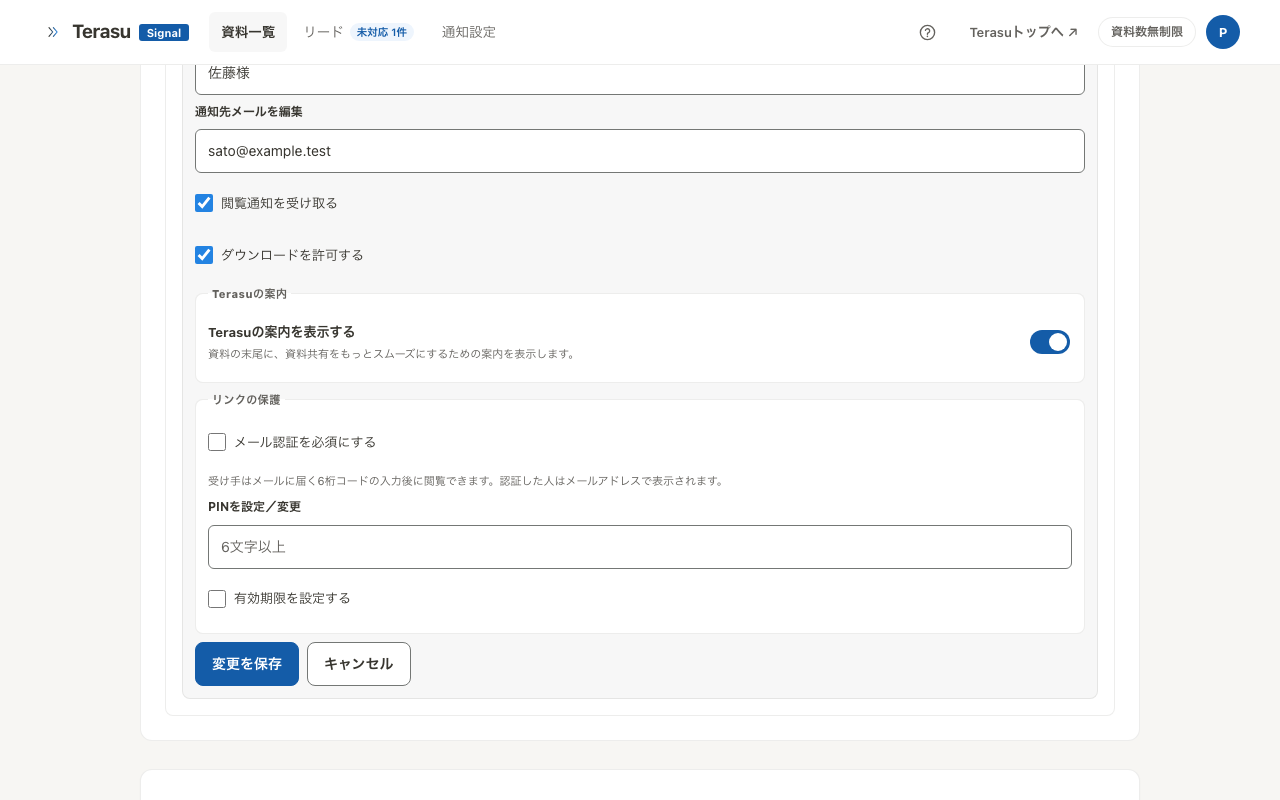
PIN(任意)
リンクを開くときに暗証番号の入力を求めます。URLが転送されても、PINを知らない人は開けません。
PINはリンクとは別の経路で伝えるのが安全です。メールでURLを送り、PINは電話やチャットで伝える、といった使い分けをします。
有効期限(任意)
指定した日時を過ぎるとリンクが開けなくなります。提案の検討期間が決まっている場合や、期間限定の価格表を送る場合に使います。
期限が切れたリンクは開けなくなりますが、それまでの閲覧履歴は残ります。
ダウンロードを許可する
オフにすると、閲覧はできてもファイルの保存ができなくなります。
ダウンロードを止めても、画面の撮影や印刷までは防げません。外に出したくない情報そのものを資料に載せない、という判断が前提になります。
停止
送ったあとに「このリンクはもう使わせたくない」となった場合、リンクを停止すると即座に開けなくなります。
停止したリンクのURLは、開いた相手が資料を見られなくなります。同じ相手に送り直す場合は、新しいリンクを作成してください。
停止したリンクは一覧に「停止中」として残り、それまでの閲覧履歴も残ります。
使い分けの目安
| 送る相手 | 推奨する設定 |
|---|---|
| 商談中の担当者 | 名前付きリンク。制限は特になし |
| 見積・価格を含む資料 | 有効期限を設定 |
| 未取引の相手・大人数への配布 | PIN、またはメール認証 |
| Webサイトでの公開 | フォーム付きリンク(制限は付けない) |
誰が読んだかまで特定したい場合は、PINではなくメール認証を使います。
設定を変更するタイミング
PINと有効期限は、リンクを作ったあとでも資料の詳細画面から変更できます(無料登録後)。すでに送ったURLはそのまま使えるので、送り直す必要はありません。