最終更新: 2026-09-04 ・ 5 min read
届いた回答を管理する
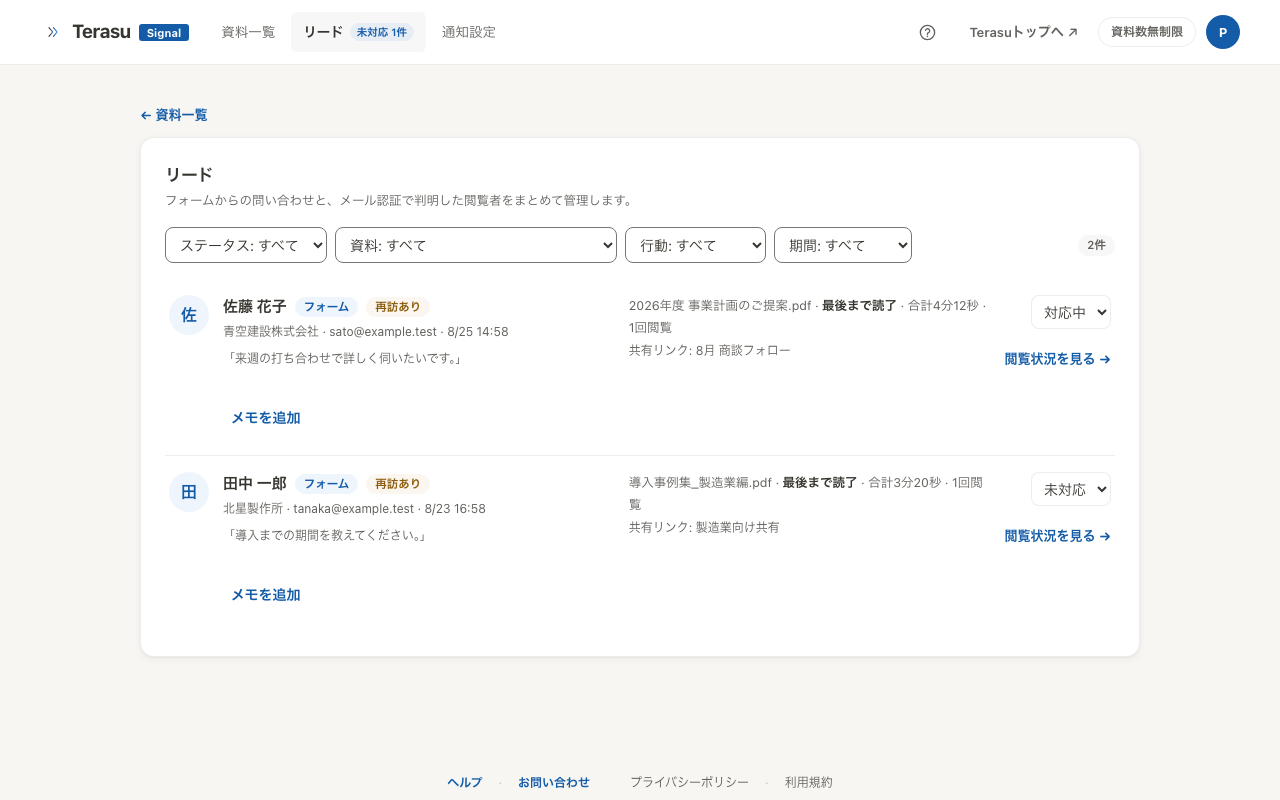
Terasu Signalで集まった連絡先は、「回答」画面でまとめて管理できます。閲覧状況と対応状況が1画面に並ぶので、スプレッドシートに転記する必要がありません。
回答が届く2つの経路
| 経路 | 発生するタイミング |
|---|---|
| フォーム | フォーム付きリンクから問い合わせが送られたとき |
| メール認証 | メール認証を必須にしたリンクで認証が成立したとき |
フォーム付きリンクは、資料に問い合わせフォームを付けた公開用のリンクです。Webサイトに載せておくと、読んだ人の連絡先とメッセージを受け取れます。
メール認証についてはメール認証で閲覧者を特定するをご覧ください。
ステータスで進捗を追う
各回答には対応状況を設定できます。
| ステータス | 使いどころ |
|---|---|
| 未対応 | 届いたばかり。まだ誰も触っていない |
| 対応中 | 連絡を取り始めた |
| 案件化 | 打ち合わせの場が設定できた |
| 成立 | 依頼が決まった |
| 見送り | 今回は進まないと判断した |
未対応の回答があると、画面上部のナビに件数が表示されます。取りこぼしに気づける作りです。
期間でも絞り込めます。期間フィルタの「直近7日」または「直近30日」を選ぶと、その期間に届いた回答だけを表示できます。
ステータスは対応の記録であると同時に、あとから「どのリンク経由の回答が成立につながったか」を振り返る材料になります。見送りも省略せず入れておくと精度が上がります。
メモを残す
回答ごとにメモを残せます。電話した内容や、次のアクションの予定を書いておくと、時間が空いても再開できます。
閲覧状況とあわせて優先順位を決める
回答一覧では、連絡先と一緒に閲覧の状態も確認できます。
同じ「未対応」でも、資料を再訪ありまで読み込んでいる人と、確認済みで止まっている人とでは温度が違います。再訪している相手から先に連絡するほうが、成果につながります。
絞り込みでは、読み返している人・最後まで読み切った人・1週間開いていない人といった行動で回答を抽出できます。今日どこから電話するかを決めるのに使えます。
フォーム回答の解錠
フォーム付きリンクから届いた回答は、無料枠(月1件)を超えると連絡先とメッセージが「未解錠」になります。残高があれば自動で開き、残高がなければ回答ごとに解錠できます。仕組みと料金は残高と解錠の仕組みをご覧ください。