最終更新: 2026-09-21 ・ 5 min read
最初の読み取り専用Agentを作る
最初は、Roomや資料を変更せず、読み取った内容から提案を返すAgentにします。結果だけを確認できるため、権限や誤更新を心配せずに品質を確かめられます。Roomで相談するAI Agentとは別に、繰り返し使うAgentを設計・テスト・公開するためのガイドです。
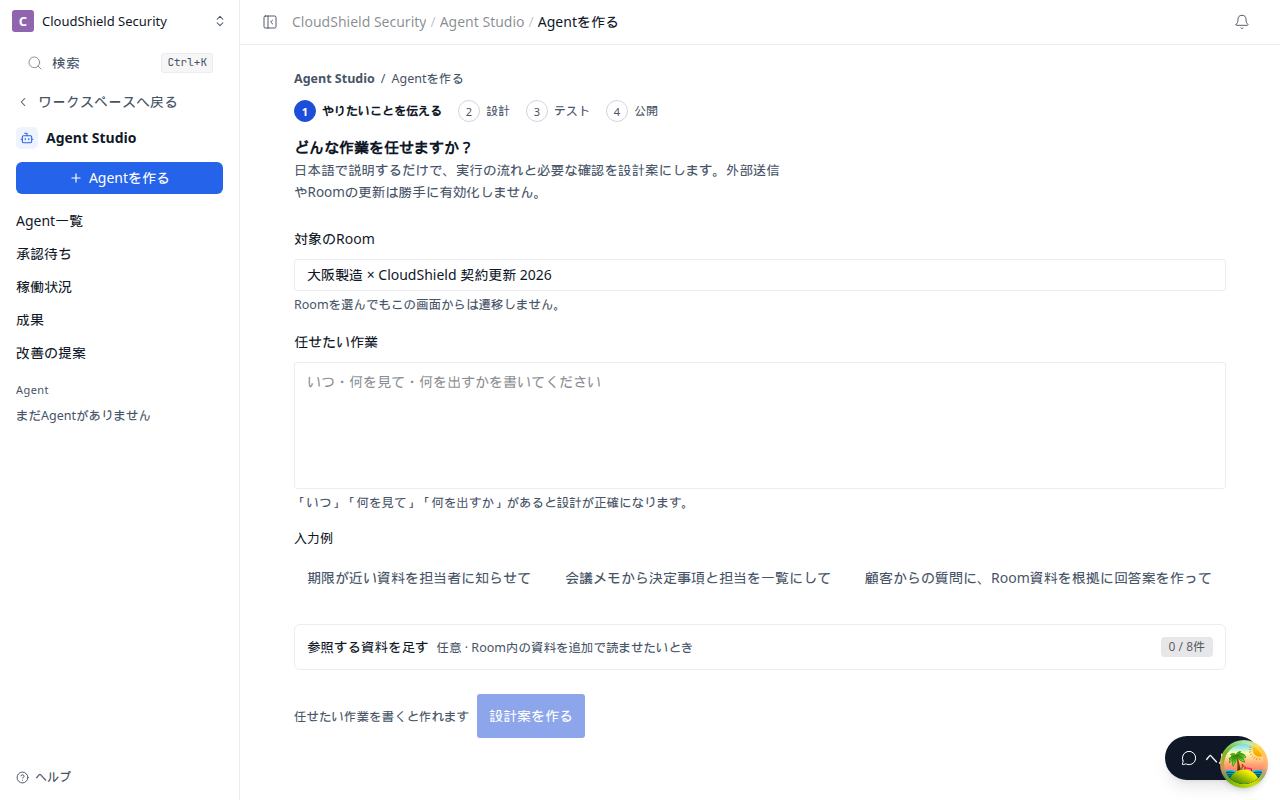
冒頭の画像は Agent Studio の「Agentを作る」(1280)です。任せたい作業を書いて「設計案を作る」を押します。
使う例
会議メモを受け取り、決定事項・宿題・未解決事項を整理して、次回会議の論点を出すAgentを作ります。
- Agent Studioで「Agentを作る」を選びます。
- 「対象のRoom」を選び、「任せたい作業」に次のように目的を書きます。
- 必要なら「参照する資料を足す」から対象Roomの会議メモを選びます。
- 「設計案を作る」を選び、目的・参照資料・出力内容を確認します。
- 設計案に問題がなければ、テストへ進みます。
入力例:
会議メモから決定事項・宿題・未解決事項を整理して、次回会議で確認する論点を優先度順に提案して。Roomの更新や外部への連絡はしないで。
任せたい作業が空のあいだ、「設計案を作る」は押せません。理由は「任せたい作業を書くと作れます」です。
良い依頼の書き方
| 含めること | 例 |
|---|---|
| きっかけ | 会議後、毎朝、資料が追加されたとき |
| 参照するもの | 会議メモ、Roomのタスク、案件概要 |
| ほしい結果 | 決定事項、次の行動、役員向け要約 |
| しないこと | Roomを更新しない、送信しない、承認なしに実行しない |
「止まっている案件を確認して」だけでも設計案は作れますが、「毎朝」「担当者別に」「次の行動と根拠を出す」「連絡は確認後」と加えると、確認しやすい設計になります。
「送信して」「更新して」と書くと、設計案に書込みや外部操作が含まれることがあります。最初の評価では、まず「下書きを作る」「提案する」と書き、結果が期待どおりになってから有効化してください。
設計案で見る場所
設計案では、次の4点だけを最初に確認します。
- 目的: 期待した業務になっているか
- 参照: 関係のないRoomや資料を含めていないか
- 出力: 読みやすい形式・粒度になっているか
- 境界: 更新、送信、外部起動が勝手に有効になっていないか
修正したいときは、会話で「決定事項だけでなく期限も付けて」「Room更新は提案だけにして」と伝えます。変更後は、もう一度テストで確かめます。
最初の安全な設定
初回は次の状態になっていることを確認してください。
- 対象: 選んだ1つのRoomだけ
- 実行: 今すぐ実行だけ。定時実行とWebhookはまだ作らない
- 連携: 読み取り以外のMCP操作は許可しない
- 出力: 提案・要約・下書きだけ。Room更新や外部送信はしない
この状態で結果が安定した後にだけ、必要な実行方法や権限を追加します。