最終更新: 2026-09-20 ・ 5 min read
Room・資料・連携と権限
Agentは、公開したRoomと、設計で許可した資料・連携の範囲で動きます。Room境界をまたいで任意の顧客情報を読むものではありません。最初は必要最小限のRoom資料だけを使い、権限を増やすのは結果を確認してからにします。
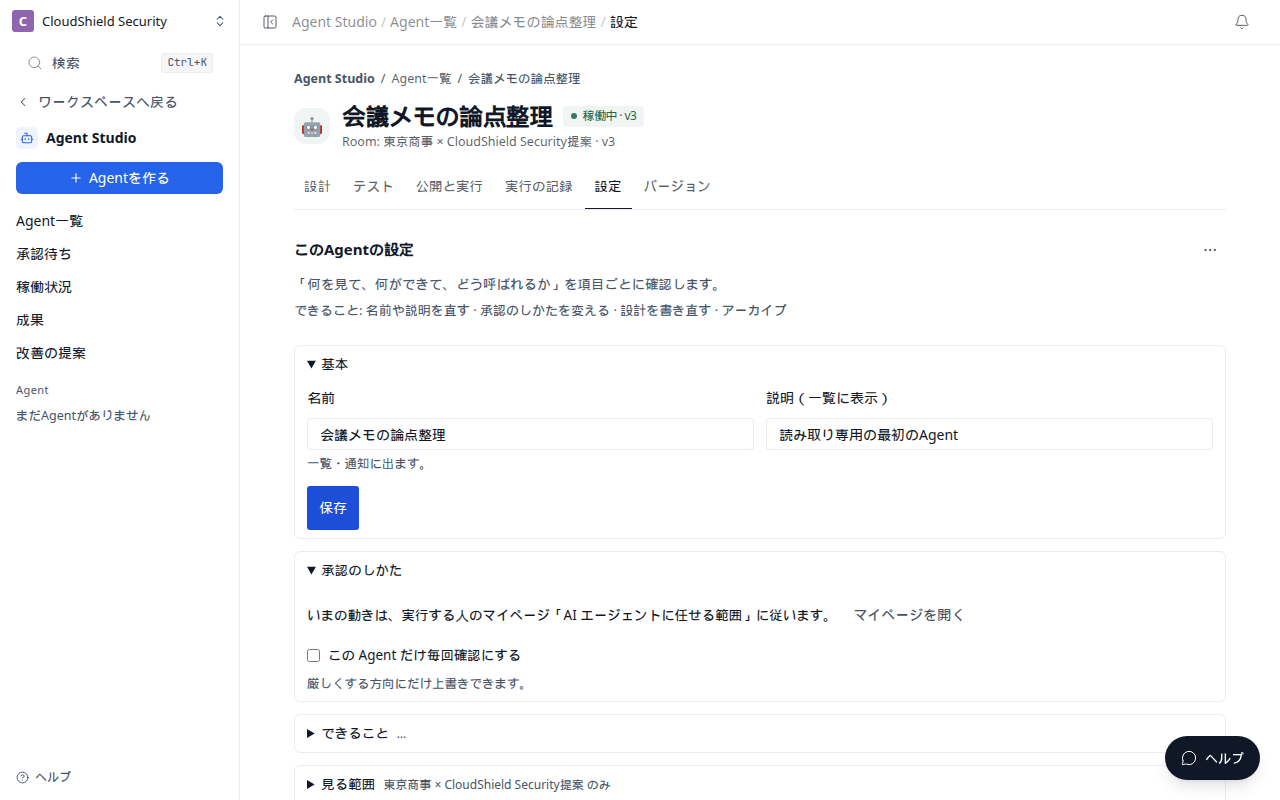
冒頭の画像は Agent 詳細の「設定」(1280)です。名前、できること、見る範囲、実行する人をここで確認します。
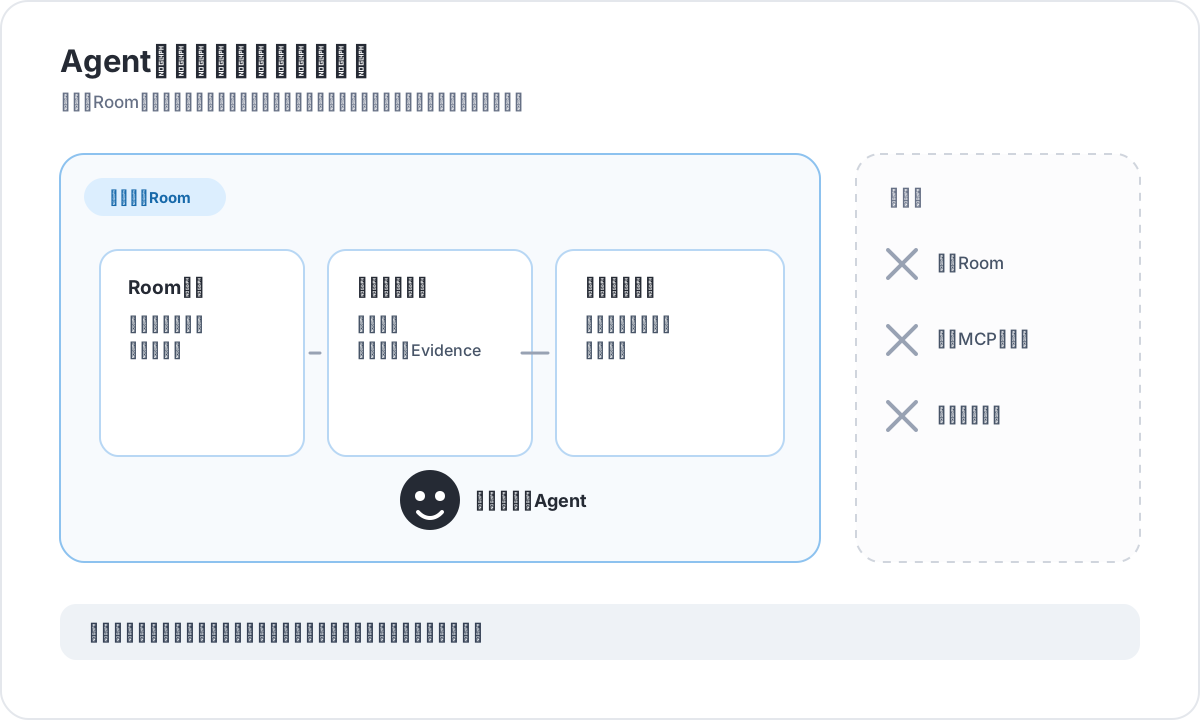
何を参照できるか
| 情報 | 使い方 |
|---|---|
| Roomの情報 | 選択したRoomにある案件概要、ページ、タスク、会話などを目的に応じて参照します |
| 追加した資料 | Agentを作るで選んだ会議メモや資料を、設計・評価の材料にします |
| MCP・連携 | 「設定」で、このRoomで使える組み込み機能を確認します。任意のMCPサーバーの追加やトークン情報の編集は、この画面では行いません。 |
「ナレッジ」やContextは、Agentが回答に使う材料を指します。システムが組み立てる内部のContextを利用者が直接編集する画面ではありません。利用者が操作するのは、対象Room、追加資料、許可する連携、出力や実行の境界です。
連携機能を使う前に
MCPは、AgentがTerasuの外にあるツールやサービスと安全に連携する仕組みです。接続そのものを増やすことが目的ではありません。承認済みのAgent定義、Roomの範囲、実行ごとの短時間トークンが、実行できる操作を決めます。
- 「設定」で、目的に必要な組み込み機能だけを確認します。
- 「設計」で、読み取り、下書き作成、更新、送信のどこまで必要かを決めます。
- 書込みや送信を含む場合は、「テスト」の評価ケースに必ず含めます。
- 公開後は、「実行の記録」で実際の利用範囲と結果を確認します。
外部送信やRoom更新を含むAgentは、MCPを接続しただけでは安全になりません。対象Room、操作の範囲、承認方法を設計と評価の両方で確認してください。
よくある安全な始め方
- 会議メモを読んで、決定事項を提案する
- 停滞している案件を読んで、次の行動を下書きする
- 毎週の情報を読んで、役員向け要約を作成候補として出す
その後、必要な場合にだけRoom更新、送信、Webhook起動へ広げます。
誰が何をできるか
| 操作 | 必要な立場 |
|---|---|
| 実行の記録・成果・利用できる連携を見る | 社内Roomメンバー |
| Agentを作る、公開する、今すぐ実行・定時実行を設定する | 社内Room編集者 |
| 評価ケースを管理する、Webhookを作成・有効化する | 社内Workspace管理者 |
| Agent Studioを利用する | 外部メンバーは対象外 |
Webhook用のSecretは作成時だけ安全な保管先に保存し、目的の入力欄、Room資料、実行の記録、問い合わせには貼り付けないでください。Secretや署名の本文を実行結果として確認する必要はありません。