Teams代替ツールの選び方|顧客・社外とのやりとりで比べる【2026年】
Teamsの代替ツールとは、Microsoft Teamsが担っているチャット・通話・ファイル共有などの役割を、別の製品に移すための選択肢です。ただし「社内の会話をまるごと移したい」のか「顧客とのやりとりだけを改善したい」のかで、比べるべき製品と条件はまったく変わります。
この記事は、案件の共有ワークスペース「Terasu」を提供する Terasu 編集部が書いています。比較にはTerasu自身も含めているため、他社の仕様はすべて各社の公式ページから引用し、同じ判定語で並べました。
この記事のポイント
- Teamsの代替を探す理由は「社内の会話全体を置き換えたい」と「顧客とのやりとりだけを直したい」の2種類です。後者なら、Teamsを社内に残したまま顧客との場所だけを足す方法があり、全社の移行は要りません。
- Teamsで社外の人と仕事をする方法は、ゲストアクセス・外部アクセス・共有チャネルの3つです。ゲストアクセスは組織全体の設定で、Microsoftの公式ドキュメントによれば、追加したゲストが使えるようになるまで最長で12時間かかります。
- 比較表では Teams・Slack・Google Chat・Chatwork・Terasu を「参加に要るもの・社外の人数と料金・参加できる範囲・社外の人への2段階認証」の4つの条件で並べました。
- 顧客とのやりとりに絞るなら、顧客の参加の手間、社内向けと顧客向けの情報の分け方、顧客の人数で料金が増えるかの3点が分かれ目です。
Teamsの代替を探す理由は2種類ある
Teamsの代替を探す理由は、大きく「社内のコミュニケーション全体を置き換えたい」と「顧客との案件のやりとりだけを改善したい」の2つに分かれます。どちらかによって、比べる製品も、移行にかかる手間も変わります。
社内のコミュニケーション全体を置き換えたい場合
社内のチャット・通話・会議・ファイル共有をまとめて別の製品に移したい場合は、Slack・Google Chat・Chatworkのような、社内の会話を受け持つビジネスチャットが比較の対象です。全社員の使い方が変わり、Microsoft 365の他の製品とのつながりも組み直すことになるため、情報システム部門を含めた計画が必要です。
顧客との案件のやりとりだけを改善したい場合
受託開発・制作・コンサルティングのように、顧客と一緒に案件を進める仕事では、困りごとが「社内の会話」ではなく「顧客とのやりとり」に集まりがちです。顧客をTeamsに招く準備が重い、顧客に送った資料と会話と宿題が別々の場所に散る、社内向けの話と顧客に見せる情報を分けにくい、といった悩みです。この場合は、社内の会話はTeamsのまま残し、顧客と共有する場所だけを別に用意する方法が現実的です。
どちらに当てはまるかを見分けるチェックリスト
次の項目のうち、当てはまるものが多い側が、自社の探している「代替」です。
| 当てはまる状況 | 向いている選び方 |
|---|---|
| 社内の会話そのものが使いにくく、全社で不満が出ている | 社内コミュニケーション全体を置き換える |
| Microsoft 365の契約を見直す予定がある | 社内コミュニケーション全体を置き換える |
| 不満は顧客とのやりとりに集中していて、社内の会話は困っていない | 顧客とのやりとりだけを改善する |
| 顧客ごとに資料・決まったこと・宿題をまとめて見せたい | 顧客とのやりとりだけを改善する |
| 社内の情報システム部門が、全社ツールの入れ替えに慎重 | 顧客とのやりとりだけを改善する |
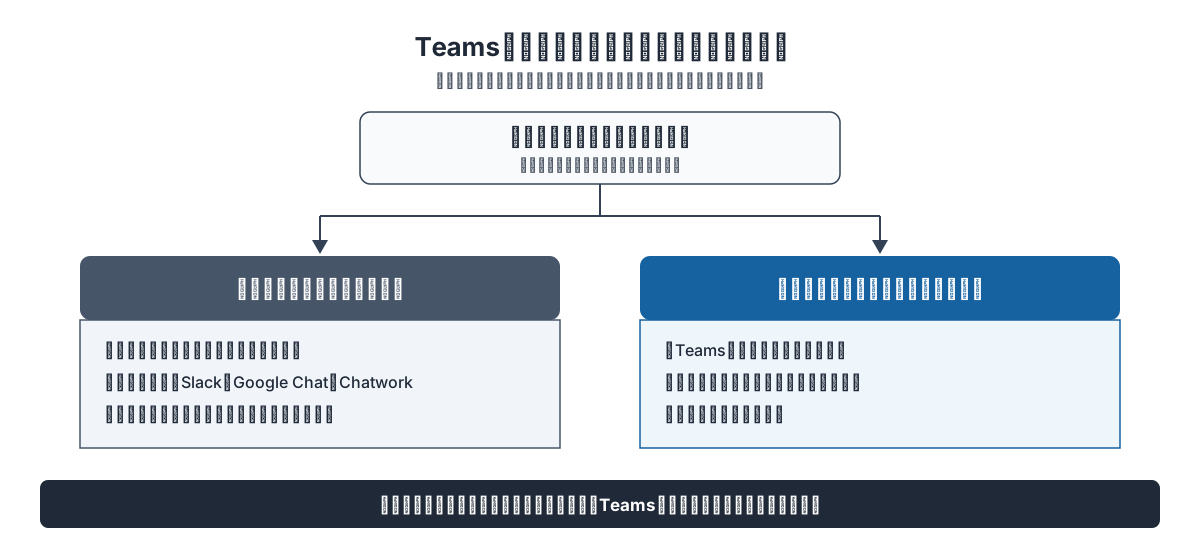
社内の会話全体を置き換えたい場合は、この記事の比較表のうち Slack・Google Chat・Chatwork の行が中心になります。顧客とのやりとりだけを直したい場合は、比較表に加えて「Teamsを社内に残して、顧客とのやりとりだけ移す進め方」の章から読むと早いです。
顧客とのやりとりでTeamsがつまずきやすい場面
Teamsで組織の外の人と仕事をする方法は、Microsoftの公式ドキュメントでは「外部アクセス」「ゲストアクセス」「共有チャネル」の3つに整理されています。どれも社外の人と話せる仕組みですが、顧客との案件で使うと、それぞれに前提条件があります。
ゲストアクセス:組織全体の設定と、使えるまでの待ち時間
ゲストアクセスは、顧客をチームに招き、チャネルの会話やファイルを一緒に使ってもらう方法です。Microsoftは「Outlook、Gmail などの勤務先または通常のメール アカウントを持っているユーザーは、ゲストとして Teams に参加することができます。」と説明しています(Microsoft Teams でのゲスト アクセス)。顧客がTeamsを使っていなくても招ける点はメリットです。
一方で、準備には条件があります。同じページは「Teams でのゲスト アクセスは、organization 全体の設定です。」とし、Microsoft Entra ID・Microsoft 365 グループ・SharePoint の設定も構成する必要があると書いています。さらに「ゲストがチームに追加されてからアクセスできるようになるまで、最長で 12 時間かかります。」とあります。打ち合わせの直前に顧客を招いても、すぐには入れない場合がある点に注意が必要です。
顧客側の手間もあります。Microsoftは、ゲストは「ゲスト アカウントを使用して Teams にサインインする必要があります。」とし、ふだん別の組織でTeamsを使っている人は「Teams で組織を切り替えて、あなたの organization と対話する必要があります。」と説明しています(ゲスト アクセスと外部アクセスを使用して、組織外の人々とコラボレーションする)。複数の取引先とTeamsでやりとりしている顧客ほど、組織の切り替えが日常的な手間になります。
外部アクセス:相手もTeamsなら話せるが、ファイルは共有できない
外部アクセスは、Microsoftのアカウントを持つ他の組織の人を検索して、チャット・通話・会議をする機能です。Microsoftは「既定では、外部アクセスは有効になっています。」としています。ただし同じページの比較表では、外部アクセスのユーザーは「ファイルを共有する」が「いいえ」で、ゲストは「はい」です(ゲスト アクセスと外部アクセスを使用して、組織外の人々とコラボレーションする)。顧客と資料をやりとりする案件では、外部アクセスだけでは足りない場面が出ます。
共有チャネル:相手の組織にも設定が要る
共有チャネルは、チームに入れていない人を特定のチャネルだけに招く方法です。組織外の人と共有するには、自社でテナント間アクセスの設定をしたうえで、Microsoftによれば「チャネルの共有先となる各組織も、この構成を完了する必要があります。」(Microsoft Teams の共有チャネル)。顧客の会社がMicrosoft Entraの組織を持ち、先方の管理者が設定に協力してくれることが前提になるため、顧客側の体制によっては使えません。
Teamsが向いている使い方
ここまでの条件は、Teamsが社外との仕事に向かないという意味ではありません。社内の会話・通話・会議、Microsoft 365のファイルとの連携は、Teamsの得意分野です。顧客もMicrosoft 365を使っていて、先方の管理者と設定をそろえられるなら、共有チャネルやゲストアクセスで十分に回ります。社外の人に多要素認証を求めたい場合も、Microsoftは「B2B ユーザーに条件付きアクセスと多要素認証 (MFA) ポリシーを適用できます。」と説明しています(Microsoft Teams でのゲスト アクセス)。
つまずきやすいのは、顧客のIT環境がまちまちで、案件ごとに相手の人数も入れ替わる仕事です。受託・制作・コンサルの多くがこれに当たります。
代替ツールを選ぶ7つの基準
顧客とのやりとりを含めて代替を選ぶときは、機能の多さより、次の7つを確かめると判断を誤りにくくなります。
1. 顧客が迷わず参加できるか
招待のメールが届いてから、顧客が最初の資料を開くまでに何をする必要があるかを確かめます。アカウントの作成、アプリのインストール、組織の切り替え、管理者の承認のどれが要るかで、顧客の負担は大きく変わります。顧客側の会社が外部のツールへの参加を制限している場合もあるため、提案の段階で先方の窓口に聞いておくと安全です。
2. 資料・メッセージ・タスクが案件ごとにまとまるか
顧客に送った資料、そのやりとり、決まったこと、双方の宿題が、案件の単位で1か所にまとまるかを見ます。チャットとファイル置き場とタスク管理が別々だと、「どの版の資料について話していたか」を後から追えなくなります。
3. 社内向けの情報と顧客に見せる情報を分けられるか
見積の根拠や社内の相談を、顧客がいる場所に書いてしまう事故はよく起きます。社内だけで話す場所と、顧客と共有する場所を、同じ案件の中で分けられるかを確かめてください。
4. 顧客の人数で料金が増えないか
社外の人を招いたときに、その人数が自社の料金に数えられるかは製品ごとに違います。顧客の窓口が1社に数名いて、案件が増えるたびに人数が増える仕事では、ここで総額が大きく変わります。
5. 社内メンバーと顧客で、2段階認証の扱いを分けられるか
社内のアカウントは2段階認証を必須にしたい一方で、顧客には参加の手間を増やしたくない、という要望はよくあります。2段階認証を必須にできるかに加えて、その対象を社内と社外で分けて選べるかも確認します。
6. 普段使っているAIから案件を扱えるか
ClaudeなどのAIに、未返信のメッセージの確認やタスクの更新を手伝わせたい場合は、AIと接続する仕組み(MCPなど)に対応しているかを見ます。顧客に届く操作をAIに任せる場合は、送る前に人が確認できるかも確かめてください。AI連携の仕組みはAIエージェント連携とはで詳しく解説しています。
7. Teamsと併用できるか
社内の会話をTeamsに残すなら、新しいツールは「Teamsと役割を分けて使えるか」が大切です。全社のチャットを置き換える製品を、顧客対応のためだけに入れると、社内の連絡先が2つに割れてしまいます。
顧客から見た案件の画面を、招待なしで開いてみる
Terasuの公開デモでは、架空の制作案件を題材に、顧客と共有する資料・メッセージ・タスクの画面をそのまま操作できます。アカウント登録は不要です。
デモを開くTeamsと主な代替候補を同じ条件で比べる
ここでは、Teams・Slack・Google Chat・Chatwork・Terasuを、社外の人と仕事をするときの4つの条件で比べます。判定はすべて、2026年10月21日に各社の公式ページで確認した記載に基づきます。
判定の決め方
表の判定語は次の3つだけを使います。
- 標準: 公式ページに、追加の条件なくできると書かれている
- 条件つき: 公式ページに、プラン・管理者の設定・相手の環境などの条件つきでできると書かれている
- —: 確認した公式ページに記載が見当たらない(できないという意味ではありません)
| 製品 | 社外の人の参加に要るもの | 社外の人数と自社の料金 | 社外の人が参加できる範囲 | 社外の人への2段階認証 |
|---|---|---|---|---|
| Microsoft Teams(ゲストアクセス) | 条件つき:メールアカウントがあれば参加できる。組織全体のゲスト設定が必要で、使えるまで最長12時間 | 条件つき:追加のMicrosoft 365ライセンスは不要。Microsoft Entra 外部 ID の課金モデルが適用される | 標準:追加されたチームのチャネル・ファイル・チャット・会議 | 条件つき:Microsoft Entra の条件付きアクセスと多要素認証ポリシーを適用できる |
| Slack | 条件つき:ゲストは有料プランのみ。Slackコネクトのチャンネルは各組織が有料プラン | 条件つき:マルチチャンネルゲストは通常のメンバー料金。シングルチャンネルゲストは有料アクティブメンバー1人につき5人まで無料 | 標準:シングルチャンネルゲストは1チャンネル、マルチチャンネルゲストは指定したチャンネルのみ | 標準:メンバーとゲストを対象に2要素認証を必須にできる |
| Google Chat | 条件つき:Googleアカウントが必要。持っていない人にはゲストアカウントを作る招待状が届く | — | 条件つき:外部を許可したスペースと1対1のメッセージのみ。許可はスペース作成時に決め、後から変えられない | — |
| Chatwork | 条件つき:フリープランは組織外コンタクトが1ユーザーあたり20人まで(有料プランは無制限) | — | — | — |
| Terasu(自社) | 標準:Roomのメンバー画面から顧客のメールアドレスで招待する。ログインせずに開ける共有リンクもある | 標準:顧客は料金の席に数えない(席は社内メンバーだけ) | 標準:招待されたRoomのみ。ページ・タスク・スレッドは社内限定にできる | 標準:社内メンバーのみ/社外の参加者も含む、から選べる |
各行の出典は次のとおりです。Teamsはゲスト アクセスと外部コラボレーションの比較、Slackはゲストのメンバー種別・Slack コネクトガイド・ワークスペース必須の 2 要素認証、Google Chatは外部ユーザーとゲスト アカウントとのチャット、Chatworkは公式の料金プラン、Terasuは料金・メンバーを招待する・2段階認証とIPアクセス制限のページです。料金の金額は各社の公式ページで確かめてください。
Slack:社内の会話ごと移す場合の代表的な候補
Slackは、社内の会話をまるごと移す場合の代表的な選択肢です。社外の人とは2つの方法で仕事ができます。1つはゲストで、Slackの公式ヘルプは「ゲストは、Slack の有料プランでのみ利用可能な機能です。」としています。もう1つはSlackコネクトで、別の組織とチャンネルやダイレクトメッセージを共有します。ただし「チャンネルで共同作業するには、各オーガナイゼーションが Slack の有料プランを利用している必要があります。」(Slack コネクトガイド)。1対1のダイレクトメッセージは、どのプランでも招待を送って始められます。
料金の面では、ゲストの種類で扱いが分かれます。公式ヘルプによれば「マルチチャンネルゲストは通常のメンバー料金が請求されます。」一方で「シングルチャンネルゲストは無料で、アクセスできるのは 1 チャンネルのみとなっています。」(Slack でのゲストのメンバー種別を理解する)。顧客1社につき1チャンネルで足りる運用なら、シングルチャンネルゲストの無料枠に収まる場合があります。社内の会話と顧客とのやりとりを同じ製品にまとめたい会社に向いています。
Google Chat:Google Workspaceを使っている会社向け
Google Workspaceを全社で使っている会社なら、Google Chatが自然な選択肢です。社外の人については、Googleの管理者向けヘルプが「組織外の相手は、Google Workspace ユーザーであるか、末尾が @gmail.com のアカウントまたは Gmail 以外の Google アカウントを持っている必要があります。」と説明しています。Googleアカウントを持たない人については「メッセージ スレッドまたはスペースにゲストを追加すると、ゲスト アカウントを作成するための招待状が届きます。」とあります(外部ユーザーとゲスト アカウントとのチャット)。
注意したいのは、スペースの作り方です。同じヘルプは「スペース作成時に、外部からの参加が可能かどうかを決める必要があります。この設定を後で変更することはできません。」としています。社内用として作ったスペースに、あとから顧客を招くことはできないため、顧客と使うスペースは最初から分けて作る必要があります。
Chatwork:社外の人とのチャットを手軽に始めたい場合
Chatworkは、社内外の人とやりとりできるビジネスチャットです。公式の料金ページによれば、料金は1ユーザーあたりの月額で、フリープランは組織外のコンタクトが1ユーザーあたり20人まで、有料プランはコンタクト数が無制限です。フリープランについては「フリープランに利用期間の制限はありません。」と書かれています(Chatwork 料金プラン)。取引先がすでにChatworkを使っている場合は、相手の負担が小さいのが利点です。顧客に見せる情報の分け方や、社外の人への認証の扱いは、料金ページからは確かめられなかったため、表では「—」にしています。
Terasu:顧客とのやりとりだけを案件ごとにまとめたい場合
Terasuは、社内の会話を置き換える製品ではありません。顧客と共有する資料・ページ・メッセージ・タスク・決まったことを、案件ごとの「Room」にまとめる共有ワークスペースです。社内の連絡はTeamsのまま、顧客とのやりとりだけをRoomに移す使い方を想定しています。詳しくは後述の「Terasuで顧客とのやりとりをまとめる場合」で説明します。
なお、顧客との共有の場所を別に用意する考え方は「クライアントポータル」とも呼ばれます。製品の種類や選び方はクライアントポータルとはと顧客ポータル比較で、タスクやガントチャートを含むプロジェクト管理ツールの比較はプロジェクト管理ツール比較で扱っています。
Teamsを社内に残して、顧客とのやりとりだけ移す進め方
顧客とのやりとりだけを直したい場合、全社のツールを入れ替える必要はありません。役割を次のように分けます。
| 置き場所 | 置くもの |
|---|---|
| Teams(社内) | 社内の会話、社内の会議と通話、Microsoft 365のファイルでの共同編集 |
| 顧客と共有する場所 | 顧客とのメッセージ、顧客に渡す資料、決まったことと根拠、双方の宿題 |
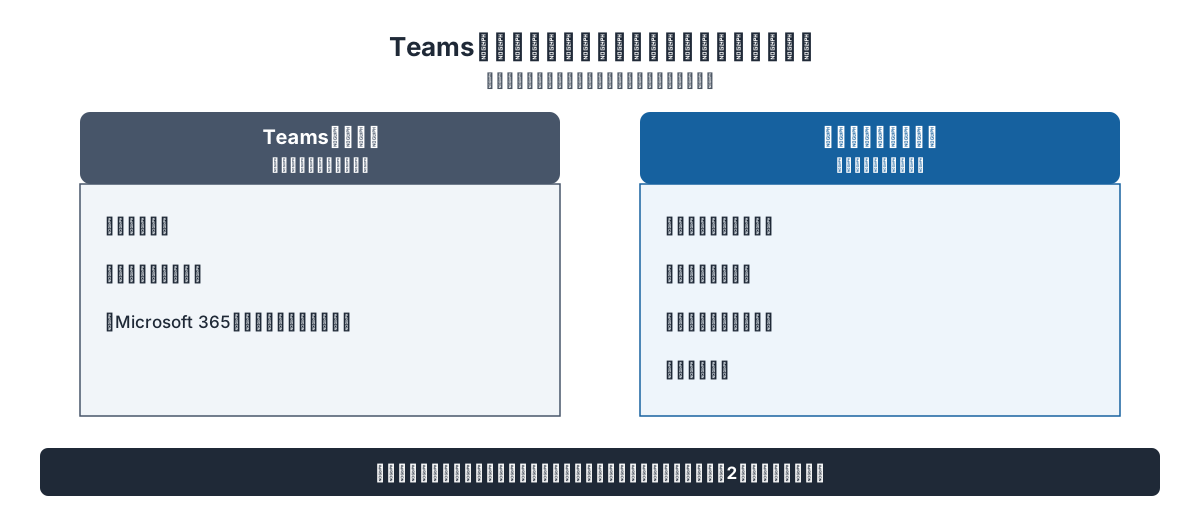
移すときは、次の順で小さく始めると失敗しにくくなります。
- 進行中の1案件から始める: 全案件を一度に移さず、顧客とのやりとりが多い案件を1つ選びます。終わったばかりの案件を使って、過去の資料を並べて試すのも有効です。
- 顧客の窓口の方1人に参加してもらう: 最初から顧客側の関係者全員を招くと、使い方の説明が追いつきません。窓口の方に招待メールから入ってもらい、資料が開けることを確かめてから、他の方を招きます。
- 社内の連絡はTeamsのまま、決まったことと宿題を共有の場所に残す: 社内での相談はこれまでどおりTeamsで行い、顧客と合意したことと、誰がいつまでに何をするかだけを共有の場所に書きます。打ち合わせのあとに、決まったことを1行ずつ残す習慣から始めると定着しやすくなります。
- 顧客に送るものの置き場所を1つに決める: メールの添付とTeamsのファイルと共有の場所に同じ資料が散らばると、版が分からなくなります。顧客に渡す資料は共有の場所だけに置く、と社内で決めておきます。
架空の例で考えてみます。社内8名のWeb制作会社が、顧客企業の広報担当2名とコーポレートサイトの刷新を進めているとします。社内のデザイナーとエンジニアの相談はTeamsで続け、顧客とのやりとり(デザイン案の共有、修正の依頼、公開日の決定)だけを共有の場所に移します。顧客は自社のTeamsに入る必要がなく、制作会社側も顧客ごとにゲストを管理する手間が減ります。
Terasuで顧客とのやりとりをまとめる場合
ここからは、提供元としてTerasuの使い方を説明します。Teamsの代わりではなく、Teamsの横に置いて顧客とのやりとりを受け持つ製品です。
案件ごとのRoomに顧客を招く
Terasuでは、社内のチームはワークスペースに、顧客は案件ごとのRoomに招待します。顧客はワークスペース全体ではなく、招待されたRoomだけに入ります。招待はRoomの「メンバー」から「+ 招待」を押し、「外部招待」を選んで顧客のメールアドレスを入力するだけです(メンバーを招待する)。資料やページを見てもらうだけなら、ログインせずに開ける共有リンクも使えます。
顧客に見せたくないページは社内限定にできます。タスクやメッセージのスレッドにも社内限定のものを作れるため、同じRoomの中で、顧客と共有する情報と社内だけの相談を分けられます。顧客から見える画面は、公開デモ(架空の制作案件)でそのまま確かめられます。
社内メンバーだけ2段階認証を必須にする
ワークスペースのオーナーは、2段階認証(認証アプリによる確認)を必須にでき、その適用範囲を「社内メンバーのみ」と「社外の参加者も含む」から選べます。新しく設定するワークスペースの初期値は「社内メンバーのみ」です(2段階認証とIPアクセス制限)。社内のアカウントは守りを固めつつ、顧客には認証アプリの登録を求めずに参加してもらえます。共有リンクをログインせずに見る人には、どちらの範囲でも2段階認証はかかりません。
顧客の会社のセキュリティ方針で、社外の参加者にも2段階認証を求めたい場合は「社外の参加者も含む」を選びます。その場合、顧客は初めてRoomを開くときに認証アプリの登録が必要になります。
Claudeから未返信のメッセージを確認し、確認してから返信する
Solo・Business・Enterpriseプランでは、Claude(Claude.ai・Claude Codeなど)からMCPでTerasuに接続できます。接続には、ワークスペースの管理者が作成するトークンを使います(MCP接続)。
接続すると、たとえば「顧客からの未返信のメッセージを確認して、返信案を作って」とClaudeに頼めます。受信箱の確認は、閲覧できるスレッドのうち新しいもの50件を候補に、未返信のものを絞り込みます。社内限定のスレッドは含みません。顧客など外部の宛先があるメッセージを送るときは、送る前に確認の手順を挟み、確認した内容と同じものだけが送られます(MCP操作)。タスクの担当者や期限の更新にも対応しています。
料金の例:社内8名ならBusinessの基本料金内
Terasuの料金は、社内メンバーの人数(席)で決まり、Roomに招待した顧客は席に数えません。Businessプランは月額29,800円(税別)で社内10名まで含まれ、それを超える分は1人あたり月額2,980円(税別)です(料金)。たとえば社内8名なら、顧客を何人招いても月額29,800円(税別)です。新規登録から14日間は、Businessプランの全機能を無料で試せます。
Terasuが向かない使い方
次のような目的には、Terasuは向きません。
- 社内の会話全体をTeamsから置き換えたい: Terasuは顧客と共有する案件の場所で、社内の全社チャットの代わりにはなりません。Slack・Google Chat・Chatworkなどを比べてください。
- 通話やビデオ会議が中心の運用: 会議・通話はTeamsなどの会議ツールに残す前提です。
- 顧客がいない社内だけのプロジェクト: 顧客と共有する必要がなければ、Teamsや社内向けのプロジェクト管理ツールで足ります。
逆に、顧客ごとの資料・決まったこと・宿題を1か所にまとめたい、顧客の人数を気にせず招きたい、社内だけ2段階認証を必須にしたい、という会社には向いています。
よくある質問
TeamsとTerasuは併用できますか?
併用できます。社内の会話・会議・通話はTeamsに残し、顧客とのメッセージ・資料・決まったこと・宿題をTerasuのRoomにまとめる使い方を想定しています。顧客は自社のTeamsに入る必要がありません。
顧客を何人招待すると料金が上がりますか?
Terasuでは、Roomに招待した顧客は料金の席に数えないため、顧客の人数で料金は変わりません。料金が変わるのは社内メンバーの人数で、Businessプランは社内10名まで基本料金に含まれます。
Teamsのゲストアクセスに追加の費用はかかりますか?
Microsoftの公式ドキュメントによれば、ゲストアクセスはMicrosoft 365 Business Standard・Enterprise・Educationのすべてのサブスクリプションで使え、追加のMicrosoft 365ライセンスは必要ありません。ただしMicrosoft Entra 外部 ID の課金モデルが適用されます。
Teamsにゲストを追加したのに、顧客が入れないのはなぜですか?
Microsoftの公式ドキュメントでは、ゲストがチームに追加されてから使えるようになるまで、最長で12時間かかるとされています。組織全体のゲストアクセスの設定が済んでいるかも、管理者に確かめてください。
2段階認証を社内メンバーだけ必須にできますか?
Terasuでは、ワークスペースのオーナーが2段階認証の適用範囲を「社内メンバーのみ」か「社外の参加者も含む」から選べます。新しく設定するワークスペースの初期値は「社内メンバーのみ」で、顧客は認証アプリの登録なしで参加できます。
ClaudeなどのAIからTerasuを使えますか?
Solo・Business・Enterpriseプランでは、Claude.aiやClaude CodeなどからMCPで接続し、メッセージの確認やタスクの更新ができます。顧客など外部の宛先があるメッセージは、送る前に確認の手順を挟みます。
SlackやGoogle ChatでもTeamsの代わりに顧客と話せますか?
話せます。Slackはゲストか、各組織が有料プランのSlackコネクトで、Google ChatはGoogleアカウントかゲストアカウントで社外の人と話せます。社内の会話ごと移すならこれらが候補で、顧客とのやりとりだけならTeamsを残す方法もあります。
まとめ
Teamsの代替を探すときは、まず理由が「社内の会話全体」なのか「顧客とのやりとり」なのかを分けます。社内の会話ごと移すなら、Slack・Google Chat・Chatworkのような社内向けのビジネスチャットを、社外の人の参加条件と料金の扱いまで含めて比べます。顧客とのやりとりだけが課題なら、Teamsは社内に残し、顧客と共有する場所を案件ごとに足す方法が、全社の移行より軽く済みます。
比べるときは、顧客が参加するまでの手間、社外の人数と料金、社外の人が見られる範囲、社外の人への2段階認証の扱いを、各社の公式ページで同じ条件で確かめてください。顧客と共有する場所の選び方はクライアントポータルとはにもまとめています。
本記事の情報について: Microsoft Teams・Slack・Google Chat・Chatworkの仕様は、各社の公式ドキュメント・ヘルプ・料金ページで2026年10月21日に確認した内容です。各社の仕様や料金は変わることがあります。本文の架空の例は説明用で、実在の企業や案件のものではありません。
Teamsはそのまま、顧客とのやりとりだけを案件ごとに1か所へ
クライアントワークOS Terasuは、顧客と共有する資料・メッセージ・タスク・決まったことを案件ごとのRoomにまとめます。顧客は料金の席に数えず、2段階認証は社内メンバーだけに必須にできます。14日間、Businessプランの全機能を無料で試せます。
無料で案件Roomを作る