最終更新: 2026-09-21 ・ 3 min read
メンバーを招待する
社内のチームはワークスペースへ、顧客は Room へ招待します。ワークスペースを作った直後は、はじめの設定の「メンバー招待」からも送れます。あとから送るときは設定の「ユーザー」を使います。ロールの違いはロールと権限を理解するを見てください。
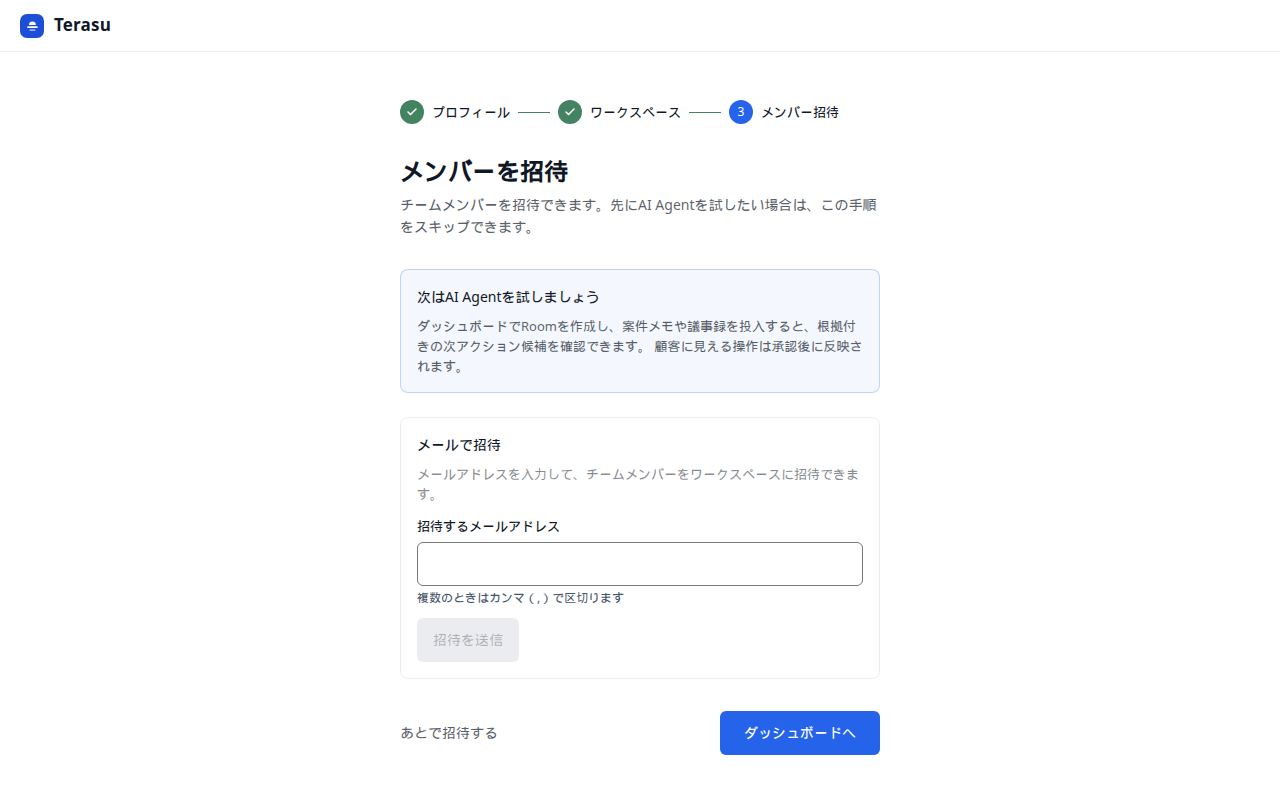
はじめの設定から招待する
- 「招待するメールアドレス」にメールを入力する
- 複数のときはカンマ(,)で区切る
- 「招待を送信」を押す
- 今は送らないときは「あとで招待する」または「ダッシュボードへ」
送ると「招待済み」の一覧に残ります。先に AI Agent を試したい場合は、この手順を飛ばしてダッシュボードへ進めます。
設定から社内メンバーを招待する
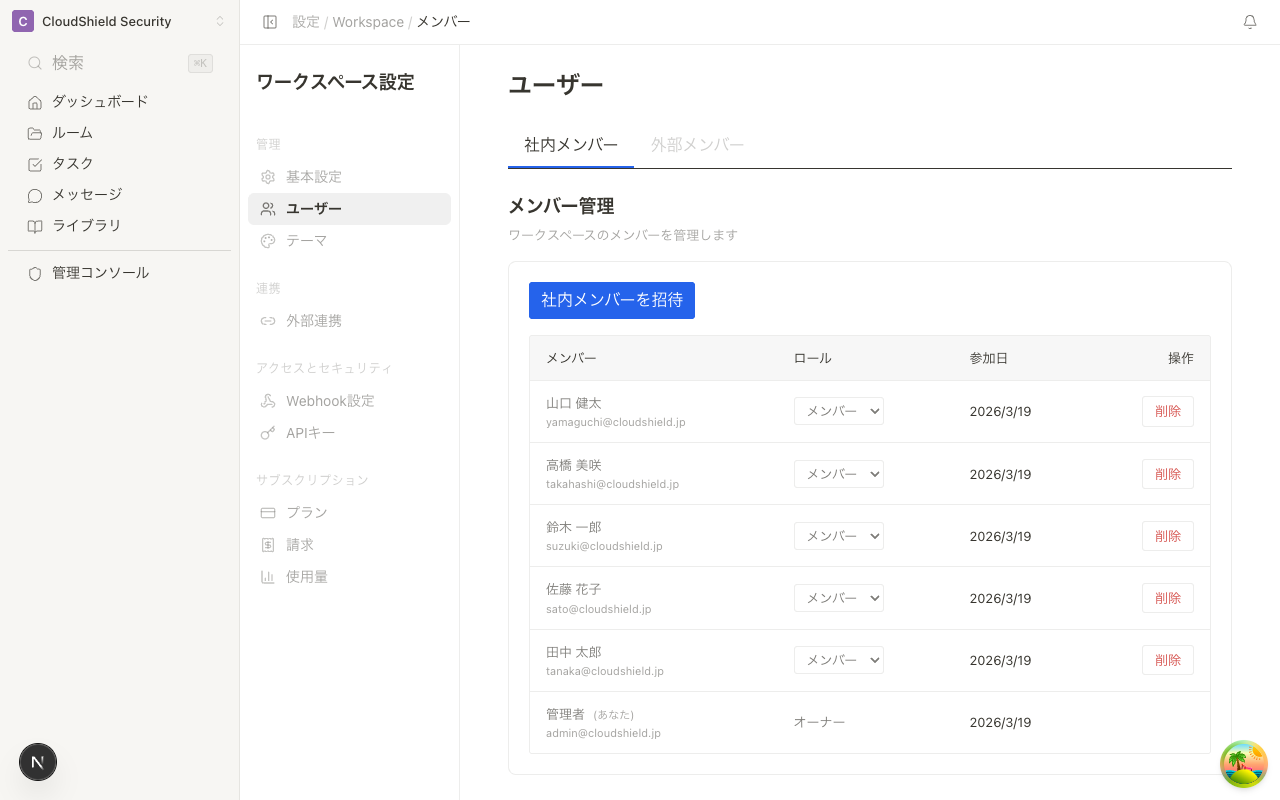
- サイドバーの「設定」から「ユーザー」を開く
- 「社内メンバーを招待」を押す
- メールが空の間は「メールアドレスを入力すると招待できます」と理由が出て、「招待を送信」は押せません
- メールとロールを入れて「招待を送信」を押す。ダイアログの閉じる(×)の名前は「閉じる」です
顧客を Room に招待する
顧客はワークスペース全体ではなく、個別の Room に入ります。
- Room の「メンバー」を開く
- 顧客のメールアドレスを入力する
- 権限(閲覧者 / 編集者)を選んで招待する
| 項目 | 社内メンバー | 外部メンバー(顧客) |
|---|---|---|
| 招待先 | ワークスペース全体 | 個別の Room |
| 閲覧範囲 | 権限に応じて複数 Room | 招待された Room のみ |
| Room 作成 | 可(メンバー以上) | 不可 |
外部メンバーの招待は、その Room の資料へのアクセスを許可します。見せたくないページは社内限定にしてください。詳しくはコンテンツの権限を管理するを見てください。