最終更新: 2026-03-22 13 min read

MCP接続(AIツール連携)

MCP(Model Context Protocol)を使うと、AIツールからTerasuのRoom・ページ・ファイル・メンバーを直接操作できます。「Roomを作って」「ページ一覧を見せて」とAIに頼むだけで、Terasuが動きます。

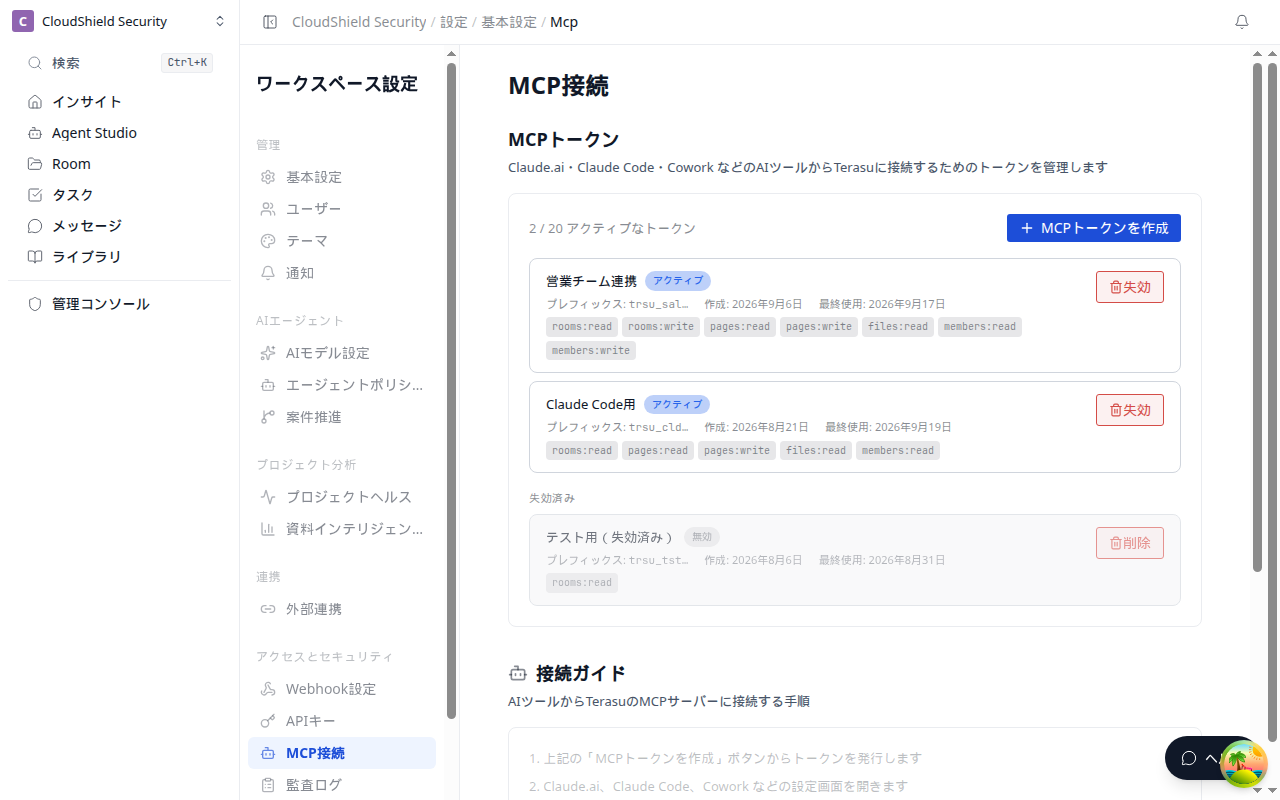
MCP接続設定画面

MCP接続はBusinessプラン以上で利用できます。

クイックスタート(3ステップで接続)

はじめての方は、以下の3ステップで設定できます。

  1. Terasuでトークンを発行する — ワークスペース設定 →「MCP接続」→「MCPトークンを作成」→ トークン名を入力し、スコープは「ルーム閲覧」「ページ閲覧」「ファイル閲覧」を選択 →「トークンを作成」(詳しくは「MCPトークンを作成する」セクションを参照)
  2. トークンとURLをコピーする — 作成完了画面に表示される「MCPサーバーURL」と「Bearerトークン」の2つをコピー(この画面を閉じると二度と確認できません)
  3. AIツールに登録する — お使いのAIツールの設定画面でコピーした情報を貼り付ける(各ツールの手順は「AIツール別の接続ガイド」セクションを参照)

上記のスコープ設定なら、AIツールからデータを参照できますが変更はできません。安全にお試しいただけます。編集や削除も許可したい場合は、下の「ユースケース別のおすすめスコープ」を参考にしてください。

MCPでできること

AIツールからTerasuの以下の操作が可能になります。

機能できる操作使用例
Room管理一覧取得、作成、更新、削除「新しいRoomを作成して」「Roomの一覧を見せて」
メンバー管理一覧取得、招待、削除「このRoomにuser@example.comを招待して」
ページ管理一覧取得、内容の閲覧、作成、更新、削除「Roomのページ一覧を見せて」「新しいページを作成して」
ファイル管理一覧取得、メタデータ閲覧、削除「アップロード済みファイルの一覧を確認して」
ワークスペース設定設定の閲覧、名前・ロゴの更新「ワークスペース名を変更して」

MCPトークンを作成する

AIツールからTerasuに接続するには、MCPトークンが必要です。

  1. サイドバー上部のワークスペース名をクリックしてメニューを開く
  2. 「設定」 を選択
  3. 設定ページのサイドバーから 「MCP接続」 を開く
  4. 「MCPトークンを作成」 をクリック
  5. トークン名を入力(例: 「Claude Code用」「営業チーム用」)
  6. 必要なスコープ(アクセス権限)を選択(下の「ユースケース別のおすすめスコープ」を参照)
  7. 「トークンを作成」 をクリック
  8. 表示された MCPサーバーURLBearerトークン をコピーして安全に保管する

トークンは作成時のみ全文が表示されます。後から確認はできないため、必ずコピーして安全な場所に保存してください。

スコープ(アクセス権限)

トークンごとに、AIツールがアクセスできる範囲を制御できます。必要最小限のスコープのみを付与することを推奨します。

スコープ説明
ルーム閲覧ルーム一覧・詳細の取得
ルーム編集ルームの作成・更新
ルーム削除ルームの削除(取り消し不可)
メンバー閲覧Room内のメンバー一覧の取得
メンバー管理メンバーの招待・削除
ファイル閲覧ファイル一覧・メタデータの取得
ファイル削除ファイルの削除
ページ閲覧ページ一覧・内容の取得
ページ編集ページの作成・更新・削除
ワークスペース閲覧ワークスペース設定の取得
ワークスペース編集ワークスペース名・ロゴの更新

ユースケース別のおすすめスコープ

用途選択するスコープ
まず試してみたいルーム閲覧、ページ閲覧、ファイル閲覧
営業チームの日常利用ルーム閲覧/編集、メンバー閲覧/管理、ページ閲覧/編集、ファイル閲覧
フル管理(管理者向け)すべてのスコープ

迷ったら「まず試してみたい」の3つから始めて、必要に応じてトークンを作り直すのがおすすめです。

AIツール別の接続ガイド

Claude.ai で使う場合

Claude.aiのWeb版から直接Terasuに接続できます。

  1. claude.ai にログインする
  2. 画面左下のアカウント名をクリック → 「Settings」 を選択
  3. 左メニューから 「Integrations」 を選択
  4. 「Add More」 ボタンをクリック
  5. 「Add custom integration」 を選択
  6. 以下を入力する:
    • Name: Terasu(任意の名前)
    • URL: Terasuの設定画面に表示されたMCPサーバーURL
    • Authentication: 「Header」を選択し、Header Name に Authorization、Value に Bearer trsu_xxxxxxxx...(コピーしたトークン全文)を貼り付ける
  7. 「Add」 をクリックして保存

接続を確認する:

チャット画面に戻り、メッセージ入力欄の下に表示されるツールアイコンから「Terasu」が表示されていれば接続成功です。試しに「Terasuのルーム一覧を教えて」と聞いてみてください。

Claude.aiのMCP連携は Pro / Team / Enterprise プランで利用できます。Free プランでは利用できません。UIのメニュー名やレイアウトは更新される場合があります。上記の手順で見つからない場合は Anthropic公式ドキュメント もあわせてご確認ください。

Claude Code で使う場合

Claude Code(CLIツール)から接続する方法は2つあります。

方法A: コマンドで追加する(推奨)

ターミナルで以下のコマンドを実行します。URLとトークンは、Terasuのトークン作成画面でコピーした値に置き換えてください。

claude mcp add terasu \
  --transport http \
  --url "<TerasuのMCPサーバーURL>" \
  --header "Authorization: Bearer <コピーしたトークン>"

方法B: 設定ファイルを編集する

プロジェクト単位で設定する場合は .claude/mcp-servers.json、すべてのプロジェクトで使う場合は ~/.claude/mcp-servers.json に以下を追加します。URLとトークンはTerasuの設定画面でコピーした値に置き換えてください。

{
  "mcpServers": {
    "terasu": {
      "type": "url",
      "url": "<TerasuのMCPサーバーURL>",
      "headers": {
        "Authorization": "Bearer <コピーしたトークン>"
      }
    }
  }
}

接続を確認する:

Claude Code のチャットで /mcp と入力すると、接続中のMCPサーバー一覧が表示されます。「terasu」が一覧にあり、ステータスが connected になっていれば成功です。

> /mcp

  terasu: connected (18 tools)

設定ファイルを直接編集した場合は、Claude Codeのセッションを再起動(ターミナルを閉じて再度 claude を実行)してください。コマンドで追加した場合は再起動不要です。

コマンドのオプション名はClaude Codeのバージョンによって異なる場合があります。claude mcp add --help で最新のオプションを確認できます。

ChatGPT(OpenAI)で使う場合

2025年5月時点で、ChatGPTはMCPプロトコルにネイティブ対応していません。OpenAIがMCPに対応した際はこのセクションを更新します。

現時点では、カスタムGPTの「Actions」機能でTerasuのREST APIを呼び出す代替手段があります。ただし、OpenAPI形式のスキーマをご自身で作成する必要があり、技術的な知識が求められます。

MCPプロトコルでの接続をご希望の場合は、Claude.aiまたはClaude Codeのご利用をおすすめします。

トークンの管理

トークン一覧の確認

作成済みのトークンは「MCP接続」設定ページで一覧表示されます。

項目説明
トークン名作成時に指定した名前
プレフィックストークンの先頭数文字(識別用)
ステータスアクティブ / 無効
スコープ付与されている権限の一覧
作成日トークンの作成日時
最終使用日時トークンが最後に使用された日時

トークンを失効させる

不要になったトークンや、漏洩した可能性のあるトークンは即座に失効させてください。

  1. 「MCP接続」設定ページを開く
  2. 対象トークンの 「失効」 ボタンをクリック
  3. トークンが即座に無効化される

失効したトークンは元に戻せません。新しいトークンを作成し、AIツール側の設定を更新してください。

MCPトークンは1ワークスペースにつき最大20件まで作成できます。

セキュリティについて

MCPトークンは以下のセキュリティ対策が施されています。

  • トークンのハッシュ化: データベースにはハッシュ値のみが保存され、平文は保存されません
  • ワークスペース分離: トークンは発行されたワークスペースのデータにのみアクセスできます
  • スコープ制限: 付与されたスコープ以外の操作は拒否されます
  • 監査ログ: すべてのツール呼び出しが記録されます
  • 即時失効: 不要なトークンをいつでも無効化できます

定期的にトークン一覧を確認し、使用していないトークンを失効させることをおすすめします。「最終使用日時」を参考に、長期間使われていないトークンを整理しましょう。

よくある質問

接続したのにAIがTerasuのツールを使ってくれません

以下を確認してください。

  1. トークンがアクティブか: 設定ページでステータスが「アクティブ」になっているか確認
  2. スコープが足りているか: 操作に必要なスコープが付与されているか確認(例: ルームを作成するには「ルーム編集」スコープが必要)
  3. URLとトークンが正しいか: コピー時に余分なスペースや改行が含まれていないか確認
  4. AIツール側の設定を再読み込みしたか: Claude Codeの場合は /mcp コマンドでステータスを確認、Claude.aiの場合はページを再読み込み

トークンを紛失しました

トークンは再表示できません。「MCP接続」設定ページから紛失したトークンを失効させ、新しいトークンを作成してください。

複数のAIツールで同じトークンを使えますか?

はい、1つのトークンを複数のAIツールで共有できます。ただし、ツールごとにトークンを分けて発行すると、「最終使用日時」でどのツールが使われているか把握しやすくなり、不要になったツールのトークンだけを失効させることもできます。

MCP接続(AIツール連携) | ヘルプセンター