
WBSとは?作り方とテンプレート|エクセルの記入例と、顧客側の作業まで漏れなく分ける方法
WBS(Work Breakdown Structure、作業分解構成図)とは、プロジェクトで作る成果物と、それを作るのに必要な作業を、大きな単位から小さな単位へ階層に分けて洗い出した一覧である。日程の線を引くガントチャートや、日々の状態を追う進捗管理表を作る前の段階で、「何をすれば終わるのか」を漏れなく決めるために使う。
WBSは、作り方そのものは難しくありません。難しいのは、分け終わったあとに「この作業も必要だった」と気づかないようにすることです。見積もりを出した後、日程を組んだ後に作業の漏れが見つかると、費用も日程も組み直しになります。この記事では、WBSとガントチャート・進捗管理表の違いを整理したうえで、6つの手順と分解の細かさの目安、記入例つきのテンプレート、エクセル・Googleスプレッドシートで使える式を載せました。後半では、受託・制作の案件で特に漏れやすい「顧客側の作業」と「管理の作業」を、米国政府監査院(GAO)のガイドとIPAのモデル契約を引いて説明します。
この記事のポイント(TL;DR)
- WBSは「何をすれば終わるか」、ガントチャートは「それをいつやるか」、進捗管理表は「いまどこまで進んだか」を示す表です。作る順番もこの順です。
- 作り方は、ゴールと範囲を決める → 成果物で大きく分ける → 作業まで分ける → 漏れと重なりを確かめる → 担当と工数を入れる → 順番と日程を決める、の6段階です。
- 分けた要素の合計が親の要素と等しくなるようにする(100%ルール)のが、漏れを防ぐいちばんの確かめ方です。GAOのガイドも、親の下の要素の合計は親と等しくなければならないとしています。
- 受託の案件では、素材の支給・確認・承認・受け入れ確認といった顧客側の作業と、定例や報告などの管理の作業を行として入れます。ここが抜けると、日程は顧客の作業が遅れた瞬間に崩れます。
- エクセルとGoogleスプレッドシートでは、WORKDAY関数で土日と祝日を除いた終了日を自動で出せます。式はこの記事にそのまま載せています。
どこから読むか
| 当てはまる状況 | 先に読むところ |
|---|---|
| すぐにテンプレートがほしい | WBSのテンプレートと記入例 |
| WBSとガントチャートの違いが分からない | WBSとは|ガントチャート・進捗管理表との違い |
| 作り方の順番を知りたい | WBSの作り方(6つの手順) |
| どこまで細かく分ければいいか迷っている | 分解の細かさの目安 |
| エクセルで終了日や工数の合計を出したい | エクセル・スプレッドシートでWBSを作るコツと式 |
| 顧客との案件で日程がよく崩れる | 受託・制作の案件でWBSから漏れやすい作業 |
WBSとは|ガントチャート・進捗管理表との違い
WBSは、プロジェクトの成果物と作業を階層に分けた一覧で、「何をすれば終わるか」を決める表です。日付や進み具合はまだ入っていなくても構いません。日付を入れて横棒で示したものがガントチャート、作業ごとの状態を追うものが進捗管理表です。
3つの表は混同されがちですが、答えている問いが違います。
| 表 | 答えている問い | 中身 | 作るタイミング |
|---|---|---|---|
| WBS(作業分解構成図) | 何をすれば終わるか | 成果物と作業を階層に分けた一覧、担当、工数 | 見積もりと計画のとき |
| ガントチャート | それをいつやるか | WBSの作業に開始日・終了日を入れ、横棒で並べた表 | WBSができた後、日程を組むとき |
| 進捗管理表 | いまどこまで進んだか | 作業ごとの担当・期限・状態・次の行動 | 作業が始まってから毎週 |
| 課題管理表 | 何が決まっていないせいで止まっているか | 判断や対応が要る問題と、判断する人・期限 | 問題が見つかるたび |
GAOのコスト見積もりのガイドは、WBSを詳細なスケジュールを作るときの出発点に位置づけています(GAO「Cost Estimating and Assessment Guide」GAO-20-195G)。WBSで作業が出そろっていないままガントチャートを引くと、横棒の並びがきれいでも、抜けている作業のぶんだけ日程が足りなくなります。作る順番は、WBS → ガントチャート → 進捗管理表です。
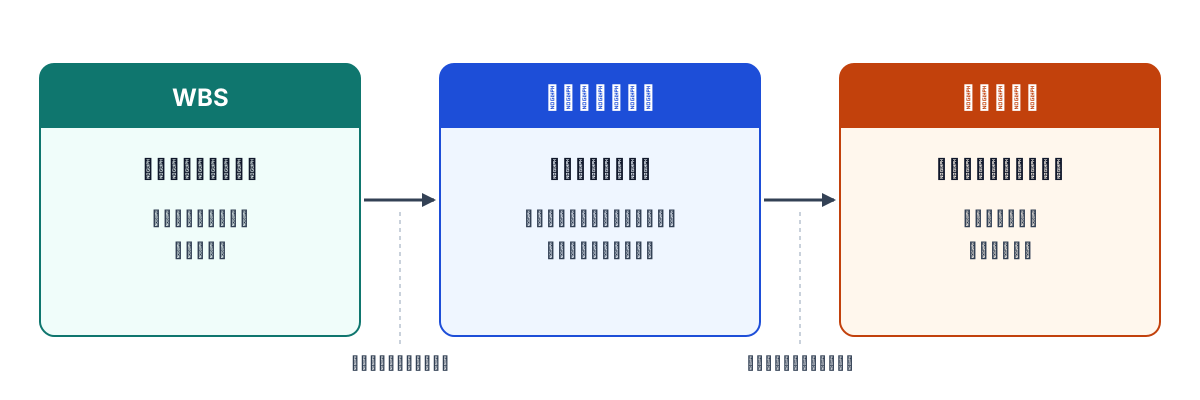
WBSは「ダブリュービーエス」と読みます。日本語では作業分解構成図のほか、作業分解図、作業分解構造と訳されることもありますが、指しているものは同じです。現場では「WBSを切る」「WBSに落とす」のように、作業を分けて一覧にすること自体を指して使われることもあります。
ガントチャートの作り方と、作業の状態を毎週追う表の作り方は、進捗管理表の作り方とテンプレートで解説しています。プロジェクト管理ツールでガントチャートを使う場合の違いは、プロジェクト管理ツール比較も参考になります。
WBSを作る目的
WBSを作る目的は、作業の漏れをなくし、見積もり・担当・日程の土台をそろえることです。目的は大きく3つあります。
1つ目は漏れをなくすことです。GAOのガイドは、すべての成果物について作業を含めないと、日程の遅れとそれに続くコストの増加につながり、チームの中の混乱も招くと書いています(GAO-20-195G)。米国の政府調達向けの指針ですが、受託の案件でも起きることは同じです。見積もりに入っていない作業は、後から「追加費用」か「自社の持ち出し」のどちらかになります。
2つ目は見積もりの根拠を作ることです。作業を1つずつ分けて工数を積み上げると、「この金額になる理由」を作業の一覧で説明できます。顧客から値下げを求められたときも、どの作業を減らせばいくら下がるかを一緒に検討できます。
3つ目は担当をはっきりさせることです。作業を細かく分けると、それぞれに担当を1人ずつ割り当てられます。「誰かがやると思っていた」という作業が残らなくなります。受託の案件では、この担当に顧客側の人が入ることも珍しくありません。
たとえば「サイトを作る」という1行のままでは、見積もりも担当も決められません。「トップページのデザイン案を作る」「問い合わせフォームを組み込む」「顧客が原稿を支給する」と分けていくと、作業ごとに誰が何日かけるのかが見え、合計が見積もりの根拠になります。途中で「原稿の支給が2週間遅れる」と分かったときも、どの作業がその原稿を待っているかがWBSから読み取れるので、影響を顧客にすぐ説明できます。
WBSは、PMI(米国のプロジェクトマネジメント協会)がまとめるプロジェクトマネジメントの知識体系(PMBOKガイド)でも、主要な道具の1つとして扱われています。PMIはWBS専用の実践標準(Practice Standard for Work Breakdown Structures)も出しており、GAOのガイドもその第2版(2006年)の記入例を付録で引用しています(GAO-20-195G)。その記入例には、作る作業だけでなく「顧客との打ち合わせ」や「プロジェクト管理」も要素として並んでいます。PMBOKガイドは版ごとに章立てが大きく変わるため、試験や社内の基準に使う場合は、使っている版で位置づけを確かめてください。
GAOのガイドは、成果物(プロダクト)を軸に分けたWBSをベストプラクティスとしています。成果物ごとにコストと日程を追えるからです(GAO-20-195G)。この考え方は、後の「成果物で分けるか、工程で分けるか」で詳しく扱います。
WBSの作り方(6つの手順)
WBSは、ゴールと範囲を決めてから、成果物 → 作業の順に上から下へ分けていきます。いきなり作業を思いつくまま並べるのではなく、上から分けることで、抜けている枝に気づきやすくなります。
- ゴールと範囲を決める: プロジェクトが何を納めれば終わるのかを1文で書きます。あわせて「含むもの」と「含まないもの」を並べます。Webサイト制作なら「コーポレートサイト10ページを公開する。採用ページは含まない」のように書きます。
- 成果物で大きく分ける: ゴールの下に、2段目として大きな成果物やまとまりを並べます。プロジェクト管理の作業も、この段に1つの枝として置きます。
- 作業まで分ける: 2段目の要素を、担当と工数が見積もれる大きさの作業まで分けます。この段の作業は、実際に手を動かす担当者に書き出してもらうと漏れが減ります。いちばん下の作業のまとまりを、ワークパッケージと呼びます。
- 漏れと重なりを確かめる: 分けた要素を足すと親の要素になるか(100%ルール)、同じ作業が2つの枝に入っていないかを確かめます。
- 担当と工数を入れる: いちばん下の作業ごとに、担当者と工数(人日や時間)を入れます。顧客側の作業には、先方の担当者を入れます。
- 順番と日程を決める: 作業の前後関係(何が終わらないと始められないか)を決め、開始日と終了日を入れます。ここからはガントチャートの仕事です。
手順1の「含まないもの」は、最も書き忘れやすい項目です。含まないものが書かれていないと、顧客は「当然入っている」と思い、制作側は「入っていない」と思ったまま進みます。範囲を決めるときの合意のとり方は、キックオフミーティングの進め方で解説しています。
各作業の中身を短く説明する表を、WBSと一緒に作ることもあります。GAOのガイドはこれを「WBS辞書」と呼び、WBSの要素ごとに行う作業を短い文章で説明する文書としています。小さな案件では、WBSの表に「作業の内容」の列を1つ足せば十分です。
分解の細かさの目安
作業は、1人の担当者が、2日〜1週間程度で終えられる大きさまで分けるのが目安です。これより大きいと途中の遅れが見えず、これより小さいと表が長くなって更新されなくなります。
細かさを判断するときは、次の3つを確かめます。
- 担当が1人に決まるか: 2人以上で分担するなら、さらに分けられます。
- 終わったことが確かめられるか: 「デザインを進める」ではなく「トップページのデザイン案を提出する」のように、終わりが分かる言い方にできるかを確かめます。
- 工数を見積もれるか: 「どれくらいかかるか分からない」作業は、中身が決まっていません。調べる作業と作る作業に分けます。
2日〜1週間というのは、週1回の定例で進み具合を確かめる前提での目安です。毎日進み具合を確かめるチームならもっと細かく、月1回しか確かめない案件ならもう少し大きくても構いません。大切なのは、確かめる間隔の間に、少なくとも1つの作業が終わる大きさにすることです。
細かさの目安としては、海外のプロジェクト管理で「8/80ルール」と呼ばれる経験則もよく使われます。いちばん下の作業(ワークパッケージ)を8時間(1日)以上、80時間(10日)以下の大きさにする、という目安です(Deltek「What Is a Work Breakdown Structure in Project Management?」)。この記事の「2日〜1週間」は、この幅の中で、週1回の定例に合わせて上限を短めにとったものです。80時間(10日)いっぱいの作業は、週1回の定例を2回またいでも終わらず、途中で遅れに気づけないことがあるためです。逆に8時間に満たない作業まで分けると、行の数が増えて更新が追いつかなくなります。
100%ルールで漏れと重なりを確かめる
100%ルールとは、ある要素の下に分けた要素をすべて足すと、親の要素の作業と過不足なく一致させる、という考え方です。GAOのガイドも、WBSでは親の下の要素の合計が親と等しくなければならず、それによってどの要素も1つの作業にだけ結びつくと説明しています(GAO-20-195G)。
確かめ方は単純です。2段目の要素ごとに、「この下の作業が全部終わったら、この要素は本当に終わるか」と自問します。終わらないなら、抜けている作業があります。逆に、「この作業は別の要素の下にもある」と気づいたら、重なりです。重なっている作業は、どちらか一方の下にだけ置きます。重なりがあると、工数が二重に数えられ、担当もあいまいになります。
たとえば「デザイン」の下に「トップページのデザイン案」と「下層ページのデザイン案」だけがあるなら、それで「デザイン」は終わるでしょうか。顧客がデザインを承認するまでは終わりません。「デザインの承認(先方)」という行が足りないと分かります。
上から分けるか、下から積み上げるか
WBSの作り方には、ゴールから上から順に分けていくトップダウンと、思いつく作業を書き出してからまとめていくボトムアップがあります。
| 作り方 | 進め方 | 向いている場面 | 注意点 |
|---|---|---|---|
| トップダウン | ゴール → 成果物 → 作業の順に分ける | 範囲が決まっている案件。見積もりの根拠を作りたいとき | 経験のない作業は、下の段で何が要るか想像しにくい |
| ボトムアップ | 担当者が作業を付箋などで書き出し、似たものをまとめて上の段を作る | 初めての種類の案件。現場の担当者の知恵を集めたいとき | まとめた結果が範囲を超えたり、範囲の一部が抜けたりしやすい |
実務では、両方を組み合わせるのが現実的です。まず責任者がトップダウンで2段目までを作り、その下の作業は各担当者にボトムアップで書き出してもらいます。最後に100%ルールで、書き出された作業が2段目の要素と過不足なく対応しているかを確かめます。この記事の6つの手順は、トップダウンを軸に、手順3でボトムアップを取り入れる形です。
成果物で分けるか、工程で分けるか
2段目の分け方には、成果物(作るもの)で分ける方法と、工程(作業の段階)で分ける方法があります。どちらにも向き不向きがあります。
| 分け方 | 2段目の例(Webサイト制作) | 向いている場面 | 注意点 |
|---|---|---|---|
| 成果物で分ける | トップページ/会社概要ページ/問い合わせフォーム/サーバー環境 | 成果物ごとに費用や担当を追いたい。納品物がはっきりしている | 「定例」「報告」など、どの成果物にも属さない作業を別の枝にする |
| 工程で分ける | 企画・設計/デザイン/実装/テスト・公開 | 工程ごとに担当チームが分かれている。日程を工程で区切る | 同じ成果物の作業が複数の枝に散るので、成果物の抜けに気づきにくい |
GAOのガイドは成果物で分けることを勧めていますが、受託の小さな案件では、工程で分けた方が担当者に分かりやすいことも多いです。この記事の記入例は、工程で2段目を分け、3段目を成果物と作業にしています。どちらで分けても、プロジェクト管理の枝を独立させることと、100%ルールで確かめることは変わりません。
WBSを作り直すタイミング
WBSは一度作って終わりではなく、範囲が変わったときに作り直します。作り直すべきなのは、次の3つの場面です。
- 範囲の追加や削除を合意したとき: 追加したページや機能の作業を足し、削った作業を消してから、ガントチャートの日程を引き直します。
- 分けきれなかった作業の中身が分かったとき: 計画の段階で「調べてから決める」としていた作業は、調べ終わった時点で、作る作業に分け直します。
- 同じ種類の遅れが続いたとき: 確認待ちで毎回止まるなら、確認の作業と返してほしい日がWBSに入っていない可能性があります。
作り直したときは、版の番号と更新日を残し、何を変えたかを一言添えます。最初の版と比べられるようにしておくと、範囲が少しずつ広がっていないかを、顧客と一緒に確かめられます。
WBSのテンプレートと記入例
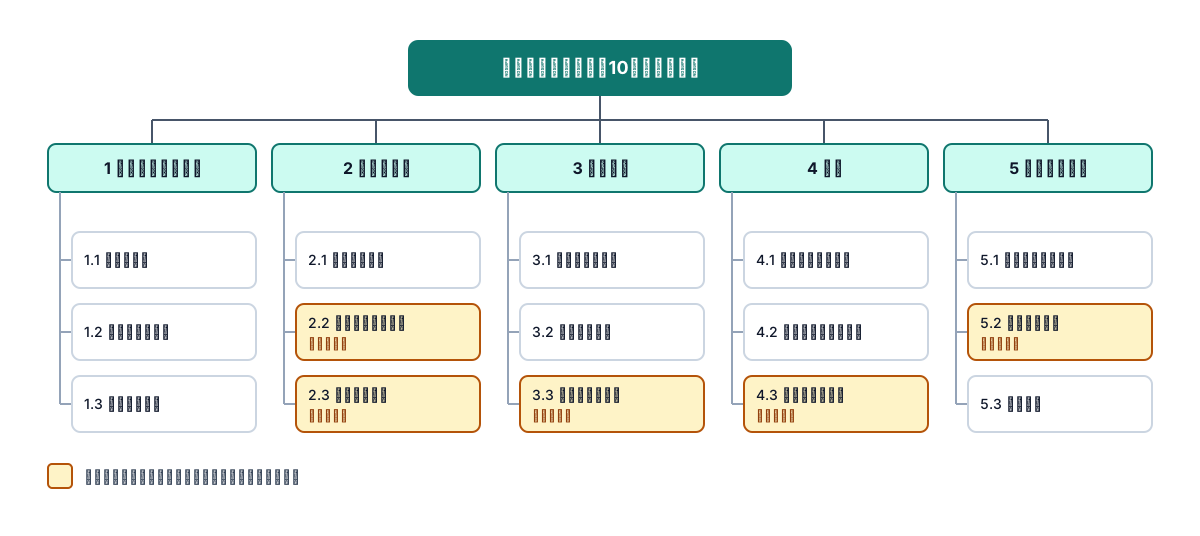
ここでは、Webサイト制作の案件を例に、記入例つきのテンプレートを載せます。架空の案件の記入例で、実在の企業のものではありません。WBS番号は「2段目.3段目」の形で振っています。
記入例(Webサイト制作の案件)
ゴール: コーポレートサイト10ページを公開する(採用ページは含まない)
| WBS番号 | 作業 | 担当 | 工数(人日) | 前の作業 | 終わりの確かめ方 |
|---|---|---|---|---|---|
| 1 | プロジェクト管理 | ディレクター 田中 | — | — | — |
| 1.1 | キックオフ | 田中/先方 佐藤様 | 1 | — | 決定事項を議事録で共有 |
| 1.2 | 定例・進捗報告 | 田中 | 4 | 1.1 | 週1回の報告を送付 |
| 1.3 | 検収の手続き | 田中/先方 佐藤様 | 1 | 5.3 | 検収書を受け取る |
| 2 | 企画・設計 | 田中 | — | — | — |
| 2.1 | サイト構成案 | 田中 | 3 | 1.1 | 構成案を提出 |
| 2.2 | 原稿・写真の支給(先方) | 先方 佐藤様 | — | 2.1 | 全ページ分を受け取る |
| 2.3 | 構成案の承認(先方) | 先方 佐藤様 | — | 2.1 | 承認の連絡を記録 |
| 3 | デザイン | 制作 山田 | — | — | — |
| 3.1 | トップページ案 | 山田 | 4 | 2.3 | デザイン案を提出 |
| 3.2 | 下層ページ案 | 山田 | 5 | 3.1 | デザイン案を提出 |
| 3.3 | デザインの承認(先方) | 先方 佐藤様 | — | 3.2 | 承認の連絡を記録 |
| 4 | 実装 | 制作 鈴木 | — | — | — |
| 4.1 | ページの組み込み | 鈴木 | 8 | 3.3, 2.2 | 検証環境で全ページ表示 |
| 4.2 | 問い合わせフォーム | 鈴木 | 2 | 3.3 | テスト送信が届く |
| 4.3 | サーバーの用意(先方) | 先方 情報システム部 | — | 2.3 | 接続情報を受け取る |
| 5 | テスト・公開 | 鈴木 | — | — | — |
| 5.1 | 表示・動作の確認 | 鈴木 | 2 | 4.1, 4.2 | 確認結果の一覧を共有 |
| 5.2 | 受け入れ確認(先方) | 先方 佐藤様 | — | 5.1 | 修正点の一覧を受け取る |
| 5.3 | 公開作業 | 鈴木 | 1 | 5.2, 4.3 | 本番の表示を確認 |
記入例で見てほしいのは、「(先方)」と付いた行です。原稿・写真の支給、構成案とデザインの承認、サーバーの用意、受け入れ確認は、どれも顧客がやる作業で、終わらないと次の作業が始められません。先方の作業は工数を「—」にしていますが、日程には必ず入れます。顧客側の作業がWBSにないと、ガントチャートの日程は「顧客が即日返してくれる」前提になり、1回の確認待ちで崩れます。
「前の作業」の列は、手順6でガントチャートを作るときに使います。たとえば 4.1 は、デザインの承認(3.3)と原稿・写真の支給(2.2)の両方が終わらないと始められません。この関係を先に書いておくと、原稿が遅れたときに、どの作業がどれだけずれるかがすぐ分かります。
システム開発の第2階層の例
業務システムの開発では、2段目を次のように分けることがよくあります。案件によって名前や数は変わるので、自社の進め方に合わせて読み替えてください。
| WBS番号 | 2段目の要素 | 3段目に入る作業の例 | 顧客側の作業の例 |
|---|---|---|---|
| 1 | プロジェクト管理 | 計画書の作成、定例、進捗報告、課題の管理、変更の管理 | 定例への出席、課題の判断 |
| 2 | 要件定義 | 業務の聞き取り、要件定義書の作成 | 業務の説明、要件定義書の確認と承認 |
| 3 | 設計 | 画面設計、データ設計、外部設計書の作成 | 外部設計書の確認と承認 |
| 4 | 開発 | 画面の開発、機能の開発、単体テスト | 検証環境の用意(先方で用意する場合) |
| 5 | テスト | 結合テスト、総合テスト | 受け入れテスト、テストデータの用意 |
| 6 | 移行・公開 | データ移行、本番環境への公開、操作説明 | 移行データの確認、利用者への周知 |
エクセルのテンプレートをダウンロードする
上の記入例に開始日と終了日を入れたものを、エクセル形式のファイルにしました。Googleスプレッドシートにも読み込めます。
WBSテンプレート(Excel形式・.xlsx)をダウンロードする
ファイルには次のものが入っています。
- 「WBS」シート: 記入例の20行。WBS番号は文字列の書式、2段目の行は緑、先方の作業は黄色で色分けしています。終了日はWORKDAY関数で土日と祝日を除いて自動計算され、2段目ごとの小計はH列、担当者ごとの工数は右側に出ます。
- 「祝日」シート: 内閣府の「国民の祝日」の一覧から、2026年10月〜2027年11月の祝日を入れています。期間を延ばすときは、内閣府の一覧で確かめて足してください。
- 「使い方」シート: 列の意味と式の注意点をまとめています。
式の中身は、後の章「エクセル・スプレッドシートでWBSを作るコツと式」で説明しているものと同じです。
コピーして使う空のテンプレート
| WBS番号 | 作業 | 担当 | 工数(人日) | 前の作業 | 終わりの確かめ方 |
|---|---|---|---|---|---|
| 1 | プロジェクト管理 | — | — | — | |
| 1.1 | |||||
| 2 | — | — | — | ||
| 2.1 | |||||
| 2.2 |
作業名は「動詞で終わる」か「成果物の名前」にそろえます。「デザイン」「確認」のような名詞1語だと、何をしたら終わるのかが分かりません。「終わりの確かめ方」の列を埋めようとすると、あいまいな作業名に自然と気づきます。
エクセル・スプレッドシートでWBSを作るコツと式
WBSは、エクセルでもGoogleスプレッドシートでも作れます。ここでは、A列にWBS番号、B列に作業、C列に担当、D列に工数(人日)、E列に開始日、F列に終了日、G列に2段目の番号(補助列)、H列に小計(人日)、I列に前の作業、J列に終わりの確かめ方を並べる前提で説明します。記事の下で配っているエクセルのテンプレートも、この並びで式を入れてあります。
階層を見やすくするコツ
- WBS番号を文字列で入れる: 「1.1」「1.10」を数値として入れると、1.1 と 1.10 が同じ値に見えたり、並べ替えで順番が崩れたりします。WBS番号の列は書式を「文字列(テキスト)」にしてから入力します。
- 2段目の行に色を付ける: 2段目の要素の行だけ背景色を変えると、枝の切れ目が分かります。
- インデントで階層を示す: 作業名のセルに「インデントを増やす」を使うと、番号を読まなくても階層が分かります。
- 行のグループ化を使う: エクセルの「グループ化」やスプレッドシートの「行をグループ化」で、2段目の下の行を折りたためるようにすると、全体を見渡しやすくなります。
土日と祝日を除いた終了日を出す
開始日(E列)と工数(D列、人日)から、土日と祝日を除いた終了日を出すには、WORKDAY関数を使います。エクセルのWORKDAY関数は、開始日から指定した稼働日数だけ後の日付を返し、土日と、指定した祝日を除いて数えます(Microsoft サポート「WORKDAY 関数」)。Googleスプレッドシートにも同じ名前と引数の関数があります(Google ドキュメント エディタ ヘルプ「WORKDAY」)。
祝日の一覧を別のシート(たとえば「祝日」シートのA列)に作っておき、F2に次の式を入れます。
=IF(OR(E2="",D2=""),"",WORKDAY(E2,D2-1,祝日!$A$2:$A$30))
工数から1を引いているのは、開始日も1日目として数えるためです。工数が1人日なら、開始日と終了日は同じ日になります。開始日には稼働日(土日や祝日でない日)を入れてください。WORKDAY関数は開始日そのものが休日かどうかを確かめないため、休日を開始日にすると、工数が1人日の作業の終了日がその休日のまま表示されます。2人で分担するなど、工数と日数が一致しない作業は、日数の列を別に作って、その列を使ってください。
2段目ごと・担当ごとの工数を合計する
2段目の要素ごとに工数を合計するには、WBS番号の先頭が同じ行を足します。G列に2段目の番号を取り出す補助列を作り、G2に次の式を入れて下までコピーします。
=IF(A2="","",LEFT(A2,FIND(".",A2&".")-1))
そのうえで、小計は工数(D列)とは別のH列「小計(人日)」に出します。2段目の行(たとえば「2 企画・設計」の行)のH列に、次の式を入れます。
=SUMIFS($D$2:$D$200,$G$2:$G$200,A2,$A$2:$A$200,"*.*")
"*.*" は、番号に「.」を含む行(3段目の作業)だけを足すための条件です。2段目の行のD列は空欄(記入例の表では「—」)のままにします。小計の式をD列そのものに入れると、式が自分のセルを足す範囲に含んでしまい、エクセルでは循環参照の警告、Googleスプレッドシートでは循環依存のエラーになります。担当者ごとの工数を見たい場合は、=SUMIF($C$2:$C$200,"*山田*",$D$2:$D$200) のように担当者の名前で合計します。名前の前後に * を付けると、「田中/先方 佐藤様」のように複数の名前が入ったセルも数えられます。1人に工数が集中していないかを見ると、日程を組む前に無理な割り当てに気づけます。
ガントチャートの横棒をセルの色で塗る式は、進捗管理表の作り方とテンプレートに載せています。WBSの開始日と終了日の列をそのまま使えます。
受託・制作の案件でWBSから漏れやすい作業
受託・制作の案件でWBSから漏れやすいのは、顧客側の作業、プロジェクト管理の作業、そして顧客から支給されるものの3つです。どれも「自分たちが作るもの」ではないため、作業を思い浮かべるときに抜けやすくなります。
顧客側の作業
素材や情報の支給、確認と承認、受け入れ確認、顧客社内での決裁といった作業は、顧客がやらないと案件が進みません。IPAが公開している「情報システム・モデル取引・契約書」第二版のひな型も、発注者と受注者が開く連絡協議会で話し合う事項に「甲乙双方による共同作業及び各自の分担作業の実施状況」を挙げています(IPA「情報システム・モデル取引・契約書」第二版)。顧客の作業も、進み具合を確かめる対象だということです。
顧客側の作業をWBSに入れるときは、3つのことを決めます。
- 担当者: 先方の誰がやるのか。部署名だけでなく、窓口の人の名前を入れます。
- 返してほしい日: 確認や承認は、何営業日で返してもらう前提かを決め、日程に入れます。
- 遅れたときの扱い: 支給や承認が遅れたら、後の日程を後ろへずらすのか、仮の内容で進めるのかを、キックオフの段階で話しておきます。
顧客の決裁が必要な案件では、決裁にかかる日数も作業として入れます。先方の社内で稟議が回るのに2週間かかるなら、その2週間を見込まずに組んだ日程は、最初から間に合いません。誰がどこまで決められるかを示す方法は、プロジェクト体制図の書き方とテンプレートで解説しています。
プロジェクト管理の作業
定例、進捗報告、議事録、課題の管理、変更の管理といった作業は、どの成果物にも属さないため、WBSから抜けやすい作業です。GAOのガイドは、どのWBSにもプログラム管理(プロジェクト管理)を2段目の要素として含めるとしています(GAO-20-195G)。工数も見積もりに入れておかないと、管理の時間は自社の持ち出しになります。
管理の作業の工数は、定例の回数×準備と議事録にかかる時間のように、回数で積み上げると見積もりやすくなります。週1回・3か月の案件なら、定例だけで12回あります。
顧客から支給されるもの
GAOのガイドは、政府から支給される機器(government furnished equipment)もWBSの共通要素に挙げています。受託の案件に置き換えると、顧客から支給される原稿・写真・ロゴ、検証用のサーバーやアカウント、既存システムの資料やデータがこれに当たります。支給されるものは「受け取る」という作業としてWBSに入れ、いつまでに受け取るかを日程に入れます。受け取ったものに不足があった場合に、誰がいつまでに補うかも決めておくと、受け取ってから止まることを防げます。
最後の受け入れ確認と検収も、案件の終わりに抜けやすい作業です。検収の流れと期限の考え方は、検収とは?受注側が押さえる流れを参考にしてください。
顧客にWBSを見せるときの注意
WBSを顧客と共有すると、先方の作業と返してほしい日を、最初の段階で合意できます。ただし、社内用のWBSをそのまま渡すのは避けます。社内用には、担当者ごとの工数や単価、余裕を見込んだ日数など、顧客と話す前に社内で整理したい情報が入っていることが多いからです。
顧客に見せるWBSは、次のように作ります。
- 工数と金額の列を外す: 作業名、担当(自社・先方)、期間、前の作業、終わりの確かめ方に絞ります。見積もりの内訳として工数を示す場合は、見積書の側で説明します。
- 先方の作業を一覧で渡す: 「(先方)」の行だけを抜き出した一覧を添えると、顧客は社内で誰に何を頼めばいいかを決めやすくなります。
- 版と日付を入れる: 範囲が変わってWBSを直したら、版の番号と更新日を入れ、どの版で合意したかを残します。古い版が手元に残っていても、どれが最新かで揉めずに済みます。
Googleスプレッドシートで共有する場合、社内用の列やシートを非表示にして同じファイルを共有するのはやめましょう。公式ヘルプには、非表示のシートも閲覧者がコンテンツにアクセスでき、コピーを作れば再表示もできると書かれています(Google ドキュメント エディタ ヘルプ「シートを保護する、非表示にする、編集する」)。顧客に見せる版は、別のファイルとして作ります。
自社の作業と先方の作業を、顧客と同じ場所で追う
Terasuは、顧客と進める案件の共有ワークスペースです。依頼と期限、先方の確認状況を顧客と同じ場所で確かめられ、決まったことを記録した議事録や資料も同じ場所に置けます。先方の作業が止まっていることも、顧客と同じ画面で見えるようになります。まずは1つの案件から無料でお試しください。
無料で案件の共有スペースを作るWBSがうまく使えない原因と対策
WBSを作ったのに日程が崩れる、誰も見なくなる、という場合、原因はたいてい次のどれかです。
| 原因 | 起きていること | 対策 |
|---|---|---|
| 作業が大きすぎる | 1行が1か月の作業で、遅れに気づくのが期限の直前になる | 1人・2日〜1週間で終わる大きさまで分ける |
| 顧客側の作業がない | 確認待ち・支給待ちで止まり、日程が組み直しになる | 支給・確認・承認・受け入れ確認を行にし、返してほしい日を決める |
| 管理の作業がない | 定例や報告の時間が見積もりに入っておらず、持ち出しになる | プロジェクト管理を2段目の枝にし、回数で工数を積む |
| 作り直さない | 範囲が変わっても最初のWBSのまま使われる | 範囲を変えると決めたら、WBSから直してガントチャートに反映する |
| 作業名があいまい | 「確認」「調整」など、終わりが分からない行がある | 「終わりの確かめ方」の列を埋め、言えない行は分け直す |
| 一人で作る | 担当者が知っている作業が漏れる | 作業の担当者と顧客の窓口に見てもらい、抜けを足してもらう |
範囲の変更をWBSに反映しないまま進めると、作業のやり直しが「どこから発生したか」が分からなくなります。範囲の変更や確認漏れから作り直しが起きる仕組みは、手戻りとは?原因4類型と減らす仕組みで詳しく解説しています。作業中に見つかった「決めなければ進めない問題」は、WBSではなく課題管理表で追います。
WBSを作れる道具の選び方
WBSは、表計算ソフトで十分に作れます。作業の数が多い案件や、日程の変更が多い案件では、ガントチャートを描けるプロジェクト管理ツールを使う方法もあります。料金や機能は各社のプランで変わるため、導入前に公式サイトで確かめてください。
| 道具 | 向いている場面 | 注意点 |
|---|---|---|
| エクセル | 見積もりの根拠としてWBSを作り、顧客にファイルで渡す | 共有後に版が増えやすい。最新版の置き場所を決める |
| Googleスプレッドシート | 顧客や協力会社とリンクで同じWBSを見たい | 社内だけの工数や原価は別ファイルにする(非表示のシートは閲覧者に見える) |
| プロジェクト管理ツール(Backlog・Asana・Jira など) | 作業の数が多く、日程の変更が多い。担当者ごとの負荷を見たい | 社外の人を招待するときの権限と費用をツールごとに確かめる |
| Microsoft Project などの計画専用ソフト | 大規模な案件で、依存関係や資源の計画を細かく組む | 顧客側が同じソフトを持っていないと共有しにくい |
| 顧客と共有するための場所(共有ワークスペース) | 顧客の確認や支給が日程を左右する仕事 | 社内の工数と顧客に見せる情報を分けて扱えるかを確かめる |
どの道具を使う場合も、WBSの考え方は変わりません。最初の1回は表計算ソフトで作り、作業の数が増えて表の更新が負担になってからツールへ移す方が、ツールの設定に時間を取られずに済みます。主なツールで社外のメンバーを入れたときに何が変わるかは、プロジェクト管理ツール比較|顧客・社外と共有するなら何が変わるかで解説しています。
日程が崩れやすい進め方になっていないかを、12問で点検する
Terasuの無料診断は、顧客と進める案件の運用を12の質問で振り返り、見える・進む・説明できる・顧客体験の4つの観点でスコアを出します。登録なしで利用でき、まず手をつけるとよい領域の当たりをつけられます。
無料で診断するよくある質問(FAQ)
WBSとは何ですか?
WBS(Work Breakdown Structure、作業分解構成図)は、プロジェクトで作る成果物と必要な作業を、大きな単位から小さな単位へ階層に分けて洗い出した一覧です。何をすれば終わるかを、日程を組む前に漏れなく決めるために使います。
WBSとガントチャートの違いは?
WBSは何をすれば終わるかを決める作業の一覧で、ガントチャートはその作業をいつやるかを横棒で示した表です。WBSで作業を洗い出してから、開始日と終了日を入れてガントチャートにします。
WBSはどこまで細かく分ければいいですか?
1人の担当者が2日〜1週間程度で終えられ、終わったことが確かめられる大きさが目安です。週1回の定例で確かめるなら、その間に少なくとも1つの作業が終わる大きさにします。
WBSの100%ルールとは?
ある要素の下に分けた要素をすべて足すと、親の要素の作業と過不足なく一致させる考え方です。足りなければ作業が漏れており、2つの枝に同じ作業があれば重なっています。
WBSはエクセルで作れますか?
作れます。WBS番号を文字列で入れ、2段目の行に色を付け、インデントで階層を示すと見やすくなります。終了日は WORKDAY 関数で土日と祝日を除いて自動で出せます。
WBSに顧客側の作業も入れるべきですか?
入れるべきです。素材の支給、確認と承認、受け入れ確認などが終わらないと次の作業が始められないため、担当者と返してほしい日を決めて行にします。入れないと日程は確認待ちで崩れます。
WBS辞書とは何ですか?
WBSの要素ごとに、行う作業の中身を短い文章で説明した文書です。GAOのガイドでもこの名前で説明されています。小さな案件では、WBSの表に「作業の内容」や「終わりの確かめ方」の列を足せば代わりになります。
WBSの番号はどう振ればいいですか?
2段目を 1、2、3、3段目を 1.1、1.2 のように、上の番号に「.」で続けて振ります。エクセルでは 1.1 と 1.10 が同じ値に見えないよう、番号の列を文字列の書式にしてから入力します。
まとめ
- WBSは「何をすれば終わるか」を決める表:ガントチャート(いつやるか)、進捗管理表(いまどこか)の前に作ります
- 上から分ける:ゴールと範囲 → 成果物 → 作業の順に分け、「含まないもの」も書きます
- 100%ルールで確かめる:分けた要素の合計が親と一致するか、同じ作業が2つの枝にないかを見ます
- 細かさは1人・2日〜1週間が目安:定例の間に少なくとも1つ終わる大きさにします
- 顧客側の作業と管理の作業を行にする:支給・確認・承認・受け入れ確認、定例や報告まで入れると日程が崩れにくくなります
- 式で手間を減らす:WORKDAY で終了日、SUMIFS で2段目ごとの工数を出せます
まずは今のWBSに「(先方)」の行がいくつあるかを数えてみてください。1つもなければ、確認と承認の行を足すところから始めましょう。
本記事の情報について: WBSの考え方は米国政府監査院(GAO)の「Cost Estimating and Assessment Guide」(GAO-20-195G、2020年3月)、モデル契約の内容はIPA「情報システム・モデル取引・契約書」第二版のひな型、WORKDAY 関数の仕様は Microsoft サポートと Google ドキュメント エディタ ヘルプで、2026年10月8日に確認しています。分解の細かさの目安は編集部の目安です。テンプレートと記入例は Terasu 編集部が作成したひな形で、実在の企業や案件のものではありません。