
課題管理表の作り方とテンプレート|必要な項目・ステータスの決め方と、顧客と共有する記入例
課題管理表(かだいかんりひょう)とは、プロジェクトの途中で見つかった「誰かが判断や対応をしないと先に進めない問題」を1件ずつ書き出し、担当者・判断する人・期限・状態を並べて、解決するまで追いかけるための表である。作業の予定を並べる進捗管理表とは目的が違い、決めるべきことが止まっていないかを見るために使う。
課題管理表は、作った直後はよく回ります。止まるのは、行が増えて「どれが本当に急ぎか」が分からなくなったときと、判断を待っている相手が誰なのか表から読み取れなくなったときです。この記事では、まず課題管理表とタスク表・リスク表・QA表の違いを整理し、必要な項目とステータスの決め方を示したうえで、記入例つきのテンプレートと、エクセル・Googleスプレッドシートでそのまま使える式を載せました。後半では、解説記事では書かれていないことが多い「顧客と一緒に見る課題管理表」について、列の分け方と共有で起きやすい事故を、公的なモデル契約と公式ヘルプを引いて説明します。
この記事のポイント(TL;DR)
- 課題管理表に最低限必要な列は、課題・起票日・担当・判断する人・期限・ステータス・次の行動の7つです。担当(動く人)と判断する人(決める人)を分けると、止まっている理由が表から読めます。
- ステータスは「判断待ち(自社)」と「判断待ち(先方)」を分けます。顧客の確認待ちで止まっている課題が、こちらの遅れに見えなくなります。
- 期限切れの行に色を付ける、起票からの経過日数を出す、未完了の件数を数える、の3つは、エクセルでもGoogleスプレッドシートでも同じ式で作れます。
- 顧客と共有するなら、社内用の表とは別のファイルにします。Googleスプレッドシートでは、閲覧者でも非表示のシートの中身にアクセスできると公式ヘルプに書かれています。
- 決まったことは課題管理表に残すだけでなく、議事録や決定の記録に移します。IPAのモデル契約も、打ち合わせで決まった事項と継続して検討する事項を、検討の期限と担当とあわせて記録する形をとっています。
どこから読むか
| 当てはまる状況 | 先に読むところ |
|---|---|
| すぐにテンプレートがほしい | 課題管理表のテンプレートと記入例 |
| 何の列を作ればいいか分からない | 課題管理表に必要な項目 |
| ステータスの選択肢で迷っている | ステータスと優先度の決め方 |
| エクセルやスプレッドシートで色付けや集計をしたい | エクセル・スプレッドシートで作る手順と式 |
| 顧客やパートナーと同じ表を見たい | 顧客と共有する課題管理表の作り方 |
| 作ったが更新されない・課題が溜まる | 課題管理表が機能しない6つの原因と対策 |
課題管理表とは|タスク・リスク・QA・議事録との違い
課題管理表は、判断や対応が必要な問題を、解決するまで1行ずつ追いかける表です。「何をいつまでにやるか」を並べる表ではなく、「何が決まっていないせいで止まっているか」を並べる表だと考えると、ほかの表との違いが分かりやすくなります。
現場では、課題管理表にタスクや質問や心配ごとが混ざり、行が増えて読めなくなることがよくあります。似た表との違いを先にそろえておくと、どの行をどこに書くかで迷いません。この記事では次のように使い分けます。呼び方は会社によって違うので、自社の呼び方に読み替えてください。
| 表の名前 | 書くもの | 例 | 終わり方 |
|---|---|---|---|
| 課題管理表 | 判断や対応が要る、すでに起きている問題 | 「トップページの写真が先方から届かず、デザインが確定できない」 | 判断・対応が済み、結果が記録されたら完了 |
| 進捗管理表(タスク表) | やることが決まっている作業の予定と状態 | 「トップページのデザイン案を作る(10/20まで)」 | 作業が終われば完了 |
| リスク管理表 | まだ起きていないが、起きたら困ること | 「先方の担当者が異動すると承認が遅れるかもしれない」 | 起きたら課題へ移す。起きなくなったら閉じる |
| QA表(質問管理表) | 相手に確認したい質問と回答 | 「問い合わせフォームの送信先メールアドレスはどれか」 | 回答が来て、内容を反映したら完了 |
| 議事録・決定の記録 | 打ち合わせで決まったことと理由 | 「写真は先方が10/15までに送る。届かない場合は素材写真で仮組みする」 | 残すこと自体が目的。閉じない |
いちばん混ざりやすいのは、課題とタスクです。見分け方は単純で、次に誰が何をすればいいかがもう決まっているならタスク、それを決めること自体が残っているなら課題です。「写真が届かない」は、催促するのか、仮の写真で進めるのか、公開日をずらすのかが決まっていないので課題です。「仮の写真で進める」と決まった時点で、それは進捗管理表の作業になり、課題の行は「決定内容」を書いて閉じます。
QA表を課題管理表とは別に持つかどうかは、規模で決めて構いません。質問が週に数件なら、課題管理表の「区分」の列に「質問」と入れて同じ表で追う方が、見る表が減って楽です。質問が多いシステム開発のような案件では、QA表を分けた方が、回答待ちの一覧を先方に渡しやすくなります。
作業の予定を管理する表の作り方は、進捗管理表の作り方とテンプレートで解説しています。打ち合わせで決まったことの残し方は、議事録の書き方を参考にしてください。
課題管理表に必要な項目
課題管理表に最低限必要な列は、課題・起票日・担当・判断する人・期限・ステータス・次の行動の7つです。列は多いほど丁寧に見えますが、更新する手間が増えると誰も書かなくなります。まずは必須の列だけで始め、足りないと感じた列を後から足すのが続くやり方です。
| 列 | 書くこと | なぜ要るか | 必須/任意 |
|---|---|---|---|
| No. | 通し番号(C-001 など) | 打ち合わせやメールで「C-012の件」と1語で指せる | 必須 |
| 課題 | 何が起きていて、何が決まっていないか | 1行読んで状況が分かることが、この表の価値 | 必須 |
| 起票日 | 課題として書いた日 | 何日止まっているかを数える起点になる | 必須 |
| 担当 | 解決に向けて動く人 | 次の行動を進める人を1人に決める | 必須 |
| 判断する人 | 最終的に決める人(自社か先方か) | 担当が動いても、決める人が決めない限り閉じない | 必須 |
| 期限 | いつまでに決める必要があるか | 遅れると何に影響するかとセットで決める | 必須 |
| ステータス | 未着手・対応中・判断待ちなど | 一覧で止まっている行を探すため | 必須 |
| 次の行動 | 次に誰が何をするか | 「対応中」のまま止まる行を防ぐ | 必須 |
| 影響 | 解決しないと何が遅れるか | 優先度を決める材料になる | 任意(推奨) |
| 区分 | 仕様・素材・環境・質問など | 似た課題を集めて傾向を見る | 任意 |
| 決定内容 | 何に決まったか、なぜか | 閉じた理由を後から追える | 任意(推奨) |
| 完了日 | 閉じた日 | 解決までにかかった日数を振り返る | 任意 |
| 起票者 | 最初に書いた人 | 背景を聞き直す相手が分かる | 任意 |
この中で、項目の一覧では省かれがちなのに効果が大きいのが「判断する人」の列です。担当者が資料を集め、選択肢を並べても、決める人が決めなければ課題は閉じません。担当と判断する人が同じ行に並んでいると、「担当は動いているが、判断が先方の部長で止まっている」という状態が、表を見ただけで分かります。
「次の行動」の列も同じ役目を持ちます。ステータスが「対応中」のまま2週間動かない行は、たいてい次に誰が何をするかが決まっていません。「次の行動」に「10/14の定例で選択肢A・Bを提示する(担当:山田)」のように書くと、止まっている行と動いている行の区別がつきます。
「期限」は、作業の締め切りではなく決める必要がある日を書きます。「デザイン確定に間に合わせるには10/16までに写真の扱いを決める必要がある」のように、何に間に合わせるための期限かが分かると、相手に期限を伝えるときにも理由を添えられます。
列を減らしたいときは、「影響」と「区分」を後回しにします。逆に、課題の数が月に数十件を超える案件では「区分」を足すと、同じ種類の課題が繰り返し起きていないかが見えるようになります。
ステータスと優先度の決め方
ステータスは、課題がいまどこで止まっているかを1語で示す列です。選択肢は5〜7個に固定し、自由に書けないようにします。人によって「確認中」「調整中」「検討中」とばらばらに書かれると、一覧で絞り込めなくなるからです。この記事では次の7つを使います。
| ステータス | 意味 | 次に動く人 |
|---|---|---|
| 未着手 | 書いたが、まだ誰も手をつけていない | 担当 |
| 対応中 | 担当が調べたり、選択肢を作ったりしている | 担当 |
| 判断待ち(自社) | 選択肢がそろい、自社の責任者の判断を待っている | 自社の判断する人 |
| 判断待ち(先方) | 選択肢がそろい、顧客の判断や回答を待っている | 先方の判断する人 |
| 保留 | 今は決めないと合意した(再開する日を決める) | 再開日に担当 |
| 完了 | 判断・対応が済み、決定内容を書いた | なし |
| 取り下げ | 課題ではなくなった(理由を書く) | なし |
ポイントは、判断待ちを自社と先方に分けることです。受託や制作の仕事では、課題の多くが「先方の確認待ち」で止まります。これを「対応中」とひとまとめにすると、顧客から見ると制作側が遅れているように見え、制作側から見ると何を催促すればいいのかが分からなくなります。分けておけば、定例の冒頭で「判断待ち(先方)が4件あります。このうち2件が期限を過ぎています」と、事実を並べて話せます。
「保留」は便利ですが、使うときは必ず再開する日を書きます。再開日のない保留は、そのまま忘れられた課題になります。
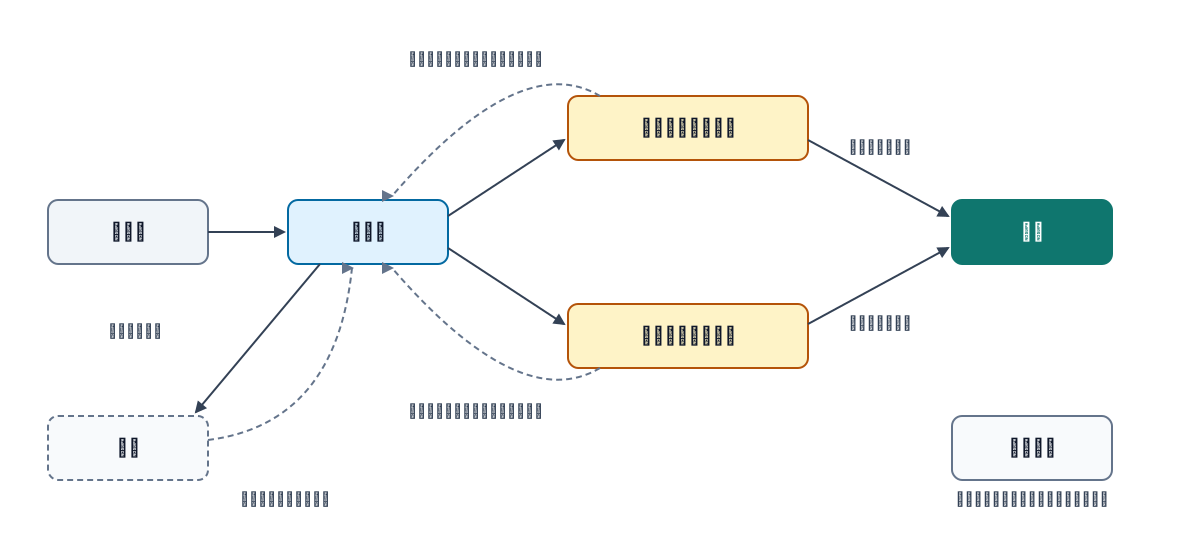
上の図のとおり、判断待ちからは「完了」に進むか、判断に追加の材料が必要なら「対応中」に戻ります。戻ることは失敗ではありません。戻った理由を「次の行動」に書いておけば、同じ質問を繰り返さずに済みます。
優先度は、「緊急度」と「影響」の2つを掛け合わせて決めます。緊急度は期限までの日数、影響は解決しないと何が困るかで判断します。高・中・低の3段階で十分です。
| 緊急度\影響 | 影響が大きい(納期・公開日・範囲や費用に響く、後の作業が始められない) | 影響が小さい(作業は進められる、手直しで済む) |
|---|---|---|
| 期限まで1週間以内 | 高: 今週の定例で必ず判断する。判断する人に直接時間をもらう | 中: 今週中に担当が片付ける。判断が要れば定例の最後に確認する |
| 期限まで1週間より先 | 中: 判断に要る材料を今週そろえ、次の定例で判断する | 低: 一覧に残し、週1回見直す。期限が近づいたら上げる |
この表で優先度を付けると、「影響は大きいがまだ先」の課題が後回しにされにくくなります。期限が先でも、判断の材料集めに時間がかかる課題(先方の社内確認が要るものなど)は、材料をそろえる作業を今週の次の行動に入れておきます。1週間という区切りは週1回の定例を前提にした目安で、定例の間隔に合わせて変えて構いません。
優先度を人の感覚だけで決めると、声の大きい人の課題が上に来ます。影響と期限の2つで決めると決めておけば、顧客と優先度の認識がずれたときにも、何を基準に並べたかを説明できます。
課題管理表のテンプレートと記入例
ここでは、Webサイト制作の案件を例に、記入例つきのテンプレートを載せます。架空の案件の記入例で、実在の企業のものではありません。列は前の章の必須7列に、影響と決定内容を足した形です。そのまま表計算ソフトに貼り付けて使えます。
記入例(Webサイト制作の案件)
| No. | 課題 | 起票日 | 担当 | 判断する人 | 期限 | ステータス | 次の行動 | 影響 | 決定内容 |
|---|---|---|---|---|---|---|---|---|---|
| C-001 | トップページの写真が届かず、デザインを確定できない | 10/01 | 制作 山田 | 先方 佐藤様 | 10/16 | 判断待ち(先方) | 10/09 に仮写真で進める案と公開日を延ばす案をメールで提示(山田) | デザイン確定が遅れると公開日に影響 | — |
| C-002 | 問い合わせフォームの送信先メールアドレスが未確定 | 10/02 | 制作 鈴木 | 先方 情報システム部 | 10/20 | 判断待ち(先方) | 10/10 の定例で確認(鈴木) | フォームのテストができない | — |
| C-003 | 会社概要ページの沿革の掲載範囲が決まっていない | 10/02 | 制作 山田 | 先方 佐藤様 | 10/23 | 対応中 | 掲載範囲の案を3つ作る(山田、10/08まで) | 原稿の作成が始められない | — |
| C-004 | サーバーの契約者が自社か先方か決まっていない | 09/28 | ディレクター 田中 | 自社 責任者 | 10/10 | 判断待ち(自社) | 見積もりの差額を責任者に説明(田中、10/07) | 公開作業の手順が決まらない | — |
| C-005 | 採用ページを今回の範囲に含めるか | 09/25 | ディレクター 田中 | 先方 佐藤様 | 10/05 | 完了 | — | 見積もりと日程に影響 | 今回は含めず、公開後に別途見積もり(10/03 定例で合意) |
| C-006 | スマートフォンでメニューの文字が小さいとの指摘 | 10/03 | 制作 鈴木 | 制作 鈴木 | 10/13 | 対応中 | 文字の大きさを2案作って社内確認(鈴木) | 先方の確認のやり直しが発生 | — |
| C-007 | 旧サイトのURLからの転送が必要か | 10/04 | 制作 鈴木 | 先方 情報システム部 | 10/27 | 保留 | 10/20 に再開。先方で旧サイトのアクセス数を確認中 | 公開日の作業量が変わる | 10/06 定例で10/20再開と合意 |
| C-008 | ロゴの古い版が資料に混ざっている | 09/30 | 制作 山田 | — | 10/02 | 取り下げ | — | — | 最新版は先方から再送済み。課題ではなくなった |
記入例で見てほしいのは、C-001 と C-002 です。どちらも作業が止まっていますが、原因は先方の判断です。「判断する人」と「判断待ち(先方)」が並んでいるので、定例でどの課題について先方に決めてもらえばいいかが一目で分かります。C-004 は逆に、自社の責任者で止まっています。顧客に見せる前に、社内で片付けるべき課題だと分かります。
C-005 は完了の書き方の例です。「今回は含めない」という結論だけでなく、いつの定例で合意したかまで書いておくと、後から「採用ページも入っていると思っていた」と言われたときに、合意の場を示せます。こうした行き違いを防ぐ残し方は、「言った言わない」をなくす方法で詳しく解説しています。
記入例(業務システムの開発案件・質問も同じ表で追う場合)
システム開発では、先方への質問が多く、質問と課題を同じ表で追うことがよくあります。その場合は「区分」の列を足し、「質問」「仕様」「環境」「データ」のように分けます。こちらも架空の案件の記入例です。
| No. | 区分 | 課題 | 担当 | 判断する人 | 期限 | ステータス | 次の行動 |
|---|---|---|---|---|---|---|---|
| Q-011 | 質問 | 承認が3段階を超える申請の扱いが要件定義書に書かれていない | 開発 高橋 | 先方 業務部 | 10/15 | 判断待ち(先方) | 10/09 に想定ケース3つを添えて質問票を送付(高橋) |
| C-021 | 仕様 | 既存システムの取引先コードの桁数が資料と実データで違う | 開発 伊藤 | 先方 情報システム部 | 10/17 | 対応中 | 実データの件数と例をまとめて10/10 に共有(伊藤) |
| C-022 | 環境 | 検証用サーバーの用意が先方の社内手続きで遅れている | PM 小林 | 先方 情報システム部 | 10/20 | 判断待ち(先方) | 代わりに自社の検証環境で先行する案を提示(小林) |
| C-023 | データ | 移行対象に5年前の取引履歴を含めるか | PM 小林 | 先方 業務部長 | 10/24 | 判断待ち(先方) | 含める場合と含めない場合の作業量の差を説明資料にまとめる(小林) |
| C-024 | 仕様 | 画面の項目名を業務部の呼び方に合わせるか、既存システムに合わせるか | 開発 高橋 | 自社 PM 小林 | 10/14 | 判断待ち(自社) | 先方の利用者アンケートの結果を見て社内で決める(小林) |
Q-011 のような質問は、文章だけで送ると回答が遅れがちです。「こういうケースのときはどうしますか」と具体的な例を3つほど添えると、先方の担当者が社内で確認しやすくなります。C-023 のように、決めるのが先方の部長である課題は、担当者に聞いても答えが出ません。判断する人の列に部長の名前があれば、担当者経由で部長の判断をもらうための資料を用意する、という次の行動が自然に決まります。
質問の行は、回答が来た時点で完了にせず、回答の内容を要件定義書や設計書に反映した時点で完了にします。回答をもらっただけで閉じると、反映し忘れた回答が後で見つかり、作り直しの原因になります。
エクセルのテンプレートをダウンロードする
この記事の記入例と同じ中身を、エクセル形式のファイルにしました。Googleスプレッドシートにも読み込めます。
課題管理表テンプレート(Excel形式・.xlsx)をダウンロードする
ファイルには次のものが入っています。
- 「記入例」シート: 上のWebサイト制作の記入例8行。ステータスはプルダウンで選べ、期限切れの行は赤、期限まで3日以内の行は黄色、完了と取り下げの行は灰色の文字になります。K列の経過日数と、右側の集計(未完了・期限切れ・判断待ち(先方)・判断待ち(自社)の件数)は式で自動計算されます。
- 「空のテンプレート」シート: 同じ式と設定が入った空の表です。
- 「使い方」シート: 列の意味と、顧客と共有するときの注意をまとめています。
式や条件付き書式の中身は、後の章「エクセル・スプレッドシートで作る手順と式」で説明しているものと同じです。
コピーして使う空のテンプレート
| No. | 課題 | 起票日 | 担当 | 判断する人 | 期限 | ステータス | 次の行動 | 影響 | 決定内容 |
|---|---|---|---|---|---|---|---|---|---|
| C-001 | 未着手 | ||||||||
| C-002 | 未着手 | ||||||||
| C-003 | 未着手 |
課題の書き方にもコツがあります。「写真」「フォーム」のように名詞だけで書くと、何が問題なのかが分かりません。「何が起きていて、何が決まっていないか」を1文で書くと、1行読めば状況が伝わります。悪い例と良い例を並べます。
- 悪い例: 「写真の件」 → 良い例: 「トップページの写真が届かず、デザインを確定できない」
- 悪い例: 「フォーム」 → 良い例: 「問い合わせフォームの送信先メールアドレスが未確定」
- 悪い例: 「サーバー要確認」 → 良い例: 「サーバーの契約者が自社か先方か決まっていない」
エクセル・スプレッドシートで作る手順と式
課題管理表は、エクセルでもGoogleスプレッドシートでも同じ手順で作れます。ここでは、A列からJ列に前の章の記入例と同じ順番で列を並べる前提で説明します(A: No.、B: 課題、C: 起票日、D: 担当、E: 判断する人、F: 期限、G: ステータス、H: 次の行動、I: 影響、J: 決定内容)。
作る手順
- 1行目に見出しを入れ、見出しの行を固定する(スクロールしても見出しが見えるようにする)
- ステータスの列に、選択肢をプルダウンで設定する
- 期限を過ぎて完了していない行に色を付ける条件付き書式を設定する
- 起票からの経過日数を出す列を足す
- 表の上部か右側に、未完了の件数と期限切れの件数を出すセルを置く
- 表の上部に、更新する人と更新する曜日を書いておく
ステータスをプルダウンにする
ステータスを自由入力にすると、表記がばらついて絞り込めなくなります。Googleスプレッドシートでは、セルを選んで「データ」→「データの入力規則」→「ルールを追加」などからプルダウンを作れると、公式ヘルプに手順が載っています(Google ドキュメント エディタ ヘルプ「セル内にプルダウン リストを作成する」)。エクセルでも「データの入力規則」の「リスト」で同じことができます。選択肢には、前の章の7つ(未着手・対応中・判断待ち(自社)・判断待ち(先方)・保留・完了・取り下げ)を入れます。
期限切れの行に色を付ける
期限(F列)を過ぎていて、ステータス(G列)が完了でも取り下げでもない行を赤くします。条件付き書式で「カスタム数式」(エクセルでは「数式を使用して、書式設定するセルを決定」)を選び、表の範囲(例: A2:J200)に次の式を設定します。
=AND($F2<>"",$F2<TODAY(),$G2<>"完了",$G2<>"取り下げ")
列の前に $ を付けているのは、どの列のセルでも同じ行のF列とG列を見るためです。期限まで3日以内の行を黄色にしたい場合は、次の式で2つ目のルールを足します。
=AND($F2<>"",$F2>=TODAY(),$F2-TODAY()<=3,$G2<>"完了",$G2<>"取り下げ")
起票からの経過日数を出す
K列に「経過日数」を足し、K2に次の式を入れて下までコピーします。完了した課題は経過日数を数えないようにしています。
=IF(OR($G2="完了",$G2="取り下げ",$C2=""),"",TODAY()-$C2)
経過日数が14日を超えた行を条件付き書式で目立たせると、長く止まっている課題を定例で拾い出しやすくなります。2週間という区切りは目安で、案件の長さに合わせて変えて構いません。
未完了と期限切れの件数を数える
表の上部か右側に、次の2つのセルを置きます。数字が増えていく週は、課題が解決するより速く増えているという合図です。
未完了の件数: =COUNTA(B2:B200)-COUNTIF(G2:G200,"完了")-COUNTIF(G2:G200,"取り下げ")
期限切れの件数: =COUNTIFS(F2:F200,"<"&TODAY(),G2:G200,"<>完了",G2:G200,"<>取り下げ")
判断待ち(先方)の件数だけを数えたい場合は、=COUNTIF(G2:G200,"判断待ち(先方)") で数えられます。定例の冒頭で「先方の判断待ちが何件か」を示すと、打ち合わせの時間を判断に使えるようになります。
作業の予定にガントチャートを足す方法や、期限切れの色付けの考え方は、進捗管理表の作り方とテンプレートでも同じ式の形で説明しています。課題管理表と進捗管理表を同じファイルの別シートに置くと、課題が決まって作業になったときに移しやすくなります。
顧客と共有する課題管理表の作り方
受託・制作・コンサルの仕事では、課題の多くは顧客の判断や素材がないと閉じません。顧客と同じ課題管理表を見ると、判断を待っている課題が双方に見え、定例の時間を「状況の説明」ではなく「判断」に使えるようになります。
モデル契約に見る「決まったこと」と「続けて検討すること」の残し方
システム開発の契約では、発注者と受注者が定期的に打ち合わせを開き、決まったことを記録する仕組みが一般的です。情報処理推進機構(IPA)が公開している「情報システム・モデル取引・契約書」第二版のひな型では、第12条で「連絡協議会」を置き、進捗状況やリスク、双方の共同作業と分担作業の実施状況、問題点の協議と解決などを話し合うとしています。同じ条では、議事録に「決定された事項、継続検討とされた事項並びに継続検討事項がある場合は検討スケジュール及び検討を行う当事者」を少なくとも記載すると定めています(IPA「情報システム・モデル取引・契約書」第二版)。
これは課題管理表の列とそのまま重なります。継続検討とされた事項が「課題」、検討スケジュールが「期限」、検討を行う当事者が「担当」と「判断する人」、決定された事項が「決定内容」です。モデル契約はあくまでひな型で、実際の契約がこの形とは限りませんが、課題を「誰が、いつまでに、何を決めるか」とセットで残すという考え方は、契約書を交わさない小さな案件でもそのまま使えます。
社内用と顧客と共有する表は、列を分ける
顧客と共有する表には、社内だけで話したいことを書かないのが原則です。対応にかかった工数、追加費用の見込み、社内の担当者メモ、先方への所感などは、社内用の表にだけ残します。逆に、顧客と共有する表に足しておくとよい列もあります。下の図は、共有する表と社内用の表に載せる列を分けたものです。
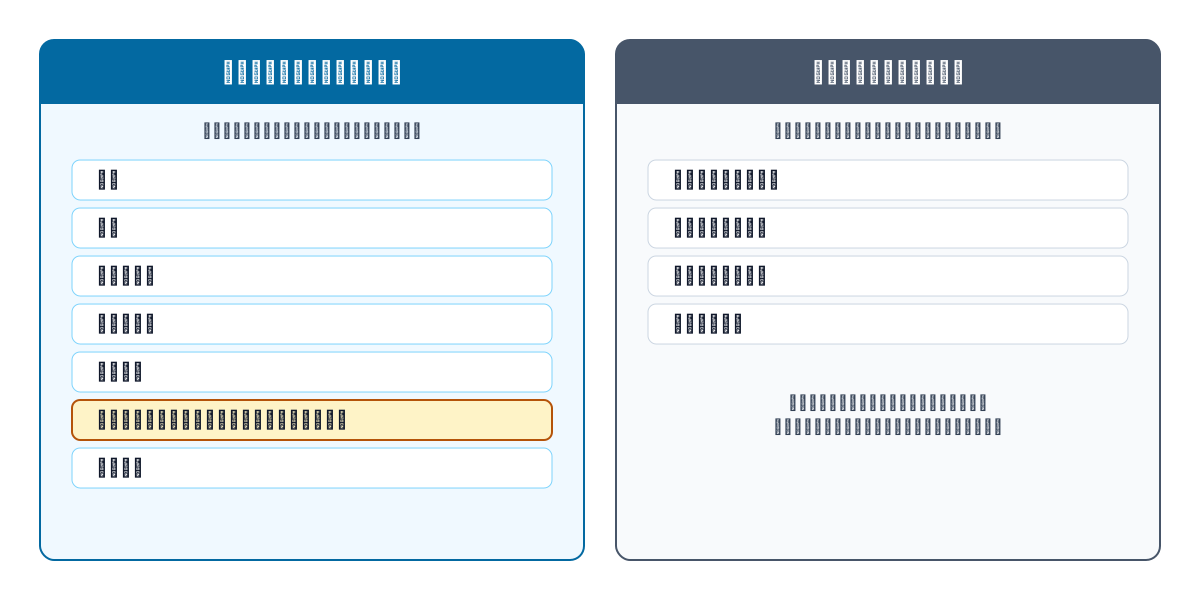
共有する表に「先方にお願いしたいこと」の列を足すと、顧客は自分の宿題を一覧で確かめられます。「判断待ち(先方)」の行に、何を、いつまでに決めてほしいのかを書いておけば、催促のメールを書くときもこの列をそのまま使えます。期限を過ぎた依頼の伝え方は、催促メールの書き方と例文で場面別にまとめています。
追加費用の見込みは、社内用にだけ残すのが無難です。課題の中には、対応すると見積もりの範囲を超えるものがあります。共有する表に金額の見込みを先に書くと、検討の前に金額だけが独り歩きしがちです。範囲外になりそうな課題は、共有する表では「範囲の確認が必要」と書き、金額は別途説明します。
共有の設定で起きやすい事故
社内用の列やシートを非表示にして、同じファイルを顧客に共有するのはやめましょう。Googleスプレッドシートの公式ヘルプには、非表示になっているシートも閲覧者がコンテンツにアクセスでき、コピーを作れば再表示もできると書かれています(Google ドキュメント エディタ ヘルプ「シートを保護する、非表示にする、編集する」)。非表示や保護は、操作の誤りを防ぐ仕組みであって、情報を隠す仕組みではありません。社内用と共有用は、別のファイルに分けます。
もう1つの事故は、顧客と共有する表が複数できてしまうことです。メールに添付した表、打ち合わせで画面に映した表、チャットに貼った表がそれぞれ少しずつ違うと、「どれが最新か」で揉めます。共有する表は1つの場所に置き、添付ではなくその場所へのリンクを送るようにします。
決まったことは、課題管理表から移す
課題が完了したら、決定内容は課題管理表に書くだけでなく、議事録や決定の記録にも残します。課題管理表は「止まっているもの」を探す表なので、完了した行は下に送ったり別のシートに移したりして、見えにくくなるのが普通です。半年後に「なぜこの仕様になったのか」を調べるとき、閉じた課題の山から探すのは大変です。決まったことと理由は、時系列で読める場所にまとめておきます。
顧客と共有する進捗の伝え方は顧客向けの進捗報告の書き方、課題の判断を誰がするのかを決める体制の示し方はプロジェクト体制図の書き方とテンプレートで解説しています。
課題と依頼を、顧客と同じ場所で追う
Terasuは、顧客と進める案件の共有ワークスペースです。依頼と期限、先方の確認状況を顧客と同じ場所で確かめられ、決まったことを記録した議事録や資料も同じ場所に置けます。社内だけのメモと、顧客に見せる情報は分けて扱えます。まずは1つの案件から無料でお試しください。
無料で案件の共有スペースを作る課題管理表が機能しない6つの原因と対策
課題管理表を作ったのに役に立たない場合、原因はたいてい次の6つのどれかです。
| 原因 | 起きていること | 対策 |
|---|---|---|
| 更新されない | 更新する人とタイミングが決まっていない | 更新する人と曜日を表の上部に書き、定例の冒頭で一緒に見る |
| 課題とタスクが混ざる | やることが決まっている作業まで書かれ、行が増える | 「次に何をするかが決まっていればタスク」と決め、進捗管理表へ移す |
| 判断する人が空欄 | 担当は動くが、誰が決めるか分からず止まる | 起票したときに判断する人を必ず書く。分からなければそれ自体を最初の行動にする |
| 期限がない | 「いつか決める」のまま放置される | 何に間に合わせるための期限かを書く。決められないなら保留にして再開日を書く |
| 完了の基準があいまい | 何となく話がついたまま、行が残り続ける | 決定内容を書いた時点で完了にする。書けないなら完了ではない |
| 先方の判断待ちが見えない | 顧客の確認待ちが、こちらの遅れに見える | 判断待ちを自社と先方に分け、先方にお願いしたいことを書く |
課題が長く止まると、後から作業のやり直しにつながります。判断が遅れて仮の前提で進めた作業が、後で別の判断に変わって作り直しになるのが典型です。こうしたやり直しが起きる仕組みと減らし方は、手戻りとは?原因4類型と減らす仕組みで詳しく解説しています。
定例で課題管理表を見るときは、上から順に読むのではなく、見る順番を決めておくと短く済みます。おすすめは、①期限切れ、②判断待ち(先方)、③判断待ち(自社)、④新しく書いた課題、⑤経過日数が長い課題、の順です。決めるべきことから先に話すと、打ち合わせが説明だけで終わりません。
ツールで課題を管理する場合の選び方
課題管理表は表計算ソフトで十分に回りますが、課題が多い案件や、関係する人が多い案件ではツールを使う方法もあります。主な選択肢と向き不向きを並べます。料金や機能は各社のプランで変わるため、導入前に公式サイトで確かめてください。
| 選択肢 | 向いている場面 | 注意点 |
|---|---|---|
| エクセル | 社内だけで、課題が少ないうち。ファイルで受け渡す習慣がある | 共有するとファイルが複数できやすい。同時編集の方法を決めておく |
| Googleスプレッドシート | 少人数で、顧客ともリンクで同じ表を見たい | 非表示のシートは閲覧者に見える。社内用と共有用は別ファイルにする |
| Backlog(ヌーラボ) | 課題を1件ずつチケットとして扱いたい。国産で日本語の画面が使える | 顧客を招待するときの権限と費用をプランごとに確かめる |
| Jira(Atlassian) | 開発チームが課題やバグを細かく管理している | 設定の自由度が高い分、顧客に見せる範囲の設計が必要 |
| Redmine | 自社のサーバーで課題を管理したい。オープンソース(GPL v2)で公開されている(Redmine 公式) | 自社で運用・更新する手間がかかる |
| 顧客と共有するための場所(共有ワークスペース) | 顧客の判断や確認が進み具合を左右する仕事 | 社内のメモと顧客に見せる情報を分けて扱えるかを確かめる |
ツールを選ぶときに見落としやすいのは、顧客をどう参加させるかです。課題管理のツールは社内のチームで使う前提で作られているものが多く、社外の人を招待すると追加の費用がかかったり、見せる範囲の分け方に制約があったりします。主なツールで社外のメンバーを入れたときに何が変わるかはプロジェクト管理ツール比較|顧客・社外と共有するなら何が変わるか、Backlog を使っている場合はBacklogに顧客を招待する方法で解説しています。
ツールに移るかどうかの目安は、課題の数よりも「表を探す時間」です。どの表が最新かを確かめるのに時間がかかる、同じ課題がメールとチャットと表の3か所に書かれている、という状態になったら、置き場所を1つにまとめる時期です。
課題が止まりやすい進め方になっていないかを、12問で点検する
Terasuの無料診断は、顧客と進める案件の運用を12の質問で振り返り、見える・進む・説明できる・顧客体験の4つの観点でスコアを出します。登録なしで利用でき、まず手をつけるとよい領域の当たりをつけられます。
無料で診断するよくある質問(FAQ)
課題管理表とは何ですか?
プロジェクトの途中で見つかった、判断や対応が必要な問題を1件ずつ書き出し、担当者・判断する人・期限・状態を並べて、解決するまで追いかける表です。作業の予定を並べる進捗管理表とは目的が違います。
課題管理表に必要な項目は?
最低限、課題・起票日・担当・判断する人・期限・ステータス・次の行動の7つです。余裕があれば、影響・区分・決定内容・完了日を足します。列を増やしすぎると更新されなくなるので、必須の列から始めます。
課題管理表とタスク管理表(進捗管理表)の違いは?
次に誰が何をするかが決まっているならタスク、それを決めること自体が残っているなら課題です。課題が決まって作業になったら、進捗管理表へ移し、課題の行は決定内容を書いて閉じます。
課題管理表のステータスは何を用意すればいいですか?
未着手・対応中・判断待ち(自社)・判断待ち(先方)・保留・完了・取り下げの7つがおすすめです。判断待ちを自社と先方に分けると、誰の判断で止まっているかが一覧で分かります。
課題管理表はエクセルとスプレッドシートのどちらで作るべきですか?
社内だけで使うならどちらでも構いません。顧客とリンクで同じ表を見たいならGoogleスプレッドシートが便利です。ただし非表示のシートは閲覧者に見えるため、社内用と共有用は別のファイルにします。
課題管理表を顧客と共有してもいいですか?
共有すると、先方の判断待ちが双方に見えて定例が判断の場になります。工数や費用の見込み、社内のメモは社内用の表に残し、共有する表には先方にお願いしたいことの列を足します。
課題管理表が更新されないときはどうすればいいですか?
更新する人と曜日を決めて表の上部に書き、定例の冒頭で表を一緒に見るようにします。期限切れ、先方の判断待ち、自社の判断待ちの順に見ると、打ち合わせが短くなります。
まとめ
- 課題管理表は「決まっていないこと」を追う表:次の行動が決まっている作業は進捗管理表へ移します
- 必須の列は7つ:課題・起票日・担当・判断する人・期限・ステータス・次の行動。担当と判断する人を分けると止まっている理由が読めます
- 判断待ちは自社と先方に分ける:顧客の確認待ちが、こちらの遅れに見えなくなります
- 式で手間を減らす:期限切れの色付け、経過日数、未完了の件数は、エクセルでもスプレッドシートでも同じ式で作れます
- 顧客と共有するなら別のファイルにする:非表示のシートは閲覧者に見えることがあります
- 決まったことは記録に移す:課題管理表は止まっているものを探す表。決定と理由は時系列で読める場所に残します
まずは今の表に「判断する人」の列を1つ足し、判断待ちの行に誰の判断を待っているかを書き込んでみてください。課題の前段で作業そのものの洗い出しから始めたい場合は、WBSの作り方とテンプレートも参考になります。
本記事の情報について: モデル契約の内容はIPA「情報システム・モデル取引・契約書」第二版のひな型、Googleスプレッドシートのプルダウンと非表示シートの仕様はGoogle ドキュメント エディタ ヘルプ、Redmine のライセンスは Redmine 公式サイトで、2026年10月8日に確認しています。テンプレートと記入例は Terasu 編集部が作成したひな形で、実在の企業や案件のものではありません。