
進捗管理表の作り方とテンプレート|エクセル・スプレッドシートで見やすく作る列・関数と、顧客と共有する例
進捗管理表(しんちょくかんりひょう)とは、仕事を作業(タスク)に分けて、それぞれの担当者・期限・状態を一覧にし、予定どおり進んでいるかを確かめるための表である。エクセルやGoogleスプレッドシートで作ることが多く、作業の一覧に日付の軸を足して横棒で予定を示したものはガントチャートと呼ばれる。
進捗管理表は、作ること自体は難しくありません。止まるのは、更新されなくなったときと、表を見ても「いま誰が何をすればいいか」が分からないときです。この記事では、まず必要な列と、エクセル・Googleスプレッドシートでそのまま使える関数を示し、記入例つきのテンプレートを3つの型で用意しました。後半では、上位の解説記事がほとんど扱っていない「顧客と共有する進捗管理表」について、社内用と分けるべき列と、共有の設定で起きやすい事故を、公式ヘルプを引いて説明します。
この記事のポイント(TL;DR)
- 進捗管理表に最低限必要な列は、タスク名・担当・開始日・期限・ステータス・次の行動の6つです。「次の行動」の列があると、表を見ただけで次に誰が動くかが分かります。
- 期限切れの行に色を付ける、進捗率を自動で出す、ガントチャートの横棒を塗る、の3つは、エクセルでもGoogleスプレッドシートでも同じ関数と条件付き書式で作れます。式はこの記事にそのまま載せています。
- 見やすさを決めるのは色の数より、1行に1つの作業・ステータスの選択肢を固定・完了した行を下に送る、の3つです。
- 顧客と共有するなら、社内用の表とは別のファイルにします。Googleスプレッドシートは、閲覧者でも非表示のシートの中身にアクセスできると公式ヘルプに明記されており、工数や原価を非表示にして共有するのは危険です。
- 顧客と共有する表には、先方の担当者と「先方の宿題」の列を足します。こちらの作業だけを並べた表では、遅れの原因が先方の確認待ちでも見えません。
どこから読むか
| 当てはまる状況 | 先に読むところ |
|---|---|
| すぐにテンプレートがほしい | 進捗管理表のテンプレート3種と記入例 |
| 何の列を作ればいいか分からない | 進捗管理表に必要な列 |
| 期限切れの色付けやガントチャートを作りたい | エクセル・スプレッドシートで使う関数と条件付き書式 |
| 作ったが見にくい・更新されない | 見やすい進捗管理表にする7つのコツ |
| 顧客やパートナーと共有したい | 顧客と共有する進捗管理表の作り方 |
進捗管理表とは|目的と、似た表との違い
進捗管理表の目的は、遅れを早く見つけて手を打つことです。遅れに気づくのが期限の前日なら、できることは限られます。2週間前に気づけば、作業の順番を入れ替える、人を足す、顧客に相談して範囲を調整する、といった選択肢が残ります。
似た名前の表がいくつかあり、呼び方は会社によって違います。この記事では次のように使い分けます。
| 表の名前 | 中身 | 向いている使い方 |
|---|---|---|
| 進捗管理表(進捗表) | 作業ごとの担当・期限・状態の一覧 | チームや顧客と、いまの状況をそろえる |
| ガントチャート | 作業の一覧に日付の軸を足し、予定を横棒で示した表 | 作業の順番や重なり、全体の日程を見る |
| WBS(作業分解構成図) | 成果物を作るのに必要な作業を、階層に分けて洗い出したもの | 進捗管理表を作る前に、作業の漏れをなくす |
| 工程表 | 工事や製造などで、工程の順番と日程を示した表 | 工程の前後関係が決まっている仕事 |
| 案件一覧(案件管理表) | 複数の案件を1行ずつ並べ、状態や担当を一覧にした表 | 複数の案件を抱える責任者が全体を見る |
| 進捗報告書 | 一定の期間に何が進み、何が残っているかを文章でまとめたもの | 上司や顧客に報告する |
進捗管理表は「いまの状態」を、進捗報告書は「期間中に何が起きたか」を伝えるものです。顧客に読ませる報告の書き方は、進捗報告の書き方|顧客向けテンプレートで詳しく扱っています。この記事では、表そのものの作り方に絞ります。
進捗管理表に必要な列
列が多すぎると、更新が面倒になって表が止まります。最初は必須の6列から始め、必要になったら足します。
| 列 | 中身 | 必須か | 決め方のポイント |
|---|---|---|---|
| No. | 行の番号 | 任意 | 並べ替えても元の順に戻せるように振っておく |
| フェーズ(工程) | 設計・制作・確認など、作業のまとまり | あると便利 | 5つ前後までにする。細かすぎると集計しにくい |
| タスク名 | 1つの作業。動詞で終える(例: トップページのデザイン案を作る) | 必須 | 1行に1つの作業。2つ入れると完了の判断ができない |
| 担当 | その作業を進める人 | 必須 | 1人に決める。「チーム」や「全員」と書かない |
| 開始日 | 作業を始める予定の日 | 必須 | ガントチャートを作るなら必要 |
| 期限 | 作業を終える予定の日 | 必須 | 日付で書く。「来週中」は日付に直す |
| ステータス | 未着手・進行中・確認待ち・完了など | 必須 | 選択肢を4〜5個に固定して、プルダウンで選ぶ |
| 進捗率 | 作業がどこまで進んだか(%) | 任意 | 自己申告の数字はぶれやすい。使うなら基準を決める |
| 次の行動 | 次に誰が何をするか | 必須 | 「〇〇さんがデザイン案を確認して返す」のように書く |
| 備考 | 補足や判断のメモ | 任意 | 長くなる話は議事録に書き、ここにはリンクだけ置く |
「次の行動」の列が表を動かす
多くのテンプレートにはステータスの列はあっても、「次の行動」の列がありません。ステータスが「進行中」のまま何日も動かない行は、たいてい次に誰が何をすればいいかが決まっていません。次の行動の列を置き、「誰が」「何を」までを書くようにすると、表を見るだけで止まっている理由が分かります。
進捗率は「完了か、そうでないか」で数えるほうがぶれない
担当者が「だいたい80%」と申告する進捗率は、人によって基準が違ううえ、最後の少しに時間がかかって数字が止まりがちです。表全体の進み具合を見るなら、完了した作業の数(または完了した作業の予定日数)の割合で数えるほうがぶれません。作業ごとの進捗率を使うなら、「デザイン案を出したら50%、顧客の確認が済んだら100%」のように、出来事で区切った基準を決めておきます。
進捗管理表のテンプレート3種と記入例
用途に合わせて、3つの型を用意しました。どれも、表をエクセルやGoogleスプレッドシートに貼り付ければ使えます。記入例はWebサイト制作の架空の案件で、実在の企業や案件のものではありません。
型1: タスク一覧型(もっとも基本の形)
1つのプロジェクトの作業を一覧にする形です。少人数のチームや、はじめて進捗管理表を作る場合に向いています。
| No. | フェーズ | タスク名 | 担当 | 開始日 | 期限 | ステータス | 次の行動 | 備考 |
|---|---|---|---|---|---|---|---|---|
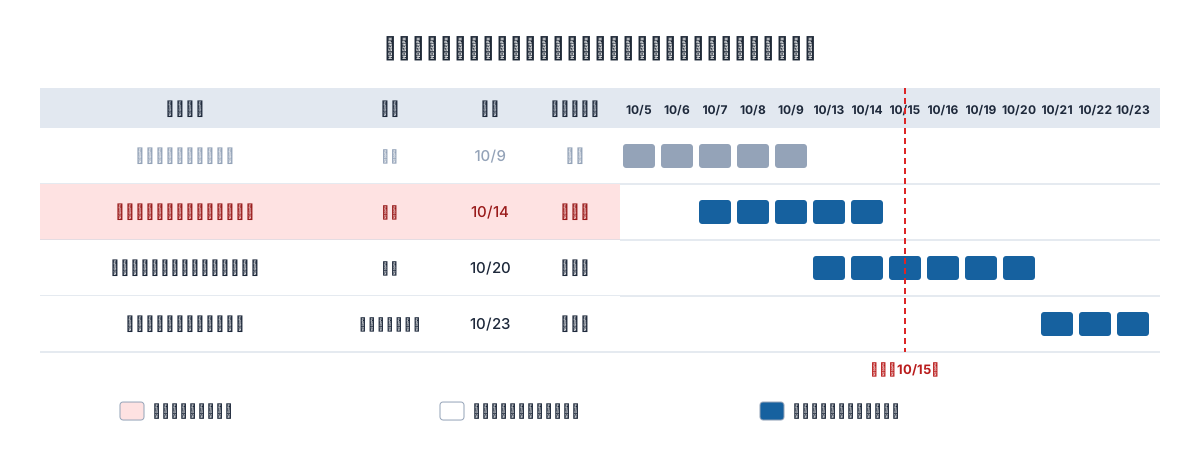
| 1 | 設計 | サイトの構成案を作る | 佐藤 | 10/5 | 10/9 | 完了 | — | 10/9の打ち合わせで合意 |
| 2 | 設計 | 各ページの原稿の分担を決める | 佐藤 | 10/7 | 10/14 | 進行中 | 佐藤が顧客に分担表を送る | |
| 3 | デザイン | トップページのデザイン案を作る | 鈴木 | 10/13 | 10/20 | 未着手 | 鈴木が参考サイトを集める | |
| 4 | デザイン | デザイン案を確認して返す | 顧客(田中様) | 10/21 | 10/23 | 未着手 | 鈴木が10/20に確認依頼を送る | 確認の観点を依頼文に書く |
| 5 | 制作 | トップページを組み込む | 高橋 | 10/26 | 11/6 | 未着手 | — | No.4の完了が前提 |
No.4のように、顧客の作業も1行として入れておくのがポイントです。こちらの作業だけを並べると、顧客の確認が遅れたときに、表の上ではこちらが遅れているように見えてしまいます。
型2: ガントチャート型(日程の重なりを見る)
型1の右側に日付の列を足し、作業をする期間のセルを塗る形です。作業の順番や、同じ人に作業が重なっていないかを見るのに向いています。
| タスク名 | 担当 | 開始日 | 期限 | ステータス | 10/5 | 10/6 | 10/7 | 10/8 | 10/9 | 10/13 | 10/14 |
|---|---|---|---|---|---|---|---|---|---|---|---|
| サイトの構成案を作る | 佐藤 | 10/5 | 10/9 | 完了 | ■ | ■ | ■ | ■ | ■ | ||
| 原稿の分担を決める | 佐藤 | 10/7 | 10/14 | 進行中 | ■ | ■ | ■ | ■ | ■ | ||
| デザイン案を作る | 鈴木 | 10/13 | 10/20 | 未着手 | ■ | ■ |
表では■で示していますが、実際の表では、開始日と期限から自動でセルを塗る設定にすると、日程が変わっても塗り直す手間がありません。設定の式は次の章で説明します。この例は土日と祝日(10/12のスポーツの日)を列から外し、平日だけを並べています。
次の章の条件付き書式を設定すると、型1の記入例の1〜4行目は次のように表示されます。今日を10/15とした場合のイメージです。
型3: 案件一覧型(複数の案件を1枚で見る)
1行に1つの案件を置き、複数の案件の状態を1枚で見る形です。制作会社や受託開発会社の責任者が、案件全体を見渡すのに向いています。
| 案件名 | 顧客 | 社内の責任者 | 次の節目 | 節目の期限 | 状態 | 止まっている理由 | 次の行動 |
|---|---|---|---|---|---|---|---|
| コーポレートサイト改修 | A社 | 佐藤 | デザイン案の確認 | 10/23 | 順調 | — | 鈴木が10/20に確認依頼を送る |
| 採用サイト新規制作 | B社 | 高橋 | 原稿の受け取り | 10/16 | 注意 | 先方の原稿待ち | 高橋が10/15に原稿の状況を確認する |
| 社内システム保守 | C社 | 伊藤 | 月次報告 | 10/30 | 順調 | — | — |
案件一覧では、作業の細かい一覧は各案件の表に任せ、「次の節目」と「止まっている理由」だけを並べます。案件が10件を超えると、表で管理するのが難しくなってきます。複数の案件の状態をどう見るかは、クライアントワークとはでも扱っています。
仕事の種類別に足す列の例
基本の列に加えて、仕事の種類によって足すと便利な列があります。最初からすべてを入れず、必要になったものだけを足してください。
| 仕事の種類 | 足すと便利な列 | 理由 |
|---|---|---|
| Web制作・デザイン | 対象ページ、確認の回数、確認者 | 同じ作業でもページごとに進み具合が違う。確認が何回目かで残りの見通しが変わる |
| システム開発 | 機能(画面)、テスト状況、不具合の件数 | 作るのとテストするのは別の作業として管理したほうが、遅れに気づきやすい |
| コンサルティング・調査 | 成果物、報告の日、インタビュー先 | 作業より「何を、いつ、誰に出すか」が節目になる |
| イベント・キャンペーン | 本番の日からの逆算日数、手配先、発注状況 | 本番の日は動かせないため、逆算で期限を決める |
| 社内の改善プロジェクト | 関係部署、決裁が必要か | 他部署の協力や決裁が遅れの原因になりやすい |
KPI(数値目標)の進捗管理表
作業ではなく、売上・問い合わせ件数・制作本数などの数値目標の進み具合を管理する表もあります。1行に1つの指標を置き、目標・実績・達成率・期末の見込みを並べます。
| 指標 | 期間の目標 | 現在の実績 | 達成率 | 期末の見込み | 担当 | 次の行動 |
|---|---|---|---|---|---|---|
| 制作の納品本数 | 12本 | 5本 | 42% | 約10本 | 佐藤 | 遅れている2案件の確認日を前倒しする |
| 新規の問い合わせ件数 | 30件 | 14件 | 47% | 約28件 | 高橋 | 事例ページを追加する |
表の数字は、期間のちょうど半分が過ぎた時点の記入例です。達成率は「実績 ÷ 目標」、期末の見込みは、今のペースが続いた場合の値として「実績 ÷ 経過した日数 × 期間の日数」で出します。上の表のように目標がB列・実績がC列で、期間の開始日をH1、終了日をI1に入れておく場合の式は次のとおりです。期末を過ぎたら、経過日数が期間の日数で止まるように MIN を入れています。
達成率: =C2/B2
期末の見込み: =C2/(MIN(TODAY(),$I$1)-$H$1+1)*($I$1-$H$1+1)
期末の見込みが目標を下回る指標は、その行の「次の行動」に、何をすれば差が埋まるかを書きます。数字を並べるだけでなく、次の行動まで書くのは作業の進捗管理表と同じです。
進捗管理表の作り方(5つの手順)
テンプレートを自分の仕事に合わせて作るときは、次の順番で進めます。
- 作業を洗い出す。成果物から逆算して、必要な作業を書き出します。漏れが心配なら、成果物を大きな単位から小さな単位へ分けていく(WBSの考え方)と、抜けが見つかりやすくなります。
- 1行に1つの作業になるよう分ける。目安は、1つの作業が1日から1週間程度で終わる大きさです。1か月かかる作業が1行にあると、途中で遅れていても気づけません。
- 担当と期限を決める。担当は1人、期限は日付で書きます。顧客にお願いする作業も、顧客の担当者の名前で1行にします。
- ステータスの選択肢を決める。未着手・進行中・確認待ち・完了の4つを基本にし、プルダウンで選ぶようにします。「保留」を作る場合は、保留にした理由と再開の条件を次の行動の列に書きます。
- 更新のルールを決める。誰が、いつ(毎週何曜日の何時など)、どの列を更新するかを決めて、表の上部に書いておきます。定例の打ち合わせの冒頭で表を一緒に見ると、更新が続きやすくなります。
最初の打ち合わせで作業の分担や確認の進め方を決めておくと、表を作るのが楽になります。初回に決めておく項目は、顧客とのキックオフミーティングの進め方で一覧にしています。
エクセル・スプレッドシートで使う関数と条件付き書式
ここで紹介する関数と条件付き書式は、曜日の表示(後述)を除いて、エクセルとGoogleスプレッドシートのどちらでも同じ式で使えます。次の列の配置を前提に書いています。自分の表に合わせて、列の記号を置き換えてください。
| 列 | A | B | C | D | E | F | G | H | I〜 |
|---|---|---|---|---|---|---|---|---|---|
| 中身 | No. | フェーズ | タスク名 | 担当 | 開始日 | 期限 | ステータス | 次の行動 | 日付(ガントチャート用) |
1行目を見出しにし、2行目から作業を入力するものとします。
ステータスをプルダウンで選ぶ
ステータスの入力がばらばらだと、集計も色付けもできません。選択肢をプルダウンにして固定します。
- エクセル: 表を「テーブル」にしておくと(表の中を選んで Ctrl+T)、行を追加したときに入力規則や条件付き書式が自動で引き継がれ、見出しのフィルターで未完了の行だけを表示することもできます。G列を選び、「データ」タブの「データの入力規則」で、入力値の種類を「リスト」にし、元の値に
未着手,進行中,確認待ち,完了と入力します。 - Googleスプレッドシート: G列を選び、「データ」メニューの「データの入力規則」で、条件を「プルダウン」にして、選択肢を4つ入力します。
期限を過ぎた行に色を付ける
期限を過ぎているのに完了していない行を、自動で赤くします。表全体(例: A2:H100)を選び、条件付き書式で「数式を使用して、書式設定するセルを決定」(Googleスプレッドシートでは「カスタム数式」)を選んで、次の式を入れます。
=AND($F2<>"",$F2<TODAY(),$G2<>"完了")
期限が空欄ではない、期限が今日より前、ステータスが完了ではない、の3つを満たす行に色が付きます。列の記号の前に $ を付けているので、行のどのセルにも同じ判定がかかります。
期限が近い行(例: 3日以内)に別の色を付けるなら、次の式を追加します。
=AND($F2<>"",$F2>=TODAY(),$F2-TODAY()<=3,$G2<>"完了")
完了した行を灰色にする
完了した行が目立ったままだと、残っている作業が見えにくくなります。同じ範囲に、次の式で文字を灰色にする書式を追加します。
=$G2="完了"
全体の進捗率を出す
全体の進み具合は、完了した作業の数の割合で出します。タスク名が入っている行を分母にします。
=COUNTIF(G2:G100,"完了")/COUNTA(C2:C100)
セルの表示形式をパーセントにすると「40%」のように表示されます。作業がまだ1行もないと割り算ができずエラー(#DIV/0!)になるので、気になる場合は式全体を IFERROR(式,0) で囲みます。フェーズごとに出したい場合は、COUNTIFS で条件を足します(例: 設計フェーズだけを数える)。
=COUNTIFS(B2:B100,"設計",G2:G100,"完了")/COUNTIF(B2:B100,"設計")
期限までの残り日数を出す
期限までに残っている日数を、列を1つ足して表示します。土日を除いた日数にするなら NETWORKDAYS を使います。
=IF(OR($F2="",$G2="完了"),"",NETWORKDAYS(TODAY(),$F2))
NETWORKDAYS は、開始日と終了日の両方を数に含めます。この式では今日も数えるので、期限の当日は「1」、期限を過ぎるとマイナスの数になります。祝日も除きたい場合は、祝日の一覧を別のシートに作り、3つ目の引数にその範囲を指定します。
ガントチャートの横棒を自動で塗る
I1から右の見出しの行に日付を並べ、作業の期間に入るセルを塗ります。I2から右下の範囲(例: I2:AM100)を選び、条件付き書式のカスタム数式に次の式を入れます。
=AND(I$1>=$E2,I$1<=$F2)
見出しの日付(I$1)が、その行の開始日($E2)以上かつ期限($F2)以下なら塗る、という意味です。日付の行を固定するために行番号の前に、開始日と期限の列を固定するために列の記号の前に、それぞれ $ を付けています。
完了した作業の横棒を灰色にしたい場合は、同じ範囲に次の式で灰色の塗りを追加し、青く塗る式より上(優先される位置)に置きます。
=AND($G2="完了",I$1>=$E2,I$1<=$F2)
今日の日付の列に縦の線を引きたいときは、同じ範囲に次の式で枠線や背景色の書式を追加します。
=I$1=TODAY()
日付の見出しは、I1に最初の日付を入れ、J1に =I1+1 と入れて右へコピーすると作れます。平日だけにするなら、J1に =WORKDAY(I1,1) と入れます。曜日を表示したい場合は、2行目を曜日の行にして、エクセルなら =TEXT(I1,"aaa")、Googleスプレッドシート(日本語の設定)なら =TEXT(I1,"ddd") と入れます。曜日の書式記号はこの2つで違うので注意してください(この場合、作業の入力は3行目からになるので、式の行番号も合わせて変えてください)。
見やすい進捗管理表にする7つのコツ
「見やすい進捗管理表」を作るのに、凝ったデザインは要りません。次の7つを守ると、誰が見ても状況が分かる表になります。
- 1行に1つの作業だけを書く。「デザインと組み込み」のように2つの作業を1行に入れると、完了の判断ができません。
- ステータスの選択肢を4〜5個に固定する。自由に書けると、「対応中」「作業中」「進行中」が混ざって集計できなくなります。
- 色の意味を3つまでに絞る。期限切れは赤、期限間近は黄、完了は灰色、のように決め、それ以外の色は使いません。色の意味は表の上部に書いておきます。
- 完了した行は下に送るか、別のシートに移す。完了した行が上に残っていると、残っている作業が埋もれます。並べ替えやフィルターで、未完了の行を上に表示します。
- 見出しの行と、タスク名の列を固定する。エクセルは「表示」タブの「ウィンドウ枠の固定」、Googleスプレッドシートは「表示」メニューの「固定」を使うと、下や右へ動かしても見出しが残ります。
- 日付の書き方をそろえる。「10/6」「10月6日」「来週」が混ざると、並べ替えや計算ができません。日付として入力し、表示形式でそろえます。
- 最終更新日と更新者を表の上部に書く。いつの情報かが分からない表は、見る人が信用しなくなります。
更新が止まる一番の原因は、更新が誰かの「善意」に任されていることです。手順5で決めた更新のルールを、定例の打ち合わせの議題に入れておくと続きます。議事録との使い分けは、議事録の書き方|顧客に共有して合意を取るまでを参考にしてください。
顧客と共有する進捗管理表の作り方
受託開発や制作、コンサルティングのように、顧客と一緒に進める仕事では、進捗管理表を顧客と共有したくなる場面があります。このとき、社内で使っている表をそのまま見せるのは避けます。社内向けの情報が見えてしまうことと、顧客が知りたいことが載っていないことの、両方の問題があるからです。
社内用と顧客と共有する表で、列を分ける
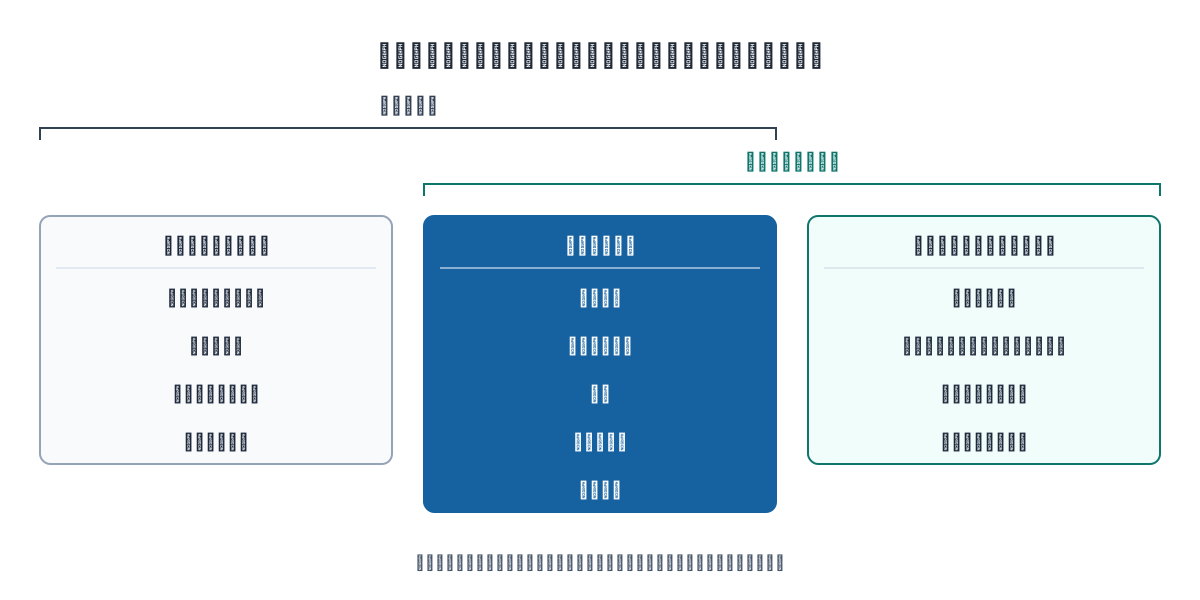
列を「社内用だけに置く列」「両方に置く列」「顧客と共有する表に足す列」の3つに分けて考えます。
| 分類 | 列 | 理由 |
|---|---|---|
| 社内用だけに置く列 | 工数(予定・実績)、原価・利益、社内の懸念・メモ、担当者の負荷 | 見積もりや価格の交渉に影響する。社内の率直なメモは、顧客が読むと誤解を生む |
| 両方に置く列 | タスク名、担当(社内)、期限、ステータス、次の行動 | 状況をそろえるのに最低限必要な情報 |
| 顧客と共有する表に足す列 | 先方の担当者、先方の宿題(素材・確認・承認)、決定が必要な事項、確認日・確認状況 | 顧客の作業や判断が遅れの原因になっているかを、双方が同じ表で見られるようにする |
顧客と共有する表に「先方の宿題」を入れる
顧客と進める仕事が遅れる原因は、こちらの作業だけとは限りません。原稿や素材が届かない、デザインの確認が返ってこない、社内の承認が下りない、といった先方の事情で止まることもよくあります。こちらの作業だけを並べた表では、こうした遅れが見えず、表の上ではこちらが遅れているように見えてしまいます。
顧客と共有する表には、先方にお願いしている作業を「先方の宿題」として、担当者と期限つきで並べます。決めてもらう必要がある事項(例: デザイン案AとBのどちらにするか)も、期限と、決まらなかった場合の影響と一緒に書きます。
| タスク名 | 担当 | 期限 | ステータス | 次の行動 | 先方の宿題 | 先方の担当者 | 確認日 |
|---|---|---|---|---|---|---|---|
| トップページのデザイン案を作る | 鈴木 | 10/20 | 完了 | 先方の確認を待つ | デザイン案の確認(10/23まで) | 田中様 | — |
| 下層ページの原稿を組み込む | 高橋 | 11/6 | 未着手 | 原稿の受け取りを待つ | 原稿の提出(10/16まで) | 山本様 | — |
| お問い合わせフォームの送信先を決める | 佐藤 | 10/30 | 確認待ち | 先方の決定を待つ | 送信先のメールアドレスの決定 | 田中様 | 10/16 |
先方の宿題が期限を過ぎたときの連絡の仕方は、催促メールの書き方と例文で、素材・確認・承認の3つの場面ごとに例文を用意しています。
社内用の列を「非表示」にして共有しない
社内用の表を共有するときに、工数や原価の列やシートを非表示にしてから見せる方法を考えるかもしれません。これは危険です。
Googleスプレッドシートの公式ヘルプは、スプレッドシートの閲覧者は非表示になっているシートの内容にアクセスでき、閲覧者がコピーを作れば非表示のシートを再表示できると明記しています。シートや範囲の保護についても「セキュリティ対策ではありません」としています(Google ドキュメント エディタ ヘルプ「シートを保護する、非表示にする、編集する」)。保護については、エクセルも同じ立場で、Microsoftの公式サポートは、ワークシートの保護はセキュリティの機能として意図されたものではないと説明しています(Microsoft サポート「ワークシートを保護する」)。
顧客に見せる表は、社内用とは別のファイルにします。社内用の表から必要な列だけを、顧客と共有するファイルへ転記するか、Googleスプレッドシートなら IMPORTRANGE 関数で、社内用のファイルから見せてよい範囲だけを読み込む方法があります。
=IMPORTRANGE("社内用ファイルのURL","進捗!A1:H100")
ただし、IMPORTRANGE には2つの注意があります。1つ目は、読み込む範囲を後から広げると、社内用の列まで出てしまうことです。2つ目はより重要で、Googleの公式ヘルプによると、一度アクセスを許可すると、読み込み先のファイルの編集権限を持つ人は誰でも、IMPORTRANGE で元のファイルのどの部分からでもデータを読み込めるようになります(Google ドキュメント エディタ ヘルプ「IMPORTRANGE」)。顧客に読み込み先のファイルの編集権限を渡すと、顧客が自分で式を書いて、工数や原価のシートまで読み込めてしまいます。IMPORTRANGE を使うファイルは、顧客の権限を閲覧かコメントのみにしてください。
共有の権限は「閲覧」か「コメント」から始める
顧客と共有するファイルの権限は、まず閲覧のみ、またはコメントのみにします。顧客に直接書き込んでもらうと、誰がいつ何を変えたのかが分かりにくくなり、表が壊れることもあります。先方の宿題の進み具合などを書き込んでもらいたい場合は、社内用のデータを読み込んでいない別のファイルを書き込み用に用意し、書き込める列や範囲を決めて、それ以外を保護しておきます(保護は書き換えの防止で、見せないための仕組みではない点は前述のとおりです)。
表計算ソフトでの共有が限界になるとき
次のような状態になったら、進捗管理表を表計算ソフトで共有するのは限界に近づいています。
- 顧客との共有用ファイルへの転記が、毎週の作業になっている
- 顧客が表を見たかどうか、確認したかどうかが分からず、別にメールで確かめている
- 決まったことや、その根拠が、表・メール・チャットに散らばっている
- 案件が増えて、顧客ごとの共有ファイルを管理しきれない
進捗を管理する道具は、大きく3つに分かれます。
| 道具 | 向いている場面 | 顧客と共有するときの注意 |
|---|---|---|
| 表計算ソフト(エクセル・Googleスプレッドシート) | 少人数で、案件が少ないうち。費用をかけずに始めたい | 社内用と別のファイルにする。非表示や保護は情報を隠す仕組みではない |
| プロジェクト管理ツール(Backlog・Asana・kintone など) | 作業の数が多く、依存関係や担当の負荷を管理したい | 社外の人を招待すると追加費用がかかることがある。見せる範囲の分け方をツールごとに確かめる |
| 顧客と共有するための場所(共有ワークスペース) | 顧客の確認や決定が進み具合を左右する仕事 | 社内のメモと、顧客に見せる情報を分けて扱えるかを確かめる |
プロジェクト管理ツールで顧客を招待する方法もありますが、ツールによっては社外の人を招待すると追加の費用がかかったり、見せる範囲の分け方に制約があったりします。主なツールの比較と、社外のメンバーを入れたときに何が変わるかは、プロジェクト管理ツール比較|顧客・社外と共有するなら何が変わるかで解説しています。Backlog を使っている場合はBacklogに顧客を招待する方法、kintone ならkintoneのゲストユーザーの費用も参考になります。
顧客と共有する進捗を、転記なしで1か所に
Terasuは、顧客と進める案件の共有ワークスペースです。依頼と期限、先方の確認状況、決まったことと根拠を、顧客と同じ場所で確かめられます。社内だけのメモと、顧客に見せる情報は分けて扱えます。
無料で案件の共有スペースを作る進捗管理表が機能しない5つの原因と対策
進捗管理表を作ったのに役に立たない場合、原因はたいてい次の5つのどれかです。
| 原因 | 起きていること | 対策 |
|---|---|---|
| 更新されない | 更新する人とタイミングが決まっていない | 更新する人・曜日・列を決め、定例の冒頭で一緒に見る |
| 作業が大きすぎる | 1行が1か月の作業で、途中の遅れが見えない | 1日〜1週間で終わる大きさに分ける |
| ステータスが動かない | 「進行中」のまま止まり、理由が分からない | 「次の行動」の列で、誰が何をするかまで書く |
| 先方の遅れが見えない | 顧客の確認待ちが、こちらの遅れに見える | 先方の宿題を、担当者と期限つきで1行にする |
| 表が増えすぎる | 社内用・顧客用・報告用で同じ内容を何度も書いている | 元の表を1つに決め、他はそこから作る(転記を減らす) |
ステータスが動かない行の多くは、確認や判断を誰かが抱えたまま止まっています。こうした「待ち」が後から作業のやり直しにつながる仕組みは、手戻りとは?原因4類型と減らす仕組みで詳しく解説しています。顧客との間で「その件は聞いていない」とならないように、決まったことを残す方法は「言った言わない」をなくす方法にまとめています。
よくある質問(FAQ)
進捗管理表とは何ですか?
仕事を作業に分けて、それぞれの担当者・期限・状態を一覧にし、予定どおり進んでいるかを確かめるための表です。エクセルやGoogleスプレッドシートで作ることが多く、日付の軸を足して予定を横棒で示したものはガントチャートと呼ばれます。
進捗管理表に必要な項目は?
最低限、タスク名・担当・開始日・期限・ステータス・次の行動の6つです。必要に応じて、フェーズ・進捗率・備考を足します。顧客と共有する表なら、先方の担当者と先方の宿題の列も加えます。
エクセルとGoogleスプレッドシートのどちらで作るべきですか?
社内だけで使い、ファイルをメールで受け渡すならエクセル、複数人で同時に更新したり社外と共有したりするならGoogleスプレッドシートが扱いやすいです。この記事の関数と条件付き書式の式は、曜日の表示を除き、どちらでも同じように使えます。
見やすい進捗管理表にするコツは?
1行に1つの作業だけを書く、ステータスの選択肢を4〜5個に固定する、色の意味を3つまでに絞る、完了した行を下に送る、見出しの行を固定する、日付の書き方をそろえる、最終更新日を表の上部に書く、の7つです。
ガントチャートはエクセルで作れますか?
作れます。作業の一覧の右側に日付の列を並べ、条件付き書式で「見出しの日付が開始日以上かつ期限以下」のセルを塗るようにすると、日程を変えても横棒が自動で動きます。式は本文の「ガントチャートの横棒を自動で塗る」に載せています。
進捗率はどう計算すればいいですか?
表全体の進み具合は、完了した作業の数をすべての作業の数で割って出すと、担当者ごとの感覚のぶれが入りません。エクセルやGoogleスプレッドシートでは、COUNTIF で完了の数を数え、COUNTA で作業の数を数えて割ります。
進捗管理表を顧客と共有してもいいですか?
共有できますが、社内用の表とは別のファイルにしてください。工数や原価などの列やシートを非表示にしても、Googleスプレッドシートでは閲覧者が非表示のシートの内容にアクセスできると公式ヘルプに明記されています。顧客と共有する表には、先方の担当者と先方の宿題の列を足すと、遅れの原因を双方で確かめられます。
進捗管理表は英語で何と言いますか?
progress tracker、project tracker、status tracker などと呼ばれます。作業の一覧に日付の横棒を付けたものは、英語でも Gantt chart(ガントチャート)です。海外の顧客やパートナーと共有するときは、列の名前を Task、Owner、Start date、Due date、Status、Next step のように英語にしておくと伝わります。
進捗管理表が更新されないときはどうすればいいですか?
更新する人・曜日・列を決めて表の上部に書き、定例の打ち合わせの冒頭で表を一緒に見るようにします。列が多すぎて面倒になっている場合は、必須の6列まで減らします。
まとめ
- 必須の列は6つ:タスク名・担当・開始日・期限・ステータス・次の行動。「次の行動」があると、止まっている理由が分かります
- 関数と条件付き書式で手間を減らす:期限切れの色付け、進捗率、ガントチャートの横棒は、エクセルでもGoogleスプレッドシートでも同じ式で作れます
- 見やすさは色より運用で決まる:1行に1つの作業、ステータスの固定、完了した行を下へ
- 顧客と共有するなら別のファイルにする:非表示のシートは閲覧者に見えることがあります
- 顧客と共有する表には先方の宿題を入れる:遅れの原因が先方の確認待ちかどうかを、双方が同じ表で見られます
まずは今の表に「次の行動」の列を1つ足し、ステータスが進行中の行に、次に誰が何をするかを書き込んでみてください。
本記事の情報について: Googleスプレッドシートの非表示・保護の仕様はGoogle ドキュメント エディタ ヘルプ、エクセルのワークシートの保護はMicrosoft サポートで、2026年10月4日に確認しています。関数の動作はエクセルとGoogleスプレッドシートの標準関数に基づきます。テンプレートと記入例は Terasu 編集部が作成したひな形で、実在の企業や案件のものではありません。