最終更新: 2026-05-19 ・ 11 min readBusiness〜

AI Agentの使い方

AI Agent は、Roomの状況をもとに質問へ回答し、必要に応じてタスク作成・資料作成・メッセージ送信などのアクションを提案する機能です。通常の質問や分析はそのまま回答し、実行を伴う操作は承認カードとして表示されます。

Room右下のAI Agentアイコン

AI Agentを開く

  1. 対象のRoomを開く
  2. 画面右下の青いAI Agentアイコンをクリック
  3. 右側に表示されるサイドバーから質問する

AI AgentをRoom上で開くと、現在表示しているページやRoomが自動でコンテキストになります。商談概要、タスク、メッセージ、ステークホルダー、閲覧状況などを参照しながら回答します。

現在の画面をコンテキストにする

サイドバー下部には、AI Agentに渡されるコンテキストが小さなラベル(チップ)で表示されます。

AI Agentサイドバー

操作説明
現在のコンテキスト開いているRoom、ページ、資料、タスクなどが自動で添付されます
×ボタン現在のコンテキストを外して、一般的な質問として送信できます
Room全体も参照現在の画面だけで足りない場合に、Room全体の情報も参照します

「このページを要約して」「この資料をもとに次回MTGの論点を整理して」のような依頼では、現在の画面コンテキストを付けたまま質問すると精度が上がります。

テキストやファイルを添付する

議事録、文字起こし、PDFからコピーした文章、PDF/PPTXなどの資料を、その場でAI Agentに添付できます。

テキスト添付

  1. 入力欄左のクリップアイコンをクリック
  2. テキストを貼り付ける、またはファイルを選択する
  3. 「添付」をクリックする
  4. 添付内容を含めて質問を送信する

添付したテキストは、その会話のコンテキストとして扱われます。不要になった場合は小さなラベルの×ボタンで外せます。

AIサイドバー上にファイルをドラッグ&ドロップして添付することもできます。会議文字起こし、メモ、PDF、PPTXを雑に投入し、要約・NA抽出・関連Pageへの保存候補を作れます。

回答だけの場合と承認が必要な場合

AI Agentは、ユーザー入力の意図を内部で判断します。回答だけでよい依頼は通常のチャット回答になり、実行を伴う依頼は承認カードになります。

入力の例挙動
「この商談の状況を要約して」回答だけを表示
「タスク消化率の推移を見たい」グラフや表を含む分析を表示
「次回MTGまでのタスクを作って」承認待ちアクションを表示
「顧客に送るフォロー文面を送信して」文面案と送信アクションを承認待ちで表示
「この議事録から資料を作って」構成案や作成アクションを承認待ちで表示
「この資料から組織図を更新して」追加・更新候補を承認待ちで表示

タスク作成、資料作成、Page作成、メッセージ送信、ステークホルダー更新、商談フェーズ更新などの副作用がある操作は、ユーザーが承認するまで実行されません。

依頼の意図を明確にしたい場合は、文末を少し変えると伝わりやすくなります。

目的書き方
相談だけしたい「案を出して」「整理して」「分析して」
実行候補まで出したい「作成候補を出して」「承認待ちで提案して」
実行したい「タスクを作って」「送信して」「資料を作成して」

承認カードを操作する

AI Agentが実行を伴うアクションを提案すると、サイドバー内に承認カードが表示されます。

承認待ちアクション

ボタン説明
承認提案されたアクションを実行します
修正依頼内容の修正を依頼します
却下アクションを実行せず取り下げます

承認前に、作成されるタスク、送信される文面、更新される内容を必ず確認してください。

複数候補の一部だけ承認する

AI Agentが複数のタスクやステークホルダー更新を提案した場合は、カード内のチェックボックスで必要な項目だけ選択できます。

  1. 承認したい項目だけにチェックを入れる
  2. 「選択して承認」をクリックする
  3. 確認文を読んで、もう一度クリックして確定する

3件のタスク候補のうち2件だけ必要な場合は、不要な1件のチェックを外してから承認します。承認後は、反映済みの項目がカード内に表示されます。

提案の根拠を確認する

承認カードには、提案理由や参照した根拠が表示される場合があります。根拠にはRoomメッセージ、投入情報、ページ、タスク、ファイル、Web検索結果などが含まれます。

根拠はRoom作成側の内部ユーザー向けです。顧客向けに表示するPage、資料、メッセージには、内部根拠や社内メモは表示されません。

Agent Inboxで確認する

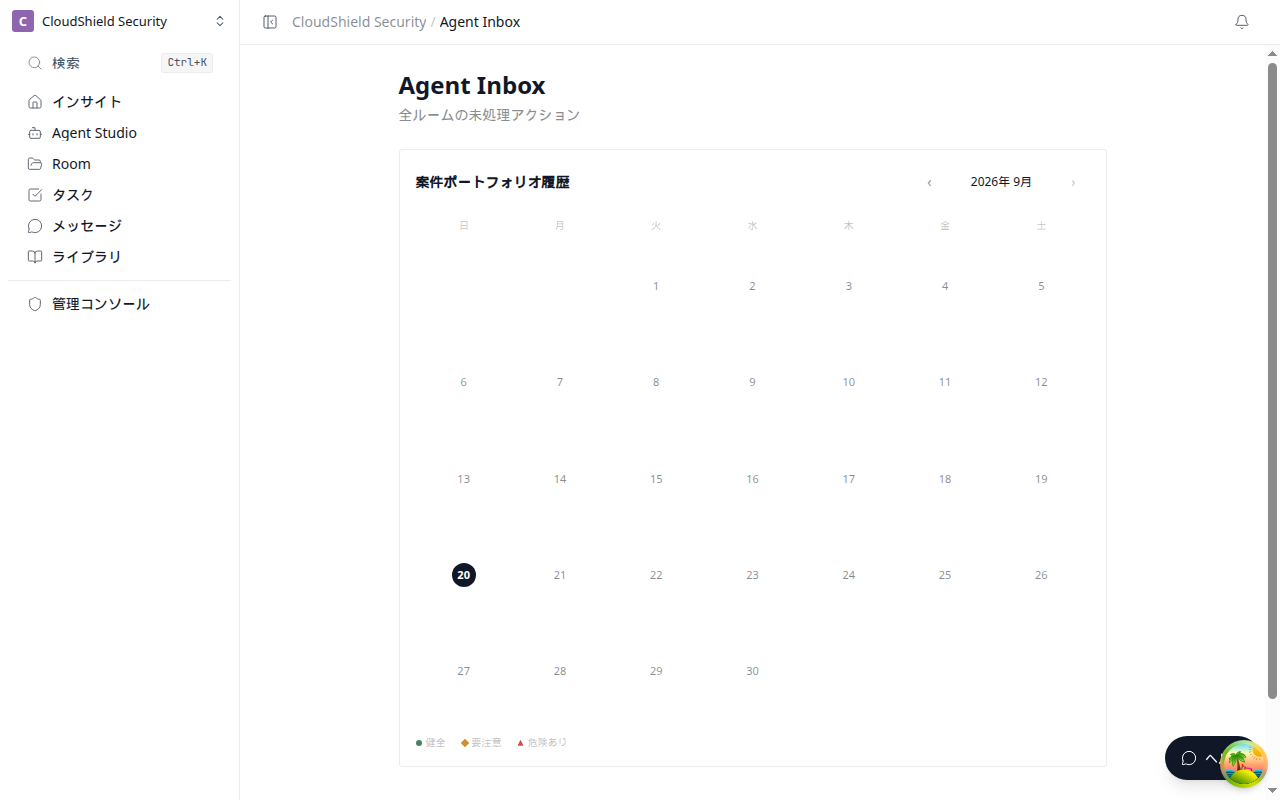
Agent Inbox は、AI Agentの承認待ちアクションやアクション履歴をまとめて確認する画面です。

Agent Inbox画面

  1. Room左側のメニューから「Agent Inbox」をクリック
  2. 承認待ちアクションを確認
  3. 必要に応じて承認、却下を行う

Agent Inboxでは、シグナル、承認待ちアクション、過去のアクション履歴を確認できます。複数の提案をまとめて見直したい場合に使います。内容の修正を依頼したい場合は、AIサイドバーの承認カードから修正依頼してください。

チャット履歴と分析結果

AI Agentとの会話はセッションとして保存されます。以前の質問、回答、回答内に表示された表やグラフ、承認カードを後から見返せます。

チャット履歴

保存される内容は以下です。

内容説明
質問と回答ユーザーの質問とAI Agentの回答本文
メトリクス閲覧率、タスク消化率、リスクなどの数値サマリー
グラフタスク推移、エンゲージメント推移などの可視化
テーブル懸念点、次アクション、関係者などの一覧
承認カードタスク作成や送信など、承認が必要な提案
根拠提案の判断材料。内部ユーザーだけが確認できます

回答の表示形式

AI Agentの回答は、内容に応じて文章、指標カード、グラフ、テーブル、承認カードとして表示されます。

回答内の表やグラフは安全に表示され、勝手に外部コードが実行されることはありません。

うまく使うコツ

状況おすすめの聞き方
商談状況を知りたい「進捗、懸念点、次にすべきことを具体的に教えて」
会議前に確認したい「次回MTGで確認すべき論点を優先度順に整理して」
タスク化したい「次回までに必要なタスクを作成候補として出して」
資料や議事録を使いたいテキスト添付後に「この内容から要点とアクションを抽出して」
一部だけ実行したい承認カード内で必要な候補だけ選択して承認する
根拠を確認したい「この提案の根拠も表示して」と依頼する

うまく動かないとき

状況対処
回答が期待と違う現在のコンテキストが合っているか確認し、必要なら×で外して質問し直します
Room全体の情報が足りない「Room全体も参照」をオンにして再度質問します
承認カードが出ない「承認待ちで提案して」「タスクを作って」のように実行したい操作を明記します
問い合わせしたいAIサイドバー内のヘルプ導線からヘルプ記事や問い合わせを開きます

AI Agentの回答はRoom内のデータと添付された情報に基づく提案です。契約条件、送信文面、顧客向け資料などは、承認前に必ず人が確認してください。

AI Agentの使い方 | ヘルプセンター