最終更新: 2026-09-20 ・ 2 min readBusiness〜
案件ポートフォリオ Intelligence
ワークスペース全体の案件から、いま手を入れるべき Room と数字をまとめた画面です。見る場所はサイドバーの「インサイト」です。
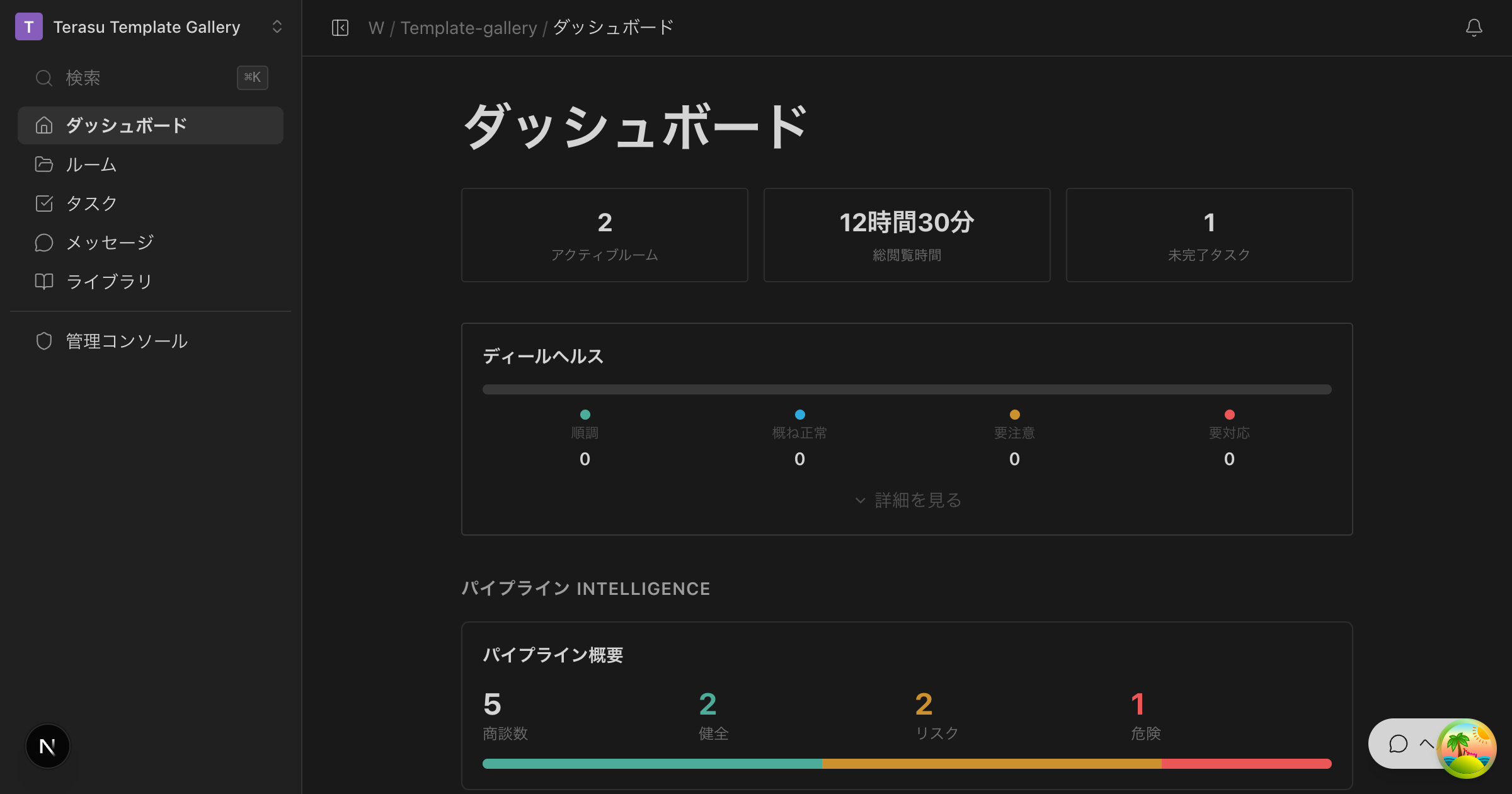
冒頭の画像はワークスペースのインサイト(1280)です。案件ポートフォリオ専用の見出しカードはありません。
インサイトで見えるもの
上から「要対応 → 指標 → プロジェクトヘルス → 資料の効き方 → 未読通知」です。
| 場所 | 内容 |
|---|---|
| 要対応 | 停滞や未返信がある Room |
| 指標 | アクティブ Room、先方の閲覧時間、未完了タスクなど |
| プロジェクトヘルス | 分布と Room ごとの表(状態、最終アクセス、未返信、次の一手) |
| 資料の効き方 | 先方に読まれ、案件が前進した資料 |
| 未読通知 | 期限超過などを「開く」 |
未処理の提案をまとめて決めるときは、アラートからAgent Inboxを開きます。
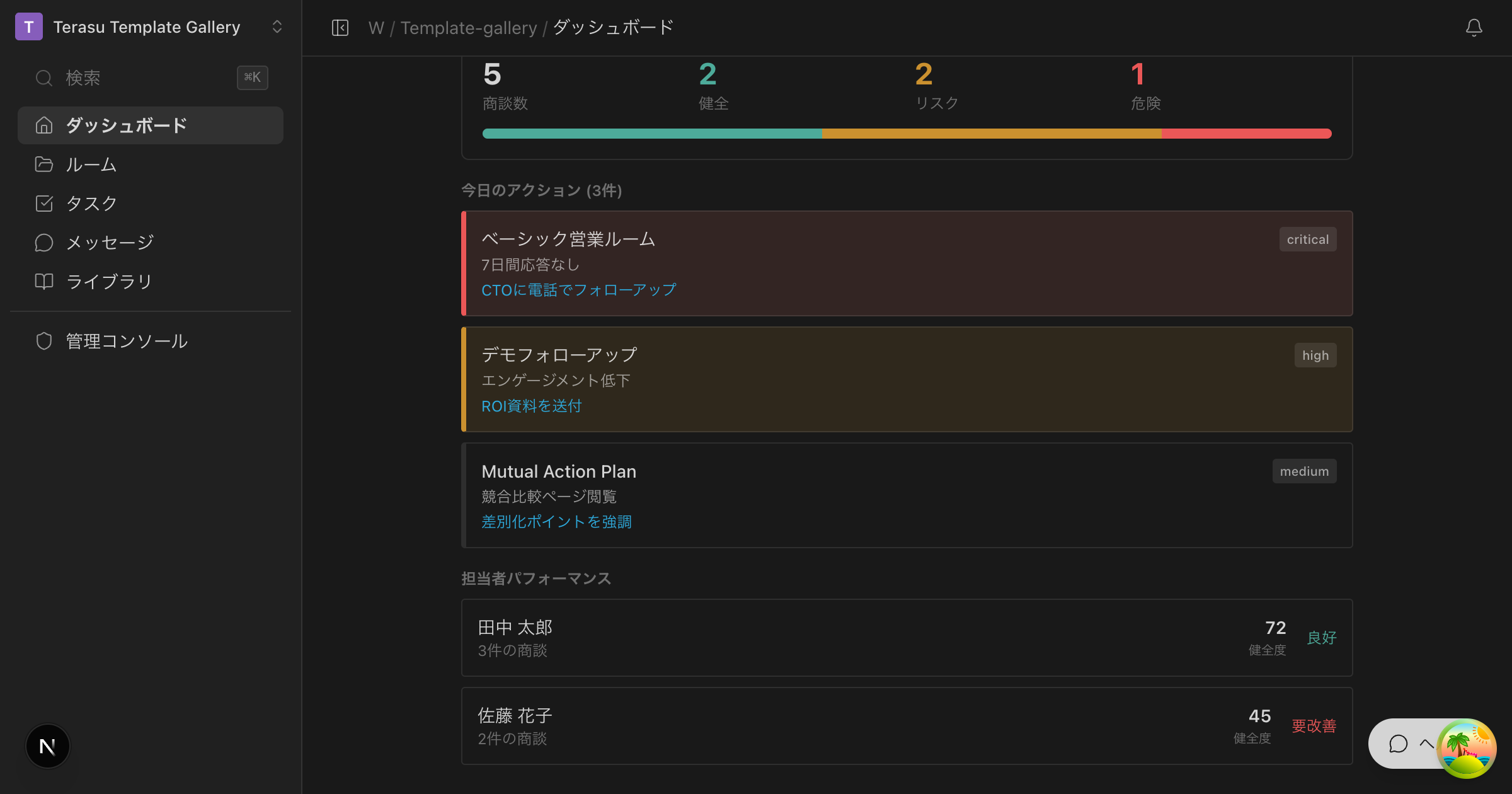
日次ダイジェスト
Agent Inbox の上にあるカレンダーが、案件ポートフォリオの履歴です。ダイジェストがある日だけ押せます。
- インサイトで要対応とヘルスを見る
- 提案の承認が必要なら受信箱を開く
- カレンダーで過去の日を選ぶと、その日のダイジェストが出る
Slack
Slack で /terasu pipeline と入れると、最新のダイジェストが届きます。利用にはSlack連携が必要です。
エージェントが付いていない Room は、ダイジェストの対象に入らないことがあります。