最終更新: 2026-09-20 ・ 6 min readBusiness〜
決定タイムライン
決定タイムラインは、案件の判断に必要な出来事を時系列で確認する画面です。単なる閲覧ログではなく、意思決定、リスク、質問、顧客の確認、AIシグナル、重要なメモなどを集約します。
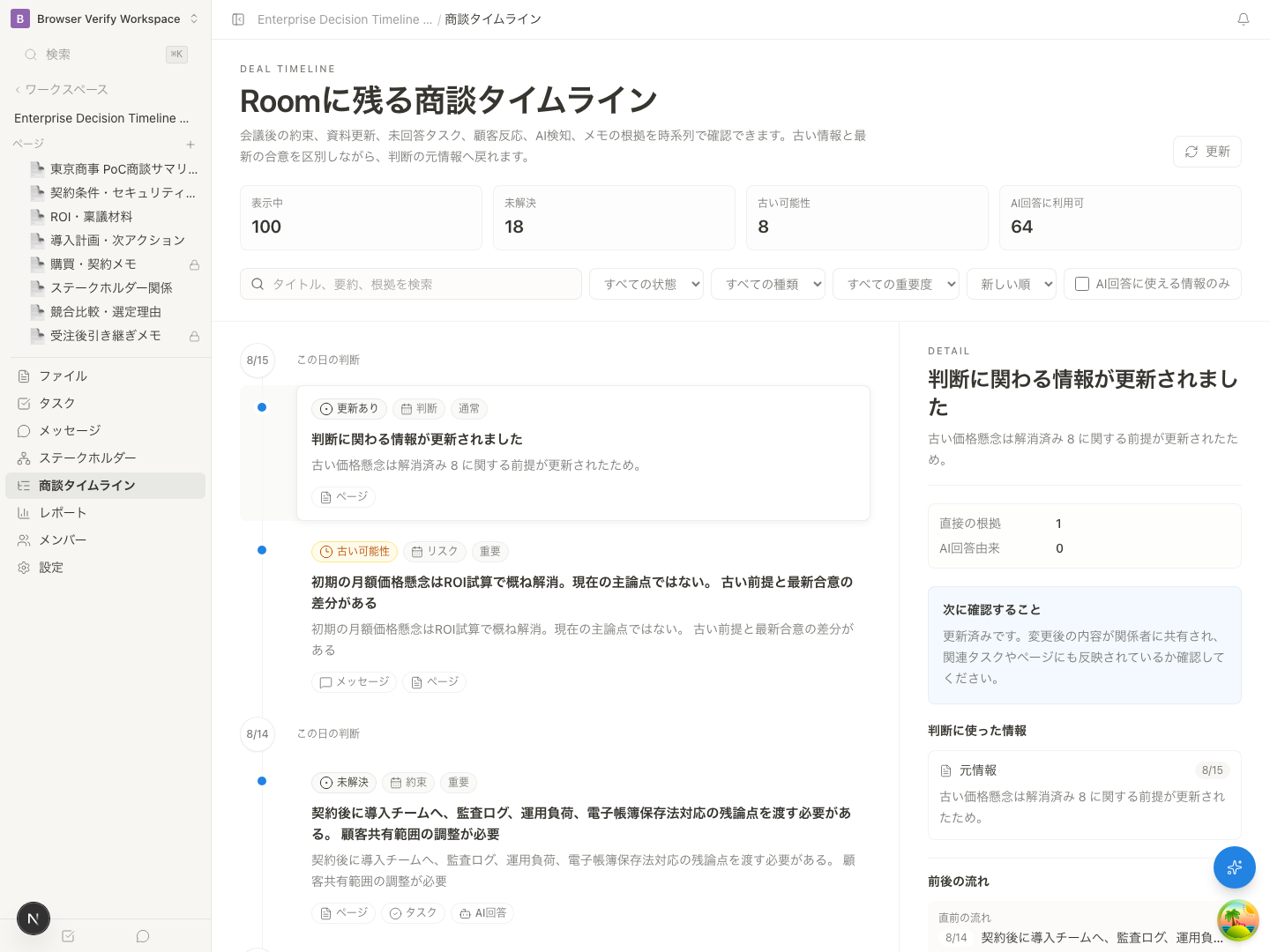
何を見る画面か
| 見たいこと | 確認場所 |
|---|---|
| 顧客が重要資料を見た、価格ページを見た | 決定タイムライン |
| AIがリスクや関心の変化を検知した | 決定タイムライン |
| 直近の案件状況を判断したい | 決定タイムライン |
| AIに質問したい、資料や議事録を投入したい | 右側のAIサイドバー |
| AI提案を承認・却下したい | AIサイドバーの確認待ち。複数Roomの棚卸しはワークスペースの Agent Inbox |
| 全アクセス履歴を細かく見たい | レポート |
Room の「アクティビティ」は詳細ログとして残っていますが、日常の入口ではありません。日々の確認は決定タイムラインを使います。Room のエージェント受信箱も日常の入口ではなく、AIへの相談や承認は右サイドバーとワークスペースの Agent Inbox を使います。
開き方
- 対象のRoomを開く
- 左メニューの「決定タイムライン」をクリック
- 上部のフィルタや検索で、確認したい出来事に絞り込む
決定タイムラインは内部ユーザー向けの画面です。外部メンバーには表示されません。
項目を選ぶと右側に詳細が開きます。前へ・次へで隣接する出来事へ移れます。該当する前後が無いときは「前の項目はありません」「次の項目はありません」と出ます。
表示される情報
| 種類 | 内容 |
|---|---|
| 意思決定 | 顧客やチームが合意した内容、前提、決定事項 |
| リスク | 停滞要因、競合・予算・法務などの懸念 |
| 質問 | 顧客からの質問、未回答の論点、次回確認事項 |
| ステークホルダー | 決裁者、推進者、懸念を持つ関係者に関する変化 |
| AI回答 | AIサイドバーで整理された重要な分析結果 |
| AIシグナル | 顧客行動からAIが検知した関心・リスク・関係者変化 |
| 顧客反応 | Room閲覧、ファイル閲覧など判断に意味がある反応 |
| メモ | AIサマリーや手動メモのうち、案件の文脈として残すべき情報 |
フィルタの使い方
| フィルタ | 使い方 |
|---|---|
| ステータス | 未対応、更新済み、解決済み、古くなった情報などで絞り込む |
| 種類 | リスク、質問、AIシグナル、顧客反応などで絞り込む |
| 重要度 | high / critical など重要な出来事だけを見る |
| AI利用可 | AIが回答や提案に使える情報だけに絞る |
| 検索 | 顧客名、ファイル名、論点名などで探す |
朝会や打ち合わせ前は、重要度を high 以上にし、種類を「AIシグナル」「顧客反応」「リスク」に絞ると、見るべき変化を短時間で把握できます。
右AIとの使い分け
決定タイムラインは「何が起きているかを見る場所」です。右側のAIサイドバーは「聞く、投入する、実行候補を承認する場所」です。
| 目的 | おすすめ |
|---|---|
| 最新の顧客反応を確認する | 決定タイムライン |
| シグナルの背景をAIに聞く | 決定タイムラインで該当項目を見て、右AIに質問 |
| 議事録や資料を入れて要約させる | 右AI |
| タスク作成やメッセージ送信を実行する | 右AIの確認待ちで承認 |
| 複数Roomの未処理AI提案を棚卸しする | ワークスペースの Agent Inbox |
詳細ログとの違い
詳細ログは、Room入室、ファイル閲覧、メモ追加などの生ログに近い履歴です。決定タイムラインは、その中から判断に意味がある出来事を取り出して、意思決定の文脈で見られるようにしたものです。
| 画面 | 役割 |
|---|---|
| 決定タイムライン | 判断、次アクション、リスク確認のための時系列(日常の入口) |
| アクティビティ詳細ログ | AIサマリー、手動メモ、閲覧ログを含む詳細確認。日常の入口ではない |
| 監査ログ | ワークスペース全体の操作履歴や管理者向け証跡 |
決定タイムラインは判断を支援するための情報です。契約条件、送信文面、顧客向け資料などは、最終判断前に必ず人が確認してください。