AI資料作成
AI資料作成機能を使うと、案件の文脈を踏まえた提案資料やページを AI が段階的に作ります。いきなりスライドを作るのではなく、意図・根拠・構成を確認してから PPTX を出します。承認はワークスペースの Agent Inbox でもできます。
概要
- RoomのAIサイドバーから資料作成をリクエスト
- 文字起こし、メモ、PDF/PPTX、Room内ページを根拠として使える
- AIが構成、主張、表現方針、スライド仕様を作り、PPTXを自動生成
- PPTX生成後に画像プレビューと品質チェックを行い、成果物として保存
- ワークスペースのブランドカラー、ロゴ、スライドテーマを反映
資料作成の流れ
-
資料作成をリクエスト: Room右側のAIサイドバーに、作りたい資料の内容を入力します。
例:
- 「ROI比較の提案資料を5枚で作成してください」
- 「競合との機能比較表を含めた資料を作りたい」
- 「導入事例をまとめた提案書をページで作成して」
- 「この文字起こしから次回提案用の1枚サマリーを作って」
-
構成と根拠を作成: AI AgentがRoom内の情報を読み、誰向けの資料か、何を決めたいか、どの根拠を使えるかを整理します。
主に以下を作成します:
- request intake: 依頼内容、用途、読者、成功条件
- evidence map: 確認済み事実、仮説、未確認事項、禁止すべき断定
- deck outline: 章構成と各スライドの役割
- claim spine: 各スライドの主張、so what、意思決定事項
- visual brief: どの図解、表、チャート、比較表で伝えるか
-
スライド仕様を作成: 各スライドについて、composition、widget、表現密度、文字量、根拠を決めます。AIは自由に描画コードを書くのではなく、Terasu側で用意されたデザイン済み部品を選びます。
-
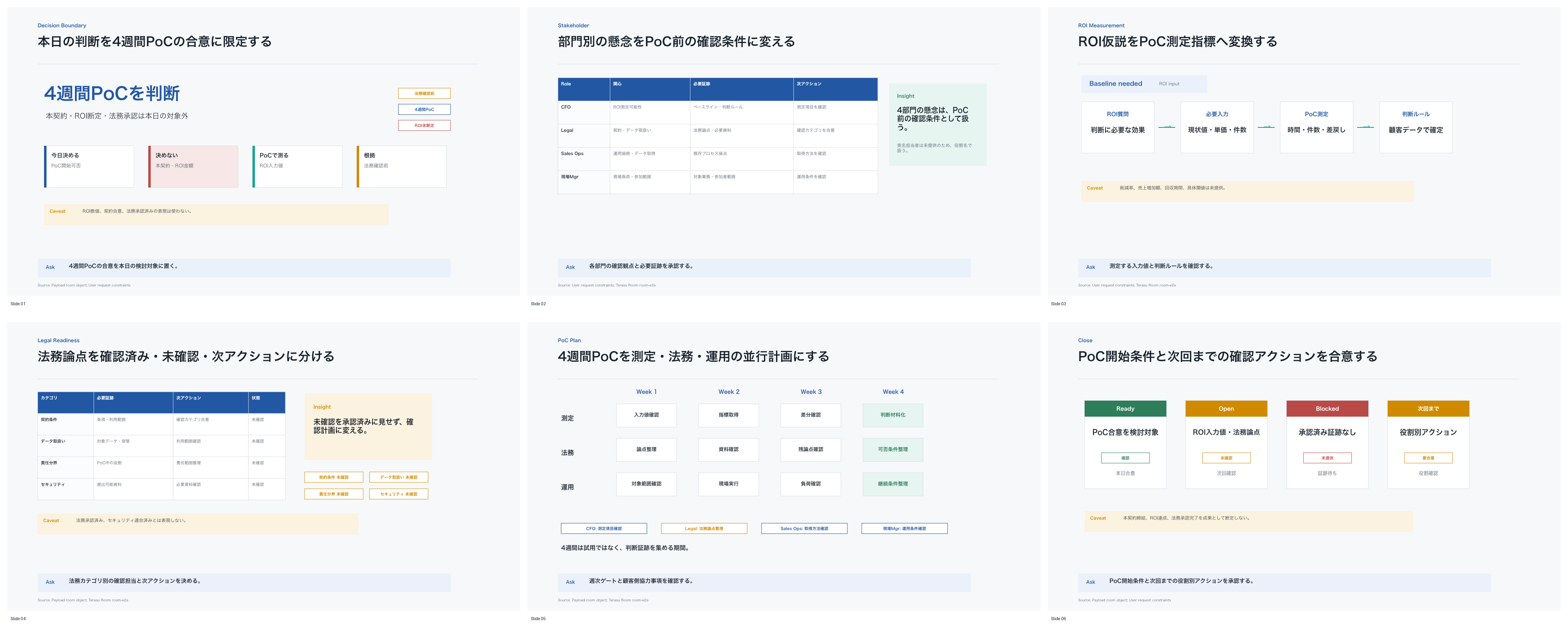
PPTXを生成してプレビュー: TerasuのレンダラーがPPTXを作成し、スライド画像、contact sheet、layout reportを生成します。品質チェックで文字崩れ、JSON漏れ、過密、根拠なし断定などを確認します。
-
資料のダウンロードまたはRoomへの保存: 生成が完了すると、結果カードが表示されます:
- PPTXダウンロード: PowerPoint形式でダウンロード
- ルームに挿入: ルームのファイル一覧に自動追加
- Pageとして保存: Room内のページとして保存
- プレビュー確認: 生成したスライド画像と品質チェック結果を確認
対応フォーマット
| フォーマット | 説明 | 出力 |
|---|---|---|
| スライド(PPTX) | PowerPoint形式の提案資料 | .pptx ファイル |
| ページ | ルーム内のページコンテンツ | BlockNoteページ |
入力として使える情報
| 情報 | 使い方 |
|---|---|
| 現在開いているPage | AIサイドバーの自動コンテキストとして使う |
| Room全体 | タスク、メッセージ、ステークホルダー、閲覧状況を参照する |
| 投入情報 | 文字起こし、メモ、メール、チャット、PDF/PPTXを根拠として使う |
| ファイル添付 | AIサイドバーにドラッグ&ドロップして、その場で資料化する |
顧客向けに公開する資料やPageには、内部根拠や社内メモは表示されません。根拠はRoom作成側の内部ユーザーが確認するための情報です。
利用可能な表現パターン
AIは、資料の目的と各スライドの主張に合わせて、Terasu側のデザイン済みパターンを組み合わせます。
| パターン | 用途 |
|---|---|
| executive summary | 役員向けに結論、判断事項、根拠、次アクションを1枚に集約 |
| decision brief | 本日決めること、決めないこと、持ち帰ることを整理 |
| issue tree | 課題を分解し、どこに打ち手を当てるかを示す |
| stakeholder map | 関係者の関心、影響度、懸念を可視化 |
| risk register | リスク、影響、対策、担当、期限を整理 |
| legal review map | 契約、SLA、データ保存、権限などの確認論点を整理 |
| ROI bridge | 現状工数、削減余地、PoCで測る指標をつなぐ |
| option comparison | Terasu、現行運用、代替案を比較 |
| mutual action plan | 顧客と自社の次アクションを時系列で整理 |
| evidence pack | 使った根拠、確認済み情報、未確認事項を整理 |
「比較表が欲しい」「ROIを見せたい」と書かなくても、AI Agentが資料目的に合う表現パターンを選びます。明確な希望がある場合は「法務向けにリスク表を中心に」「役員向けに1枚要約から始めて」のように指定できます。
テーマ設定
ワークスペース設定 > テーマ > 「スライド生成テーマ」で設定したブランドカラー・フォントが自動的に資料に反映されます。
ブランドカラーが設定されていない場合は、Terasuの標準テーマが使用されます。重要顧客向け資料では、ロゴ、ブランドカラー、表記ルールを事前に設定しておくことをおすすめします。
品質チェック
PPTX生成後は、作って終わりではなく、実際にスライド画像へ変換して品質を確認します。
| チェック | 内容 |
|---|---|
| レンダリング | PPTXからスライド画像とcontact sheetを作成 |
| 表示崩れ | 文字はみ出し、過密、余白不足、画像崩れを確認 |
| 生成漏れ | JSONやMarkdownが本文に出ていないか確認 |
| 根拠 | 強い主張にsource referenceがあるか確認 |
| 提出可否 | 重要顧客へそのまま出せる品質かを確認 |
品質チェックで問題が見つかった場合、AI Agentはスライド仕様を修正して再生成します。最終成果物には、資料本体だけでなくプレビューや品質確認結果も紐づきます。
よくある質問
生成にかかる時間は?
資料の長さ、Room内の情報量、PPTXプレビュー生成の有無によって変わります。数枚の軽い資料は短時間で完了しますが、提案資料や法務・ROI確認を含む資料では、構成作成とレンダリングQAのため数十秒から数分かかることがあります。
AIは自由にスライドを描画していますか?
いいえ。AIは各スライドで何を伝えるか、どの表現パターンを使うか、どのデータを流し込むかを決めます。実際のPPTX描画はTerasu側のデザイン済みレンダラーが行います。
ロゴは自動で入りますか?
ワークスペースにロゴが設定されている場合、全スライドに自動配置されます(タイトルスライドは大きめ、他は小さめ)。
生成した資料はそのまま顧客に見えますか?
いいえ。生成された資料はまず社内ユーザー向けの成果物として作成されます。顧客に共有する場合は、Roomへの追加や公開設定を確認してください。