最終更新: 2026-09-20 ・ 3 min readStarter〜
Slack連携の設定
設定サイドバーの「外部連携」で、SlackワークスペースとTerasuを接続します。接続するとメッセージを同期でき、権限不足のときは同じ画面から再接続できます。
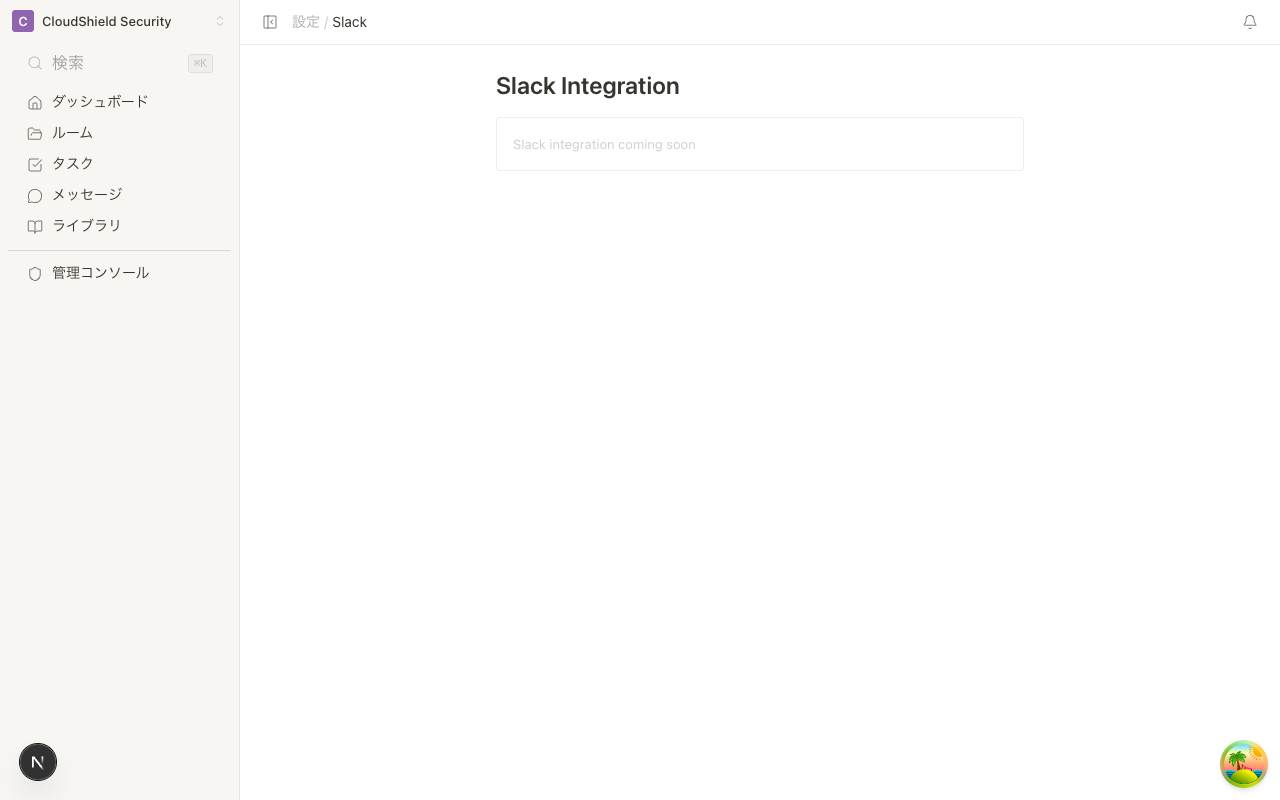
冒頭の画像は管理者の実画面です。接続・解除・自動登録はワークスペース管理者だけが操作できます。
設定画面を開く
- サイドバー上部のワークスペース名をクリックしてメニューを開く
- 「設定」を選択
- 左の設定メニュー「連携」から「外部連携」を選ぶ
- 「Slack連携」セクションを確認する
Slackを接続する
未接続のときは「Slackを接続」が出ます。
- 「Slackを接続」をクリックする
- Slackの認証画面でワークスペースを選ぶ
- Terasuに必要な権限を許可する
Slack連携にはSlackワークスペースの管理者権限が必要です。権限がない場合は、Slack管理者に承認を依頼してください。
接続中にできること
接続中は状態(接続中 / エラー)と Team ID・接続日が出ます。
| 操作 | 説明 |
|---|---|
| Slackを再接続 | Room の Slack 設定で権限不足と出たときに使う。既存の設定と Room のチャンネル紐付けは残る |
| すべての Room から質問できるチャンネル | 該当するチャンネルの一覧。設定は各 Room の設定画面から行う |
| 外部ユーザーの自動登録 | Slackからのメッセージ送信者を外部ユーザーとして登録する |
連携を解除する
- 「外部連携」の「Slack連携」で「連携を解除」をクリックする
- 確認で「解除」をクリックする(やめる場合は「やめる」)
連携を解除すると、このワークスペースの Slack 接続が切れます。特定の Room だけ止めたい場合は、Room 設定側のチャンネル設定を見直してください。