SlackからAI Agentに質問・承認する
Slackのチャンネルで @Terasu をメンションすると、そのチャンネルに紐付けたRoomのAI Agentがスレッドで回答します。回答には出典(Roomのタスクやページへのリンク)が付き、「タスクを作って」のような依頼は承認カードとして届きます。承認するとRoomに反映されます。
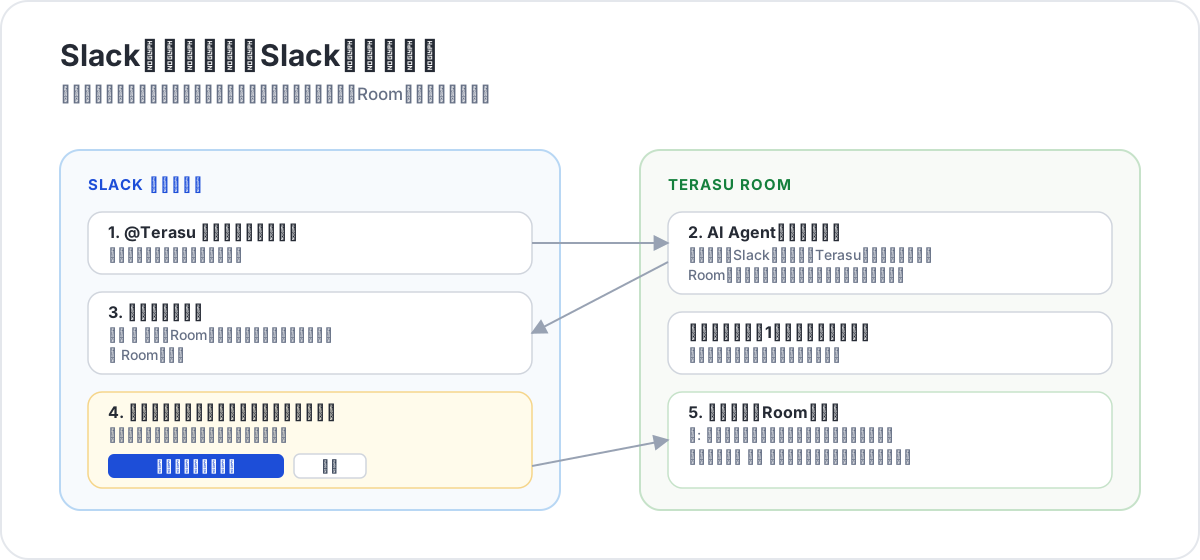
Room上でのAI Agentの使い方(サイドバー、コンテキスト、添付)はAI Agentの使い方を参照してください。この記事はSlackからの利用に絞って説明します。
利用の前提
| 項目 | 条件 |
|---|---|
| プラン | Slack連携が使えるプラン(Starter以上)。回答の生成にはAIクレジットを消費します |
| Slack連携 | ワークスペースでSlackが接続済みで、メンション受信の権限が付与されていること(下記「再接続」参照) |
| Slackアカウント | 接続先Slackワークスペースの正規メンバーであること。ゲスト・外部組織(Slack Connect)のアカウントは利用できません |
| メールアドレス | Slackプロフィールのメールアドレスが、Terasuの社内メンバーのメールアドレスと一致していること |
| Roomの権限 | 質問はRoomメンバーなら可能。提案の承認・却下はRoomの編集者(editor)以上 |
紐付けたチャンネルの参加者全員がAI Agentの回答を閲覧できます。Roomのメンバー以外が参加しているチャンネルは紐付けないでください。外部組織と共有されているチャンネルは紐付けできません。
Slackを再接続する(初回のみ)
すでにSlackを接続済みのワークスペースでは、メンションを受け取るための権限を追加するために一度だけ再接続が必要です。
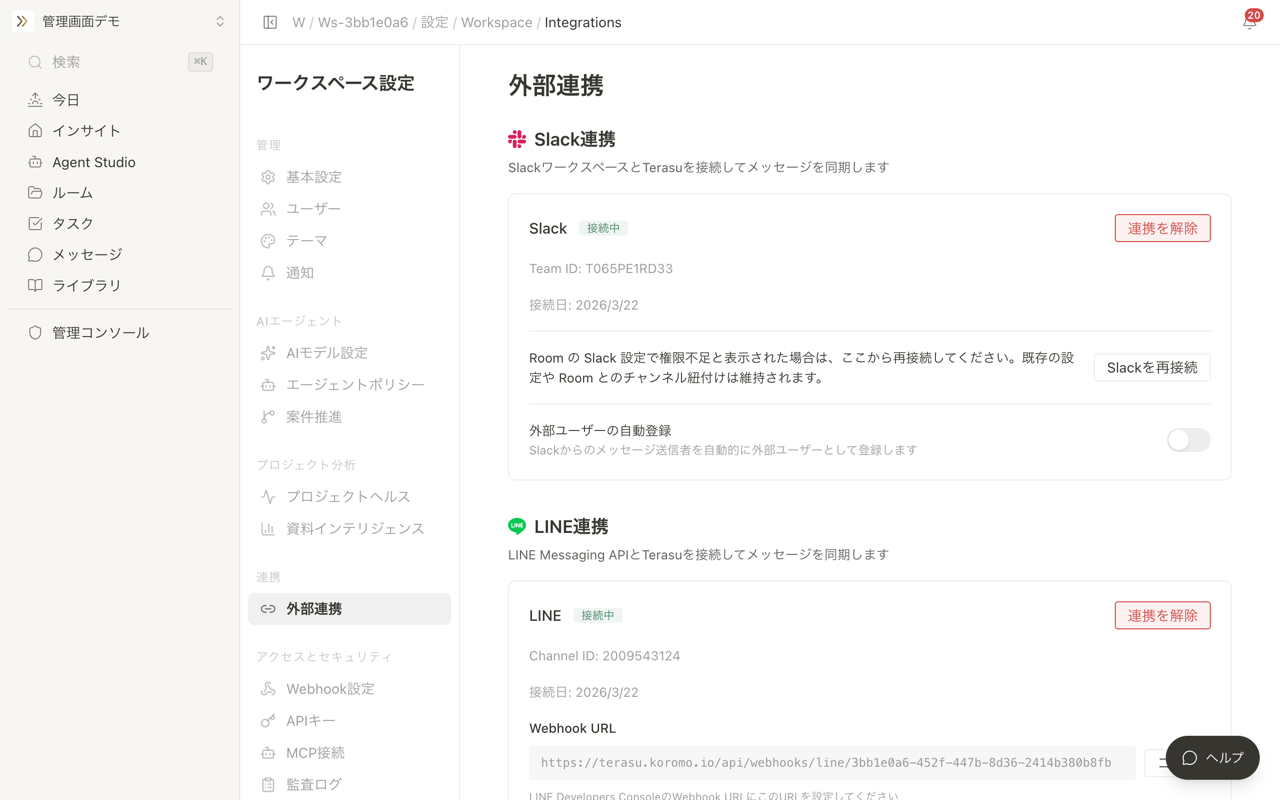
- サイドバー上部のワークスペース名をクリックし、「設定」を選択
- 設定ページのサイドバーから「外部連携」を開く
- 「Slack連携」の「Slackを再接続」をクリック
- Slackの認証画面で接続中のワークスペースを選び、「許可する」をクリック
- 外部連携ページに戻り、「Slackを接続しました」と表示されれば完了
「連携を解除」は押さないでください。解除すると、Roomとチャンネルの紐付けやスレッド連携の設定が失われます。「Slackを再接続」なら既存の設定はそのまま維持されます。
再接続にはワークスペース管理者の権限が必要です。権限がない場合は「Slack連携の操作にはワークスペース管理者の権限が必要です」と表示されるので、管理者に依頼してください。接続中と異なるSlackワークスペースを選ぶと再接続は拒否されます。
チャンネルをRoomに紐付ける
- Slackで、利用するチャンネルにTerasuのアプリを招待する(例:
/invite @Terasu Integration) - Terasuで対象のRoomを開き、「ルーム設定」を開く
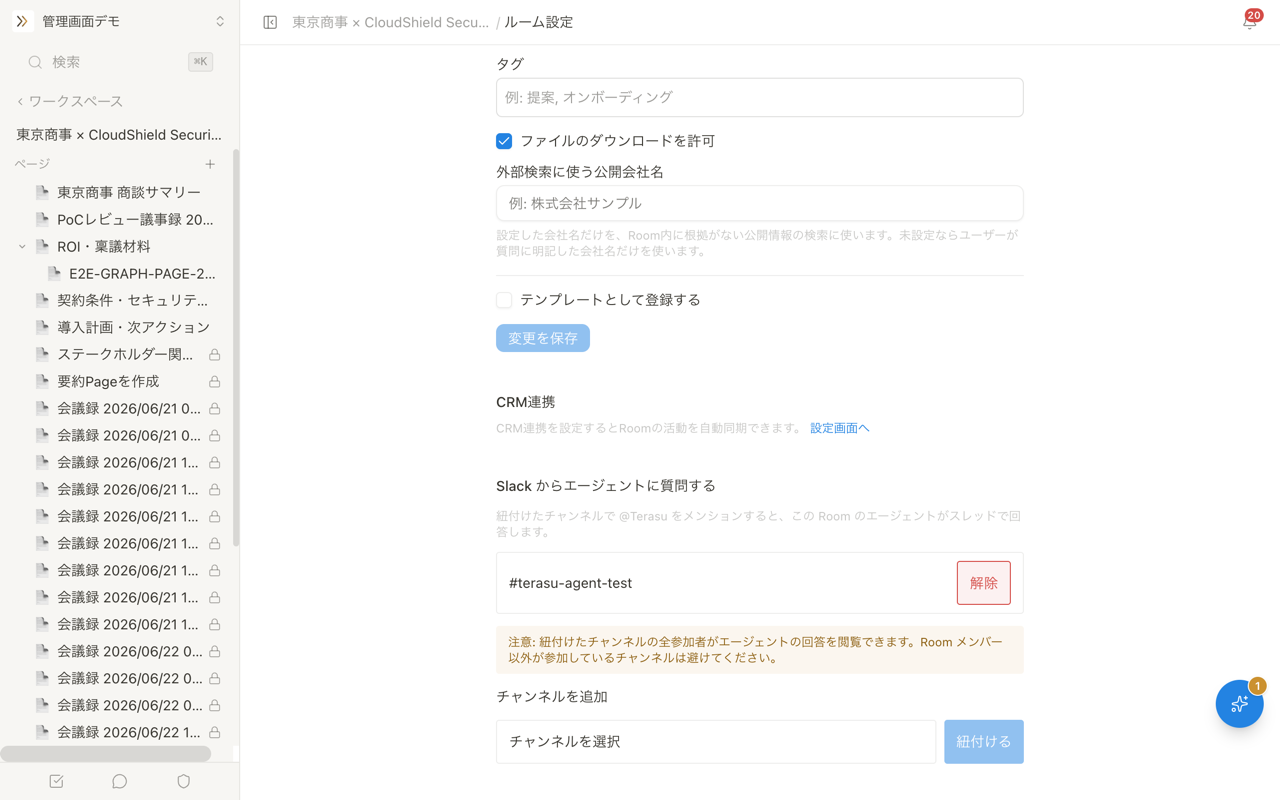
- 「Slack からエージェントに質問する」セクションで「チャンネルを追加」からチャンネルを選ぶ
- 「紐付ける」をクリック
- 「紐付け済みチャンネル」に表示されれば完了
| 状況 | 意味 |
|---|---|
| 「メンション受信の権限がありません。Slack を再接続してください。」 | ワークスペースの再接続が未完了です。リンク先の外部連携ページで「Slackを再接続」を実行してください |
| 「外部組織と共有されているチャンネルは紐付けられません。」 | Slack Connectで共有中のチャンネルは利用できません |
| 「このチャンネルは別の Workspace に紐付けられています。」 | 別のTerasuワークスペースが同じチャンネルを使用中です。同じワークスペース内の別のRoomなら、そのまま追加で紐付けできます(下記「1つのチャンネルで複数のRoomを使う」参照) |
アプリがチャンネルに参加していないと、メンションしてもTerasuにイベントが届きません。紐付けの前に必ず招待してください。
1つのチャンネルで複数のRoomを使う
同じチャンネルを複数のRoomに紐付けられます。各Roomの「ルーム設定」から同じチャンネルを追加してください。紐付け済みチャンネルには「他 N 件の Room も使用中」と表示されます。
複数のRoomが紐付いたチャンネルでは、質問ごとにRoom名を打つ必要はありません。スレッドの最初に1回だけRoomが決まり、以後そのスレッドは同じRoomが回答します。 新しいスレッド(新しいメッセージ)では、次の順でRoomが決まります。
| 順番 | 判定 | 結果 |
|---|---|---|
| 1 | 参加しているRoomが1つだけ | そのRoomが回答します(選択は不要) |
| 2 | 質問文がどのRoom宛てかをAIが判定 | 「〇〇の次回打合せの論点は?」のように特定のRoomの案件について聞いていれば、そのRoomが回答します。表記揺れ(「〇〇さんの件」など)にも対応します |
| 3 | 既定Roomが設定されている | 既定Roomが回答します |
| 4 | いずれでも決まらない | 本人だけに見えるRoomの選択肢が届きます |
AIの判定は「質問の宛先」だけを見ます。「〇〇のときと同じ形式でまとめて」のように、Room名が比較・例示・過去の参照として出ているだけの場合は宛先とみなさず、既定Roomまたは選択肢に進みます。判定に迷う場合も選択肢に進むので、意図しないRoomが勝手に選ばれることはありません。
選択肢が届いたら、Roomを選ぶとそのRoomが回答し、以後そのスレッドはそのRoomに固定されます。選択肢は本人だけに表示され、質問から30分以内に選ぶ必要があります。「キャンセル」で閉じられます。
複数Roomが候補のチャンネルでは、「考え中…(〇〇)」「〇〇 で回答」のようにどのRoomが答えたかが毎回表示されます。
既定Roomを設定する
「ルーム設定」の紐付け済みチャンネルで「既定にする」をクリックすると、そのチャンネルの既定Roomになります(「既定」バッジが付きます)。Roomを指定せずにメンションしたとき、既定Roomが回答します。既定は1チャンネルにつき1つで、別のRoomで「既定にする」を押すと移動します。「既定を解除」で外せます。
すべてのRoomから質問できるようにする(管理者のみ)
ワークスペース管理者は、紐付け済みチャンネルの「すべての Room から質問できるようにする」をONにできます。ONにすると、個別に紐付けなくてもワークスペースの全Room(あとから作ったRoomも含む)が候補になり、メンションした人が参加しているRoomだけが選択肢に出ます。「全 Room」バッジが付きます。
ONにすると、そのチャンネルの参加者はワークスペースの全Roomの回答を閲覧できます。社内の全員が参加しているチャンネルなど、全Roomの内容を見せてよいチャンネルだけで使ってください。
解除は、Roomの設定画面の「すべての Room からの質問を解除」か、ワークスペース設定の「外部連携」→「Slack連携」にある「すべての Room から質問できるチャンネル」一覧の「解除」から行えます。解除すると、個別に紐付けたRoomだけが候補に戻ります。
紐付けを解除したときの動き
- あるRoomの紐付けを解除しても、他のRoomの紐付けは残ります
- 最後のRoomを解除するとチャンネルは解放され、別のワークスペースでも使えるようになります
- 既定Roomの紐付けを解除すると、既定は未設定に戻ります
- 「すべての Room から質問できる」設定中は、最初に紐付けたRoomは解除できません。先に設定を解除してください
Slackから質問する
- 紐付けたチャンネルで
@Terasuに続けて質問を投稿する(例:@Terasu 今週の決定事項は?) - スレッドに「考え中…」が表示される
- 数十秒〜数分で、同じスレッドに回答が表示される
回答には次の要素が含まれます。
| 要素 | 内容 |
|---|---|
| 本文 | Roomの情報(タスク、ページ、メッセージ、決定事項など)をもとにした回答 |
| 出典 | 根拠になったRoomのタスクやページへのリンク |
| Roomで開く | 対象Roomへのリンク。続きをRoomのAIサイドバーで確認できます |
同じスレッドで続けて @Terasu に質問すると、前の会話を引き継いで回答します。スレッドはチャンネル参加者で共有され、誰が発言したかが会話の履歴に記録されます。別の話題は新しいメッセージ(新しいスレッド)で始めてください。
質問は2,000文字までです。超えた場合は先頭部分だけを使って回答し、その旨が通知されます。
提案されたアクションを承認する
「〜のタスクを作って」「顧客に〜と伝えて」のような依頼をすると、AI Agentは即座に実行せず、承認カードをスレッドに投稿します。
- カードの「提案されたアクション」に表示された全文を確認する
- 「内容を確認して承認」をクリックすると、その場で実行されます(例: Roomにタスクが作成される)
- 実行後、カードのボタン部分が「✅ 〇〇 が承認し、実行しました」の表示に置き換わります(回答本文と出典はそのまま残ります)
- 取りやめる場合は「却下」をクリックし、確認ダイアログで確定します
承認カードの内容は顧客に見えるコンテンツです。「顧客に見える内容です。全文を確認した上で承認してください。」の注意どおり、全文を読んでから承認してください。承認・却下はRoomの編集者(editor)以上のメンバーだけが行えます。
| 表示 | 意味 |
|---|---|
| 「Roomで承認」 | 内容が長い、またはSlack上で全文を表示できない提案です。ワークスペースの Agent Inbox で確認して承認してください |
| 「この提案の内容がカード表示時から変わっているか…」 | カード表示後に提案内容が変更されました。Roomで最新の内容を確認して承認してください |
| 「この提案は既に承認または却下されています。」 | 別のメンバーがRoomまたはSlackで先に決定しました |
| 「⌛ この提案は期限切れです」 | 承認期限を過ぎました。必要なら改めて依頼してください |
| 「⚠️ 〇〇 が承認しましたが、実行に失敗しました」 | 実行時にエラーが起きました。ワークスペースの Agent Inbox で状態を確認してください |
承認した提案はワークスペースの Agent Inbox にも記録されます。承認操作についてはAgent Inboxを参照してください。
回答の言語
Slackからの回答の言語は、メンションした人のSlackアカウントの言語設定で決まります。Terasuの表示言語やワークスペースの所在地、投稿に使ったクライアント(Slackアプリ、ブラウザ、連携ツールなど)は関係ありません。
| Slackの言語設定 | 回答の言語 |
|---|---|
| 日本語 | 日本語 |
| English(en-US など) | 英語 |
| 上記以外・取得できない場合 | 日本語 |
日本語で回答してほしいのに英語で返ってくる場合は、Slackの「環境設定」→「言語と地域」→「言語」を日本語に変更してください。次のメンションから反映されます。
同じスレッドでも、発言者ごとにその人の言語設定で回答します。日本語設定のメンバーと英語設定のメンバーが同じスレッドで質問すると、それぞれの言語で回答が返ります。
うまく動かないとき
Slackに表示されるメッセージと対処方法です。本人だけに見えるメッセージ(他の参加者には表示されません)として届きます。
| メッセージ | 対処 |
|---|---|
| この Slack アカウントは接続先ワークスペースの正規メンバーとして確認できませんでした | ゲスト・外部組織のアカウントでは利用できません。正規メンバーのアカウントで質問してください |
| この Slack アカウントは Terasu の社内メンバーに紐づいていません | SlackプロフィールのメールアドレスをTerasuの登録メールアドレスと一致させるか、そのメールアドレスでTerasuに招待してもらってください。自動登録は行いません |
| この Room のメンバーではないか、紐付けが解除されているため回答できません | スレッドに固定されたRoomに参加していないか、そのRoomの紐付けが解除されています。Roomのオーナーに招待を依頼するか、新しいスレッドで質問してください |
| このチャンネルに紐付いた Room のいずれにも参加していないため回答できません | 質問したいRoomのオーナーに招待を依頼してください |
| どの Room に質問しますか?(選択肢) | Roomを選んでください。参加しているRoomだけが表示されます。見つからない場合は質問文にRoom名を含めて再度メンションしてください |
| 選択が期限切れです。もう一度メンションしてください | Roomの選択は質問から30分以内に行ってください |
| このスレッドは別の Room に固定されています | 同じスレッドで別のRoomに聞くことはできません。新しいメッセージで質問してください |
| このチャンネルは Room に紐付けられていません | Room設定の「Slack からエージェントに質問する」で紐付けてください |
| このチャンネルは外部組織と共有されているため、エージェントは回答できません | 共有チャンネルは利用できません。社内だけのチャンネルを使ってください |
| この Room にはエージェントが設定されていません | Room設定でAI Agentを有効にしてください |
| 前の回答を生成中です。少し待ってください | 同じスレッドで前の回答が完了するまで待ってください |
| AI クレジットが不足しています | ワークスペース設定からAIクレジットを補充してください |
| 時間内に回答できませんでした。Room で続きを確認してください | 混雑時に発生します。「Roomで開く」からAIサイドバーで続きを確認するか、時間をおいて再度質問してください |
| この Workspace のプランでは Slack からエージェントを利用できません | Slack連携が使えるプランへの変更が必要です |
| メンションしても何も起きない | アプリがチャンネルに参加していない可能性があります。/invite @Terasu Integration で招待してください。ワークスペースの再接続が未完了の場合もイベントが届きません |
制限事項
- 1つのスレッドで回答するRoomは1つです。別のRoomに聞くときは新しいメッセージで質問してください
- Roomの選択肢に表示されるのは最近更新された100件までです。それ以上ある場合は質問文にRoom名を含めてください
- Slack Connect(外部組織との共有チャンネル)、ゲストアカウント、Enterprise Grid(組織単位のインストール)には対応していません
- Slackでの質問と回答はRoomのメッセージには複写されません。会話の続きはRoomのAIサイドバーで確認できます
- ワークスペースの「連携を解除」を行うと、すべてのRoomのチャンネル紐付けが無効になります