エージェントポリシー
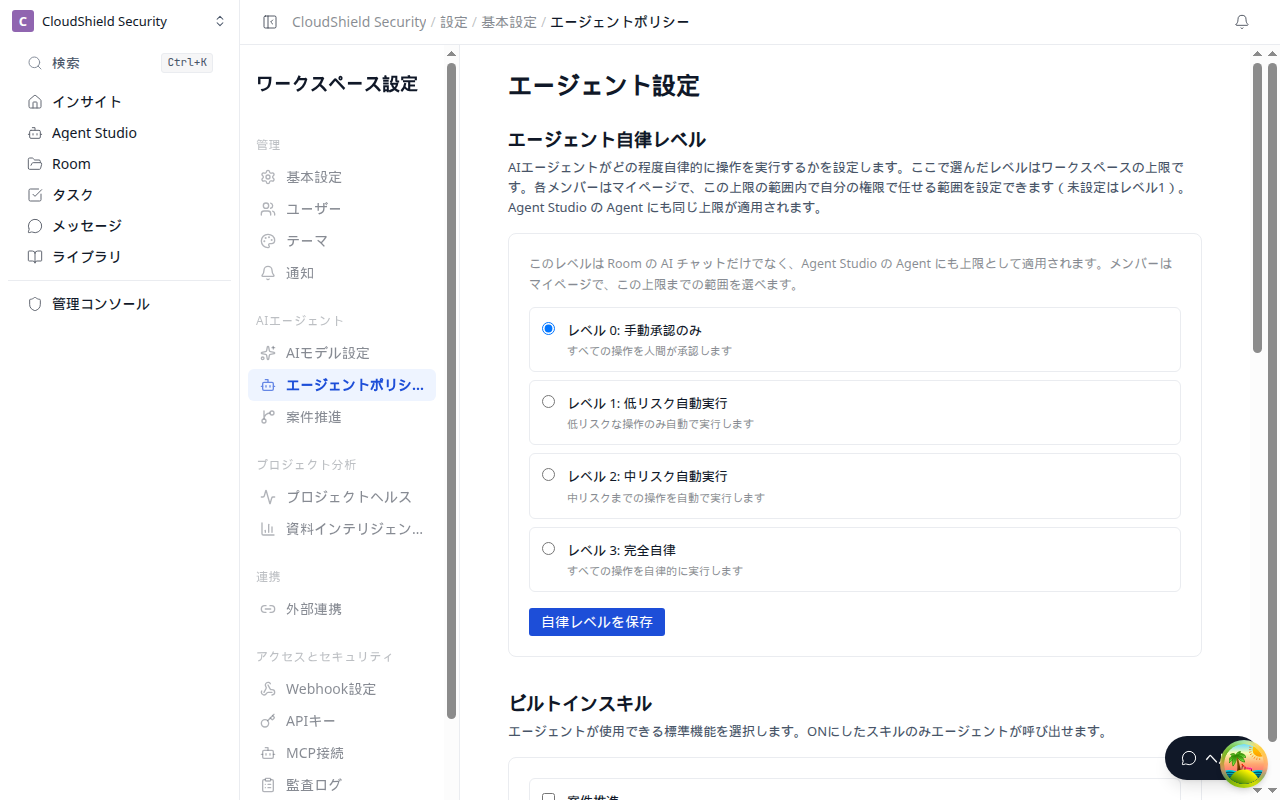
設定サイドバーの「エージェントポリシー」を開くと、画面見出しは「エージェント設定」です。AIエージェントがどこまで自律してよいか、どの標準スキルを使えるか、外部Web検索を使うかをワークスペース単位で決めます。
この画面にある保存は3つです。「自律レベルを保存」「ビルトインスキルを保存」「Web検索の設定を保存」。画面全体を一度に保存するボタンはありません。
設定画面を開く
- サイドバー上部のワークスペース名をクリックしてメニューを開く
- 「設定」を選択
- 「AIエージェント」から「エージェントポリシー」を選ぶ
この設定はワークスペース管理者だけが開けます。管理者以外は「権限がありません」と出ます。読み込みに失敗したときは「再試行」です。
エージェント自律レベル
レベルを選んで「自律レベルを保存」します。ここで選んだレベルはワークスペースの上限です。各メンバーはマイページで、この上限までの範囲を選べます(未設定は「毎回承認」)。Agent Studio の Agent にも同じ上限がかかります。
| レベル | 名前 | 承認なしで実行されるもの |
|---|---|---|
| 0 | 知らせるだけ | なし。エージェントは気づいたことを知らせるだけです。Agent Studio の Agent の提案は「毎回承認」と同じく承認待ちに届きます |
| 1 | 毎回承認 | なし。すべての操作が承認待ちに届き、承認してから実行します |
| 2 | 低リスクだけ自動 | 社内タスクの作成・更新、社内への通知、CRM のメモ、関係者の追加など低リスクの操作 |
| 3 | 中リスクまで自動 | 低リスクに加えて、Slack への投稿、タスクの優先度、関係者の役割、資料の更新・生成など中リスクの操作 |
顧客がいる Room のメッセージ・タスク、メール・LINE、Room の作成、CRM 同期は、どの段階でも承認が必要です。
「低リスクだけ自動」をおすすめします(マイページでもおすすめとして表示されます)。顧客がいる Room のメッセージ・タスク、メール・LINE、Room の作成、CRM 同期は、どの段階でも承認待ちに届きます。
ビルトインスキル
エージェントが呼び出せる標準機能を選び、「ビルトインスキルを保存」します。ONにしたスキルだけが使えます。
| スキル | 役割 |
|---|---|
| 案件推進 | 次のアクションを提案し、案件をステージに沿って前進させます |
| シグナル検出 | 先方の確認状況の変化とリスクを自動で見つけます |
| Pull対話 | 顧客が能動的に情報取得できる対話 |
| ステークホルダー分析 | 関係者の影響力と関心を整理します |
| タスクプランナー | 必要なタスクを自動生成して予定を整理します |
| 案件ポートフォリオダイジェスト | 案件全体の進捗サマリーを定期的に生成します |
| メッセージプランナー | 顧客への送信文面とタイミングを提案します |
| コンテンツ作成 | 提案書・議事録・FAQなどの作成を支援します |
Web検索
Room内の情報だけでは足りないときに、外部Webを調べるかを決めます。「Web検索の設定を保存」で確定します。
| 設定 | 説明 |
|---|---|
| 自動取得 | Room内だけでは不足する場合に外部Webを調査します |
| 利用しない | 外部Webを調べず、Room内の情報だけで回答します |
| 月間検索上限 | 0〜10000の整数。範囲外だと保存できません |
Brave Search APIキーが未設定の場合、自動取得にしても検索は実行されません。
自動の範囲を広げるほど便利になりますが、誤実行時の影響も大きくなります。顧客向け送信、資料公開、契約条件、CRM更新は承認制から始めてください。