最終更新: 2026-09-20 ・ 2 min readBusiness〜
CRM連携
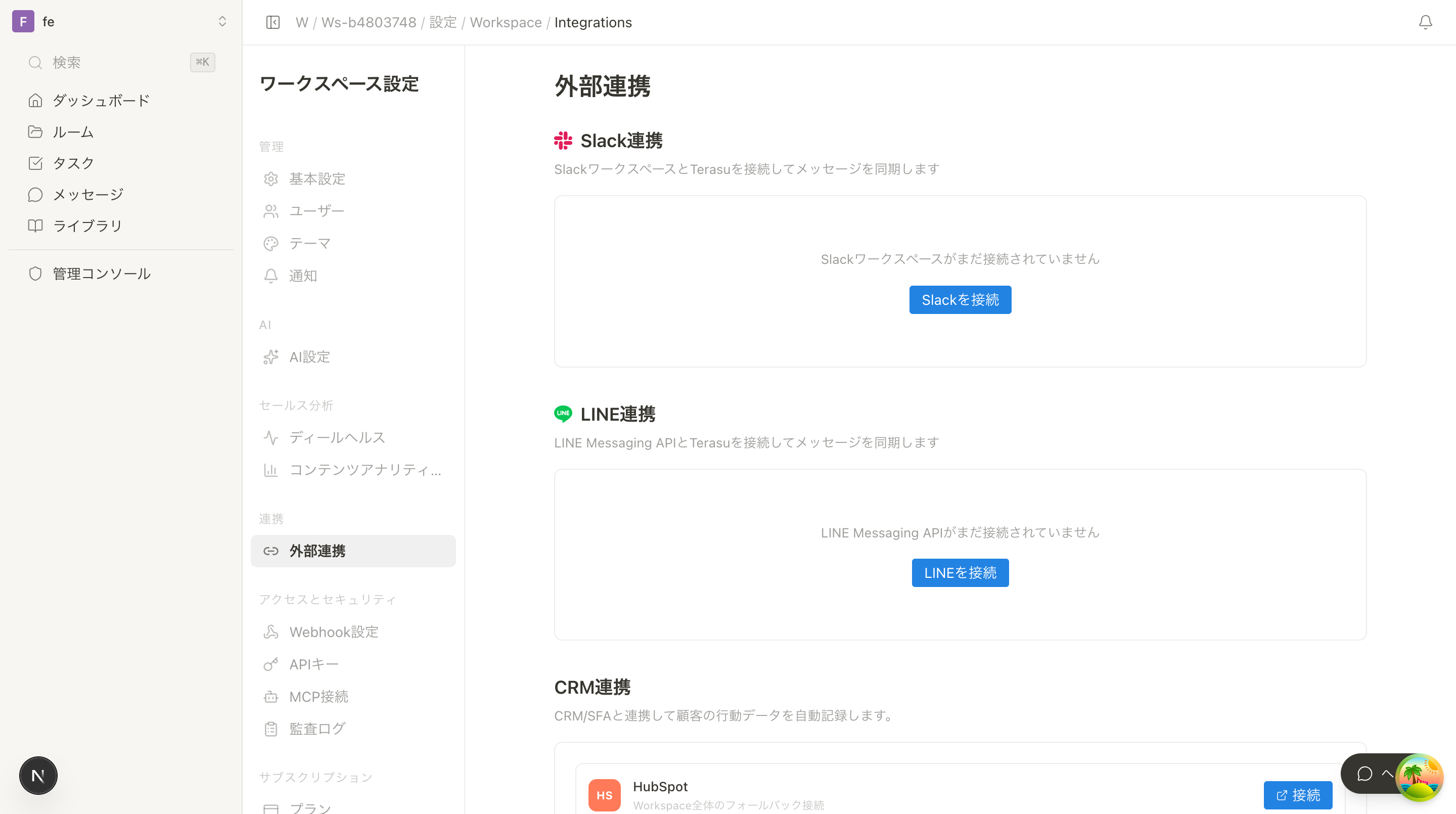
設定サイドバーの「外部連携」で、ワークスペース全体の CRM 接続(フォールバック)を管理します。個人の接続はマイページから行い、個人接続があるときはそちらが優先されます。
冒頭の画像は管理者の実画面です。接続と切断はワークスペース管理者だけが操作できます。
対応する接続先
| 接続先 | 画面の操作名 |
|---|---|
| HubSpot | 「接続」 / 「切断」(読み上げは「HubSpot に接続」) |
| Salesforce | 「接続」 / 「切断」(読み上げは「Salesforce に接続」) |
| kintone | 「接続」 / 「切断」(読み上げは「kintone に接続」) |
未接続の行には「Workspace全体のフォールバック接続」と出ます。
ワークスペース接続を設定する
- サイドバー上部のワークスペース名をクリックしてメニューを開く
- 「設定」を選択
- 左の設定メニュー「連携」から「外部連携」を選ぶ
- 「CRM連携」で接続先の「接続」をクリックする
- 先方の認証画面で許可する
切断するときは「切断」のあと、確認で「切断」をクリックします(やめる場合は「やめる」)。
個人接続
- 右上のアカウントメニューから「マイページ」を開く
- 個人連携の CRM カードから接続する
個人接続がある場合は個人接続が優先されます。ない場合はワークスペース接続が使われます。
切断しても、これまでに CRM へ記録済みのデータは消えません。