最終更新: 2026-09-21 ・ 3 min read
テーマと使用量
冒頭の画像は設定の「テーマ」です。使用量は同じ設定サイドバーの「使用量」で確認します。
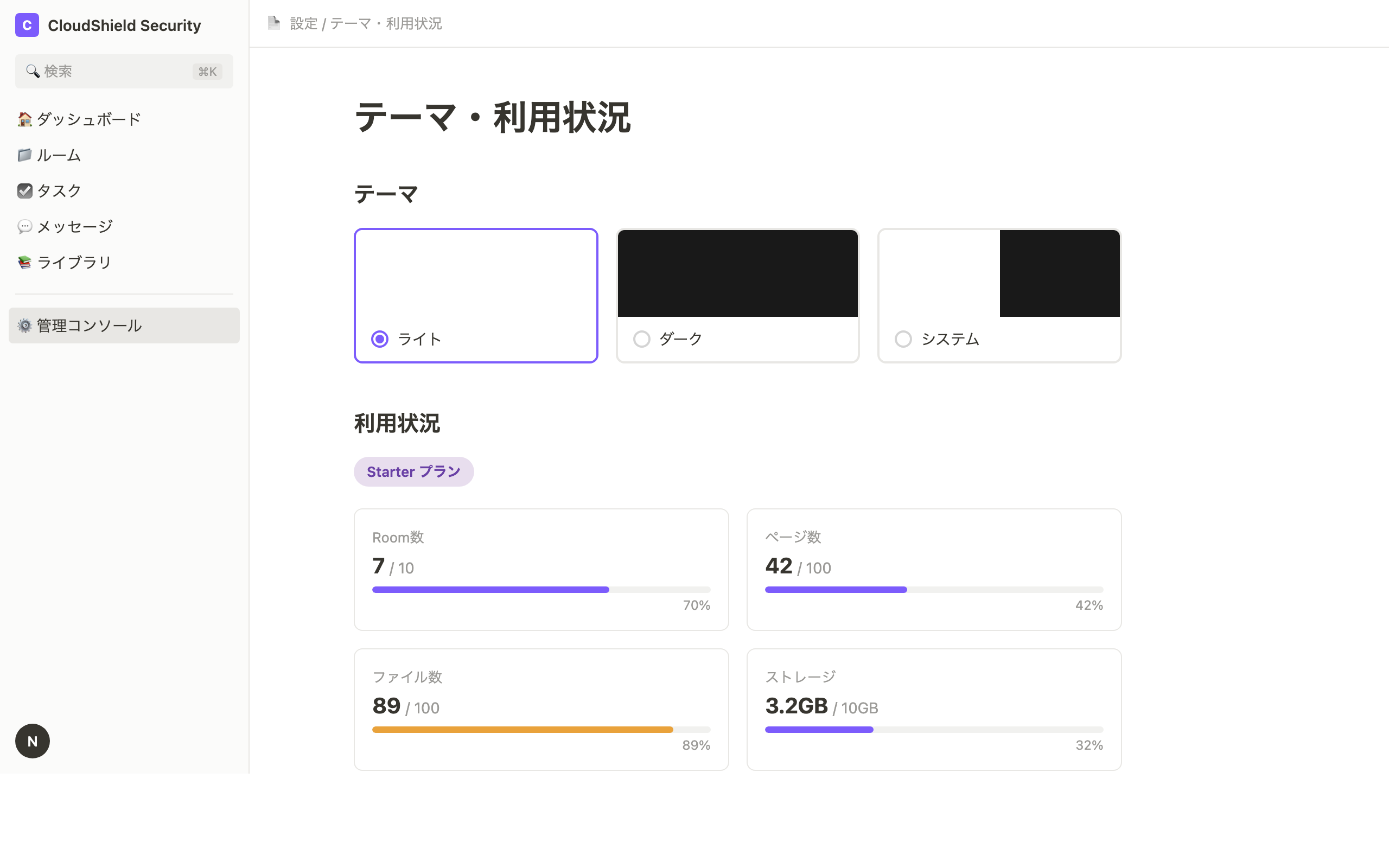
テーマ
ワークスペース全体のアクセントカラーとロゴを設定します。全メンバーに適用されます。個人のライト/ダークはプロフィールから変えます。
- 設定ページのサイドバーから「テーマ」を開く
- カラーパレットの色を選ぶ(押すとすぐ保存されます)
- 必要なら「画像をアップロード」でロゴを入れる
- サイドバーカラーのプリセットを選ぶか、「カスタムカラー」で 16 進を入れて保存する
この画面でできること
| 項目 | 説明 |
|---|---|
| カラーパレット | ワークスペースのアクセント色 |
| ワークスペースロゴ | JPEG / PNG / GIF / WebP、最大 10MB |
| サイドバーカラー | プリセット、またはカスタムの 16 進 |
| カスタムアクセントカラー | パレットの代わりに特定の色 |
| スライド生成テーマ | AI 資料作成時のブランド(デフォルトテーマ、セカンダリカラー、フォント) |
ライトとダークの切り替えはマイページ(プロフィール)です。ワークスペースのテーマはチーム共通の色とロゴです。
使用量の確認
現在のプランに対するリソース使用量は、「使用量」で確認します。
- 設定ページのサイドバーから「使用量」を開く
- 各リソースの使用量と上限を確認する
確認できる指標
| 項目 | 説明 |
|---|---|
| Room数 | 作成済み Room 数 / プラン上限 |
| メンバー数 | 現在のメンバー数 / プラン上限 |
| ストレージ | 使用済み容量 / プラン上限 |
| AIクレジット | 残りクレジットと今月の使用 |
使用量がプラン上限に達すると、新しい Room の作成などが制限されます。上限に近づいたらプランのアップグレードを検討してください。