最終更新: 2026-09-20 ・ 4 min readBusiness〜
案件推進設定
設定サイドバーの「案件推進」を開くと、画面見出しは「案件プロセス設定」です。AIが「今どのフェーズか」「次へ進むには何が不足か」「不足を埋めるアクションは何か」を判断する基準を管理します。
フェーズの変更は自動で保存されます。画面右上に「保存中...」「保存済み」が出ます。画面下部の「保存」ボタンはありません。
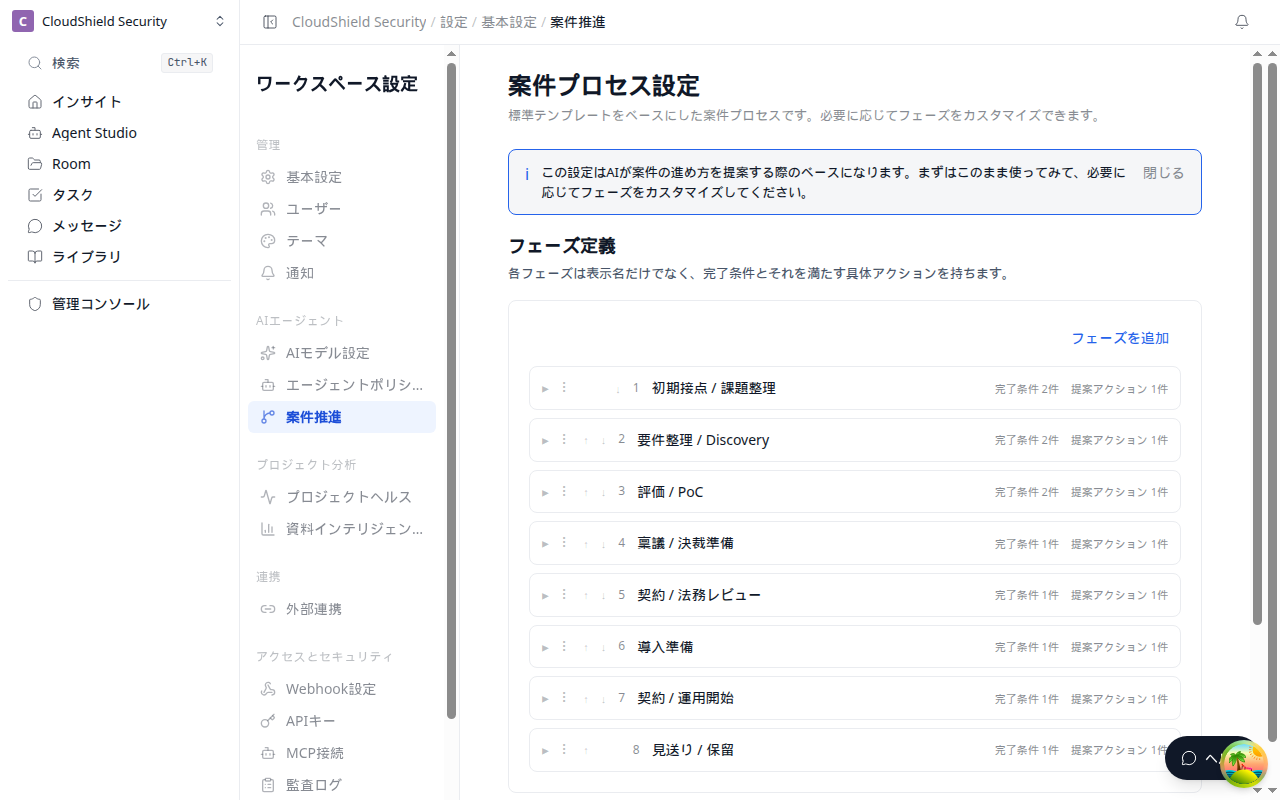
設定画面を開く
- サイドバー上部のワークスペース名をクリックしてメニューを開く
- 「設定」を選択
- 「AIエージェント」から「案件推進」を選ぶ
この画面はワークスペース管理者だけが開けます。読み込みに失敗したときは「再試行」です。
フェーズ定義
各フェーズは一覧の行です。左の詳細ボタンで完了条件と提案アクションを開きます。ドラッグまたは上下ボタンで並び替えます。
| 操作 | 場所 |
|---|---|
| 詳細を開く | 行の左端 |
| ドラッグして並び替え | 詳細の右のつまみ |
| 上へ / 下へ | つまみの右 |
| フェーズ名 | 行の入力欄 |
| 削除 | 行の右。押すと確認バナーが出ます |
「フェーズを追加」で行を足します。削除の確認は「やめる」が先にフォーカスされます。Esc でもやめられます。削除後は短い間「元に戻す」が出ます。
完了条件と提案アクション
詳細を開くと、完了条件はすべて「必須」です。条件とアクションは名前付きの削除ボタンで外せます。フェーズを「デフォルトに戻す」と、完了条件と提案アクションが初期値に戻り、フェーズ名は残ります。戻す前にも確認バナーが出ます。
詳細設定
- 「詳細設定を開く」をクリックする
- CRMステージ連携、承認が必要な操作、必要なら AIカスタムルールを編集する
- 「詳細設定を閉じる」でパネルをしまう
変更はフェーズと同じく自動保存です。
CRMステージ連携
CRMのステージ名とTerasuのフェーズを表で紐付けます。「行を追加」で足し、行ごとに削除できます。
承認が必要な操作
AIが自動実行せず、必ず人が承認する操作を選びます。顧客に見える操作は既定でオン、社内向け操作は既定でオフです。
AIカスタムルール
通常は変更不要です。約束・依頼の抽出と、提案の優先度を上書きしたいときだけ開きます。空欄なら既定ルールを使います。
保存に失敗したとき
右上に失敗と出ます。何度も失敗すると「下書きをダウンロード」が出ます。他の人が先に保存した場合は「最新を読み込む」で取り込めます。未保存の下書きがあるときは「復元する」または「破棄する」を選べます。