最終更新: 2026-09-20 ・ 6 min read
ワークスペース設定の管理
ワークスペースの基本情報とユーザーを、設定サイドバーから管理します。冒頭の画像は「基本設定」です。ロゴや色は「テーマ」、メール通知は「通知」です。
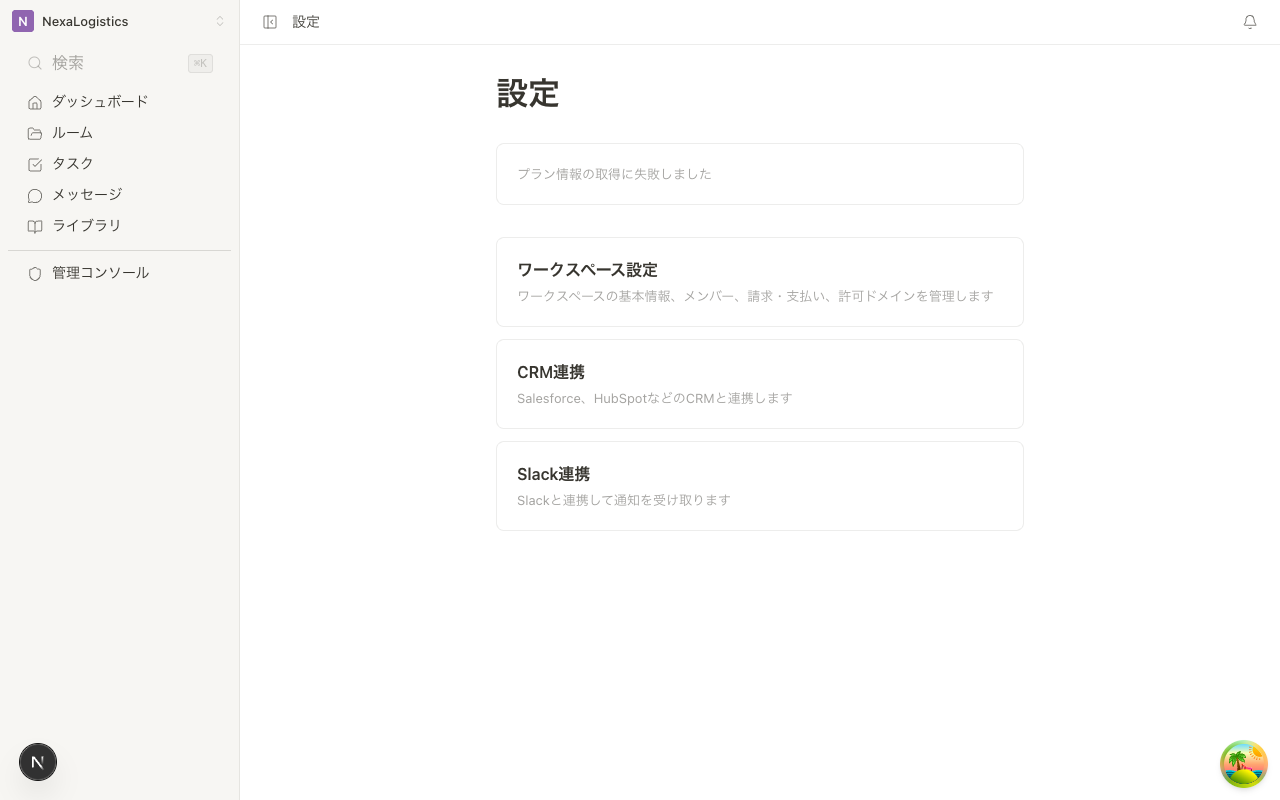
設定ページを開く
- サイドバー上部のワークスペース名をクリックしてメニューを開く
- 「設定」を選択
左に設定のサイドバーが開きます。スマホでは本文の上のメニュー行から同じ項目を選べます。
設定メニュー一覧
管理
| メニュー | 説明 | 詳細記事 |
|---|---|---|
| 基本設定 | ワークスペース名、会議録音、許可ドメイン | 本記事 |
| ユーザー | メンバーの招待・ロール管理 | 本記事 |
| テーマ | カラーパレット、ロゴ、サイドバー色 | テーマと使用量 |
| 通知 | メールで受け取る通知 | 通知設定 |
AIエージェント
| メニュー | 説明 | 詳細記事 |
|---|---|---|
| AIサマリー | AIサマリーのプロンプト | AIサマリー |
| エージェントポリシー | 自律レベル、有効スキル、Web検索 | エージェントポリシー |
| エージェントスキル | 自社固有の判断ロジックやプロンプト | カスタム Skill |
| 案件推進 | フェーズ定義、完了条件、提案アクション | 案件推進設定 |
プロジェクト分析
| メニュー | 説明 | 詳細記事 |
|---|---|---|
| プロジェクトヘルス | 案件の進捗スコアとアラート | プロジェクトヘルス |
| 資料インテリジェンス | 効く資料のスコアリング | 資料インテリジェンス |
連携
アクセスとセキュリティ
| メニュー | 説明 | 詳細記事 |
|---|---|---|
| Webhook設定 | 外部URLへのイベント通知 | WebhookとAPIキーの管理 |
| APIキー | プログラムからのアクセスキー | WebhookとAPIキーの管理 |
| 監査ログ | 操作履歴(エンタープライズ) | 監査ログ |
サブスクリプション
管理者以外が管理者専用の画面を開くと、保存はできず「権限がありません」と出ます。
基本設定
- 設定ページのサイドバーから「基本設定」を選択
- 「編集」を押してワークスペース情報を変える
- 「保存」で確定する
変更できる項目
| 項目 | 説明 |
|---|---|
| ワークスペース名 | 表示名 |
| 国 | 所在地域 |
| 組織名 | 所属組織名 |
| ワークスペース通知の既定言語 | 通知メールの既定言語 |
| タイムゾーン | IANA のタイムゾーン |
| 会議録音 | 録音の有効化、同意確認、文字起こしの保持日数 |
ロゴ画像は「テーマ」でアップロードします。ワークスペースの削除画面はありません。
許可ドメイン
このドメインのメールアドレスを持つユーザーを自動的に招待できます。
- 設定ページのサイドバーから「基本設定」を選択
- 「許可ドメイン」の「新しいドメイン」に
example.comのように入力する - 「追加」を押す
- 外すときは対象ドメインの「削除」を押し、確認してから削除する
自社ドメインを許可ドメインに追加すると、社内メンバーの招待がスムーズになります。
許可ドメインを設定すると、リストにないドメインのメールアドレスでは招待できなくなります。外部の招待にはドメイン制限が適用されません。
メンバー管理
ワークスペースメンバーの招待、ロール変更、削除を行えます。
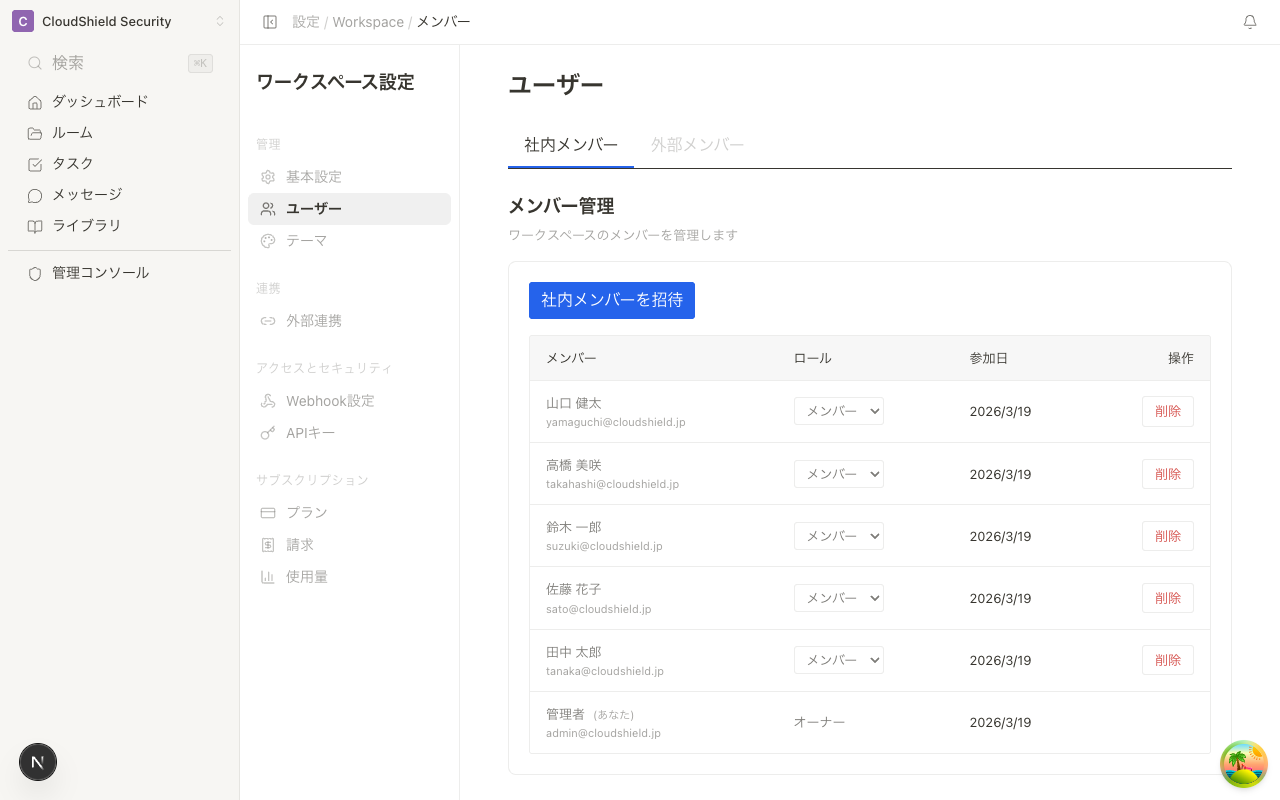
- 設定ページのサイドバーから「ユーザー」を選択
- 「社内メンバー」タブまたは「外部メンバー」タブを切り替える
ロール
| ロール | 権限 |
|---|---|
| オーナー | すべての設定変更、メンバー管理、プラン変更 |
| 管理者 | メンバー招待、Room管理、設定の一部変更 |
| メンバー | Roomの利用、コンテンツ編集 |
メンバーの招待
- 「社内メンバーを招待」をクリック
- メールアドレスを入力
- ロールを選択
- 送信する
未承認の招待は「保留中の招待」に出ます。「取り消し」で取り消せます。スマホでは表の行がカードになります。
外部メンバー
「外部メンバー」タブでは、Room に招待された顧客やパートナーの一覧を確認できます。