最終更新: 2026-09-20 ・ 3 min read
LINE連携の設定
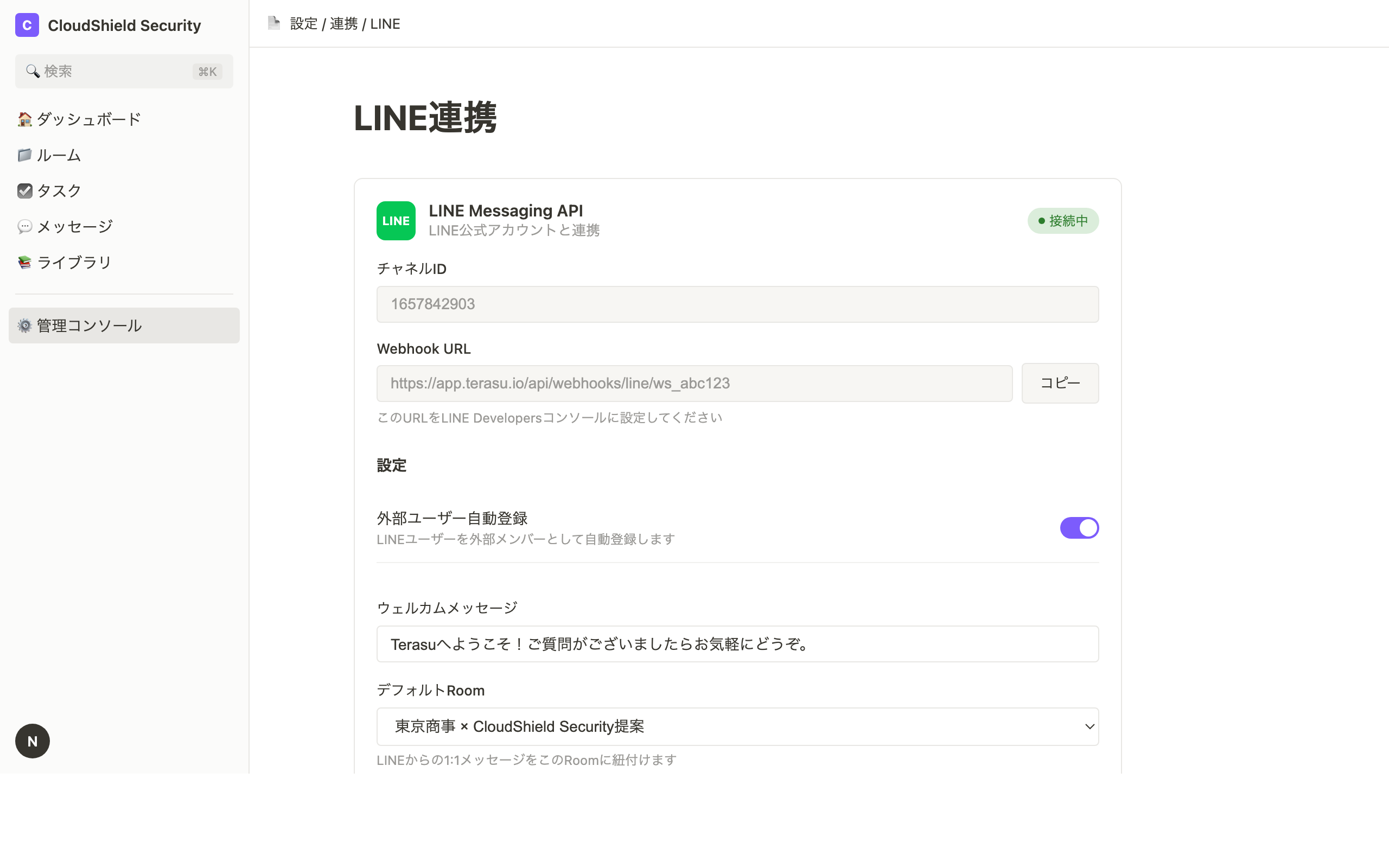
設定サイドバーの「外部連携」で、LINE Messaging API と Terasu を接続します。接続後に Webhook URL を LINE Developers へ貼り付けます。
冒頭の画像は管理者の実画面です。接続・解除はワークスペース管理者だけが操作できます。
事前準備
- LINE Developers にログインする
- プロバイダーを選ぶ(または新規作成)
- Messaging API チャネルを用意する
- チャネルID、チャネルシークレット、長期チャネルアクセストークンを控える
Terasuと接続する
- サイドバー上部のワークスペース名をクリックしてメニューを開く
- 「設定」を選択
- 左の設定メニュー「連携」から「外部連携」を選ぶ
- 「LINE連携」の「LINEを接続」をクリックする
- チャネルID・チャネルシークレット・チャネルアクセストークンを入力する
- 「LINEを接続」をクリックする
未接続の説明は「LINE Messaging APIがまだ接続されていません」です。
Webhook URLを設定する
接続後、「Webhook URL」が表示されます。
- 「コピー」で URL をコピーする
- LINE Developers の Messaging API 設定を開く
- Webhook URL に貼り付けて保存する
- Webhook の利用をオンにする
Webhook URL はワークスペースごとに固有です。複数のワークスペースで同じ LINE チャネルは使えません。
接続中にできること
| 操作 | 説明 |
|---|---|
| 外部ユーザーの自動登録 | LINEからの送信者を外部ユーザーとして登録する |
| 1:1設定 | ウェルカムメッセージとデフォルトRoomを保存する |
連携を解除する
- 「LINE連携」の「連携を解除」をクリックする
- 確認で「解除」をクリックする(やめる場合は「やめる」)
連携を解除すると LINE からの受信が止まります。過去のメッセージは Terasu 上に残ります。