最終更新: 2026-09-21 ・ 5 min read
プランと請求管理
現在のプランの確認、アップグレード、請求、使用量の見方です。いずれもワークスペース管理者だけが開けます。管理者以外が開くと「権限がありません」と出ます。
プラン
- サイドバー上部のワークスペース名をクリックしてメニューを開く
- 「設定」を選択
- 左の設定メニューから「プラン」を開く
- 「現在のプランは ○○ です」と、Free / Starter / Business / Enterprise の比較が表示される
各プラン名は見出しです。今のプランには「現在のプラン」の印が付きます。上げるときは「アップグレード」、下げるときは「ダウングレード」、Enterprise は「お問い合わせ」です。決済へ移るときは「リダイレクト中…」と出ます。
プラン比較(アプリ内の表示)
| 項目 | Free | Starter | Business | Enterprise |
|---|---|---|---|---|
| 価格 | ¥0/mo | ¥9,800/mo | ¥29,800/mo | 要相談 |
| ルーム | 3つまで | 30個まで | 無制限 | 無制限 |
| ストレージ | 500MB | 10GB | 50GB | 500GB |
| メンバー | 2名まで | 3名込み・追加あり | 10名込み・追加あり | 無制限 |
| その他 | 資料共有・基本的な閲覧ログ | 詳細な閲覧分析・Slack連携・メッセージ・タスク・ファイル履歴 30日 | 分析エクスポート・監査ログ・ページ 5つ/ルーム・ワークスペース 3つ・Agent Studio | Business のすべて・SSO・専任サポート・独自コード Skill・Agent SDK |
年額プランは月額プランに比べて約20%お得です。
プランをアップグレードする
- 設定の「プラン」を開く
- 希望のプランの「アップグレード」をクリックする
- Stripe の決済画面で支払い情報を入力する(初回のみ)
プランをダウングレードする
- 設定の「プラン」を開く
- 下げたいプランの「ダウングレード」をクリックする
- 確認のダイアログで内容を確かめる
- 有料プラン同士の変更は Stripe ポータルへ進む
現在の利用量が下げ先の上限を超えていると、ダイアログに警告が出ます。先に Room やメンバーを減らしてください。既存データは自動では消えません。
請求
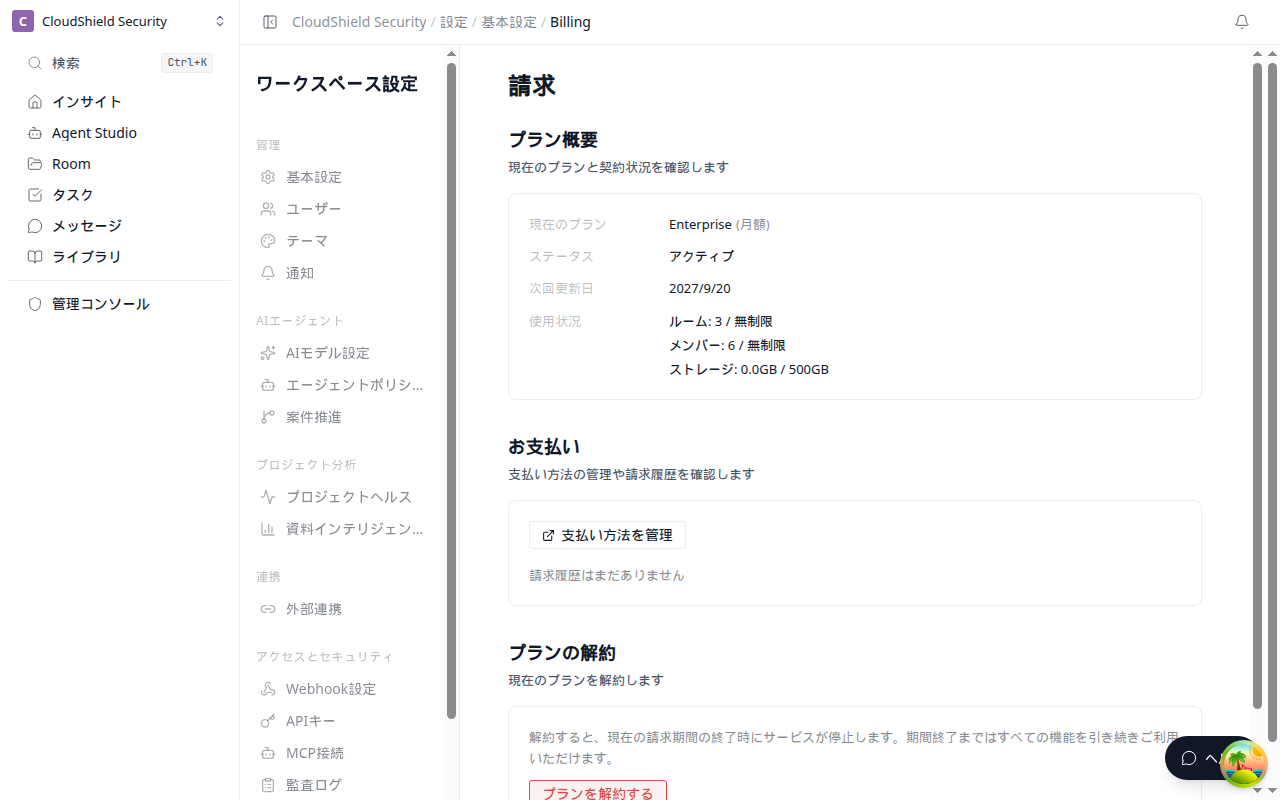
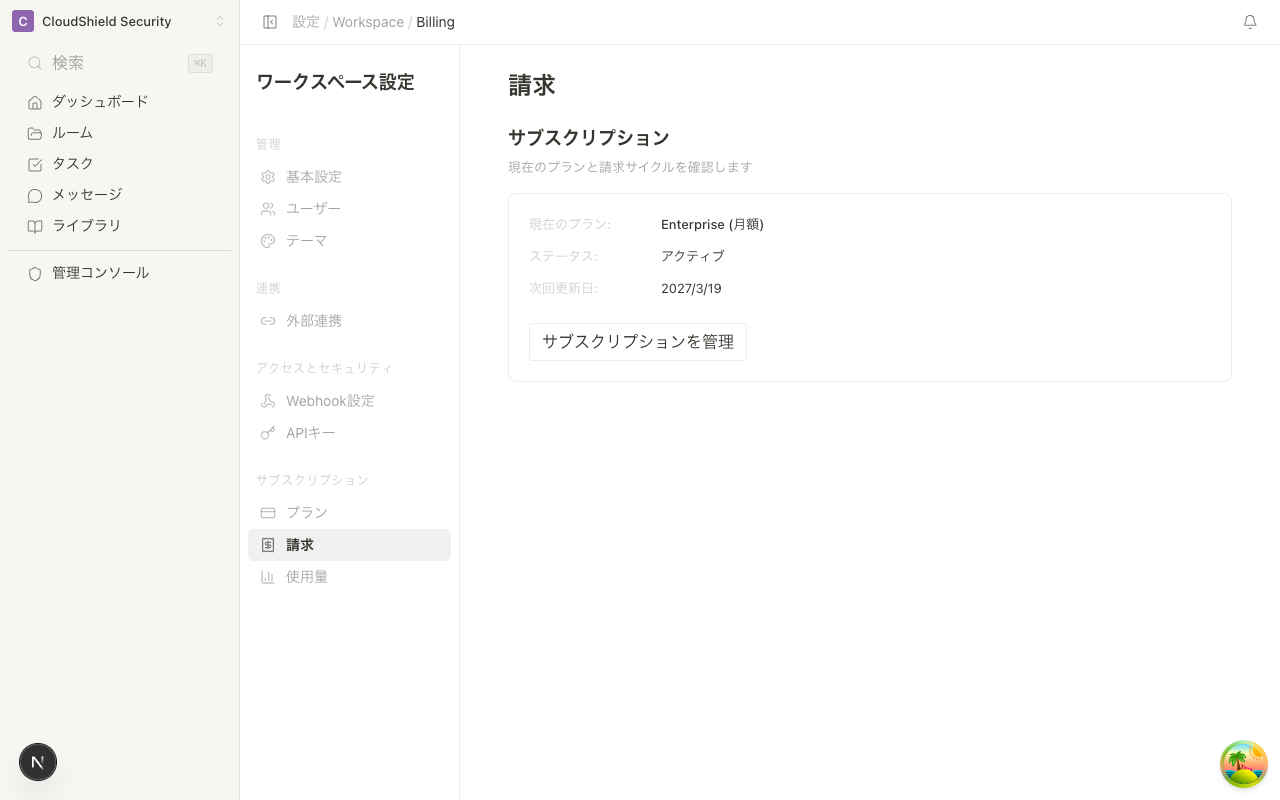
- 左の設定メニューから「請求」を開く
- プラン概要で現在のプラン・状態・次回更新日・使用量を確認する
- 「支払い方法を管理」で Stripe の画面を新しいタブで開く
- 請求履歴の表で請求書番号・日付・金額・ステータスを確認する
- 「『番号』のPDFをダウンロード」で請求書 PDF を開く
プランの解約は「プランを解約する」です。確認の帯で「やめる」か「解約する」を選びます。解約すると期末日にサービスが停止します。
無料プランでは支払い方法の管理は使えません。請求に関するお問い合わせはサポートまでご連絡ください。
使用量
使用量と制限、追加ストレージ・追加ユーザー枠、AI クレジットは設定の「使用量」で確認します。テーマ画面とは別です。使い方の詳細は テーマと使用量 も参照してください。
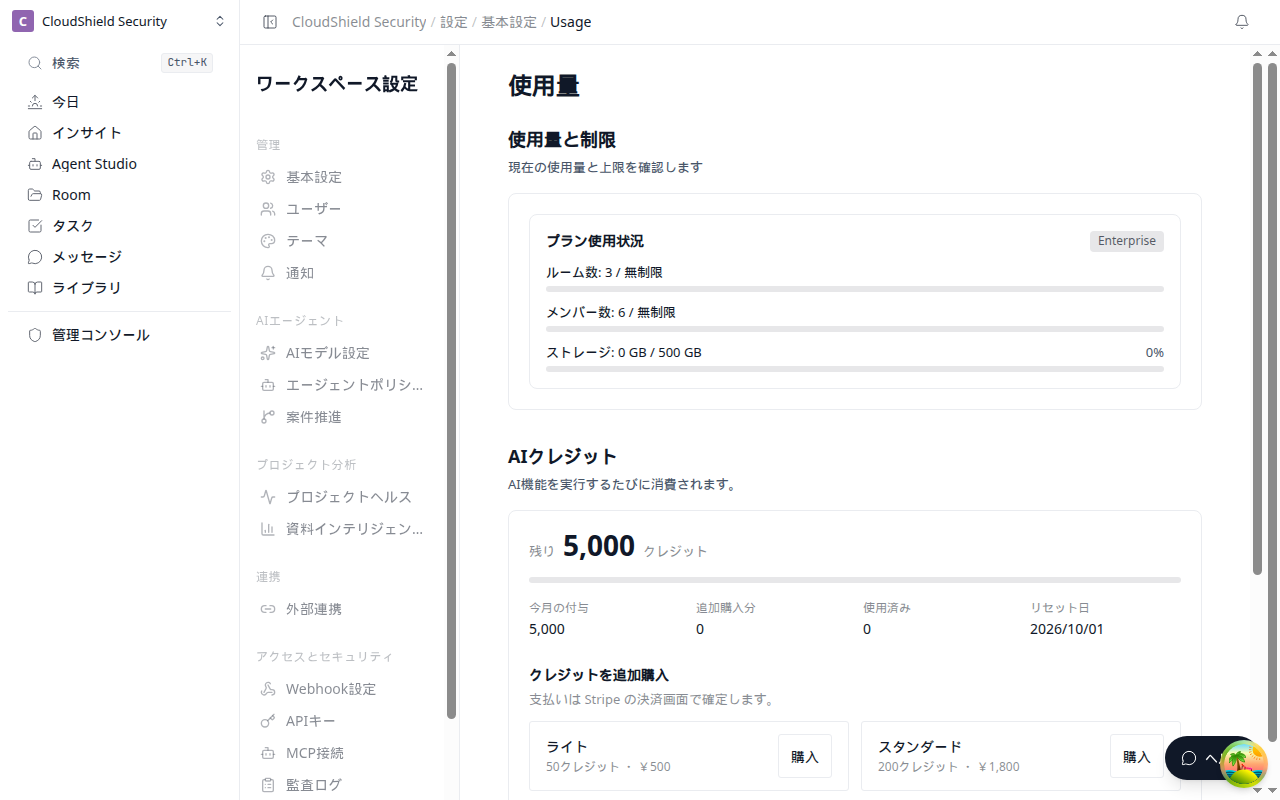
- 左の設定メニューから「使用量」を開く
- ルーム数・メンバー数・ストレージの棒を確認する
- 有料プランなら「+10GB 追加する」「ユーザー枠を追加する」で追加枠を買う
- AI クレジットの残りとパックの「購入」で追加する
使用率が 80% 以上になると「使用率が高くなっています」、90% 以上になると「上限に近づいています」と色だけでなく文でも知らせます。追加の確認は数量を選ぶダイアログです。
使用量がプラン上限に達すると、新しい Room の作成などが制限されます。クレジットの購入は同じタブで Stripe の決済画面へ移ります。