最終更新: 2026-09-21 ・ 5 min read
メッセージ・コメント
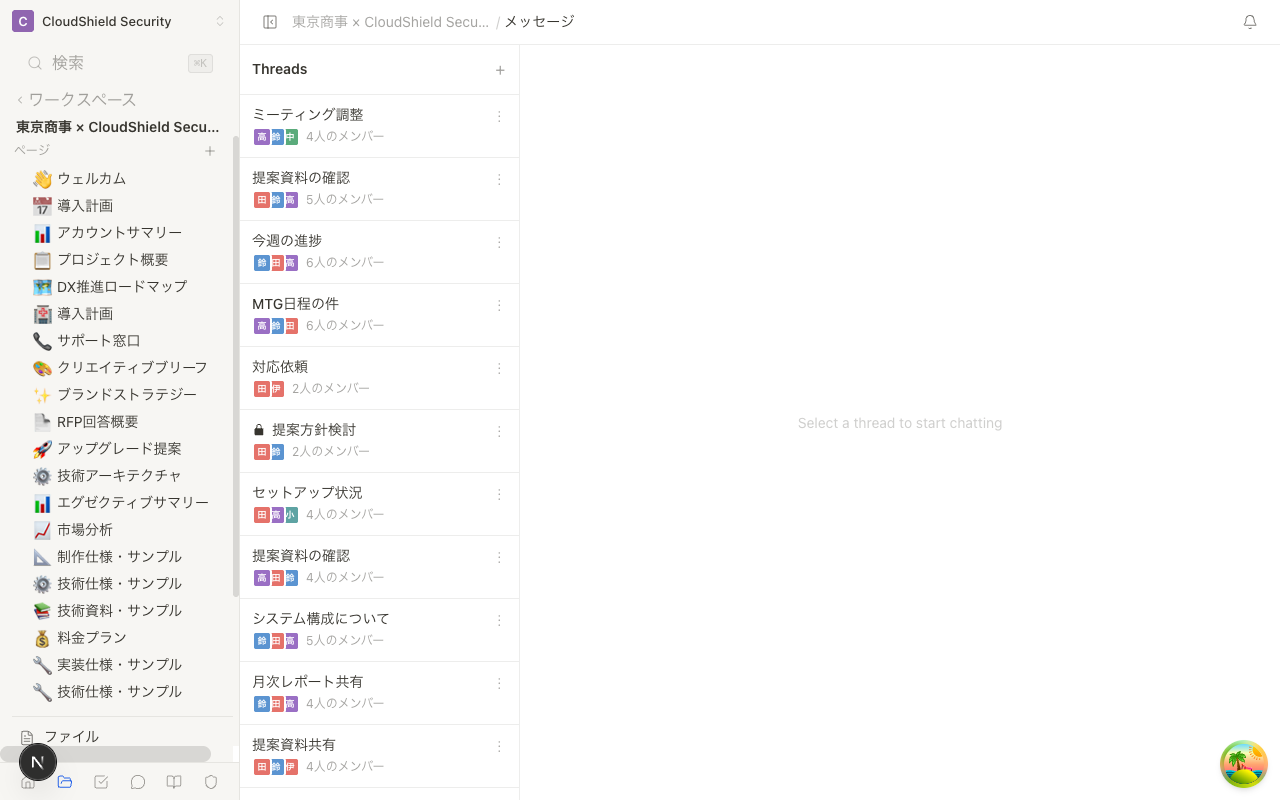
Room内のメッセージ機能を使うと、メールに切り替えることなく、コンテンツのすぐそばでコミュニケーションできます。
メッセージを送信する
- Room内の「メッセージ」タブを開く
- メッセージ入力欄にテキストを入力
Enterキーまたは送信ボタンで送信
AI Agentで送信文面を下書きする
AI Agentは、Roomの状況、顧客の閲覧状況、タスク、投入情報をもとに、顧客向けメッセージの下書きを作れます。
- Room右下のAI Agentを開く
- 「顧客に送るフォロー文面を作って」と依頼する
- 承認カードで文面、宛先、根拠を確認する
- 必要なら修正依頼し、問題なければ承認する
顧客に表示されるメッセージには、内部根拠や社内メモを含めないでください。AI Agentの送信提案は、承認するまで送信されません。
スレッドで会話を整理する
特定のトピックについて議論したい場合は、スレッドを活用します。
- 「新しいスレッド」をクリック
- スレッドのタイトルを入力
- メッセージを入力して送信
スレッドを使うことで、複数の話題が混在せず、後から経緯を追いやすくなります。
リアクション(絵文字)で反応する
メッセージに絵文字リアクションを付けて、簡単にフィードバックできます。
- メッセージにカーソルを合わせるとアクションメニューが表示される
- 絵文字アイコンをクリック
- 絵文字ピッカーからリアクションを選択
リアクションはメッセージの下に表示され、同じ絵文字を付けた人数がカウントされます。自分が付けたリアクションをもう一度クリックすると取り消せます。
メッセージを編集・削除する
送信済みの自分のメッセージは編集・削除できます。
- 自分のメッセージにカーソルを合わせる
- アクションメニューから「編集」または「削除」を選択
- 編集の場合は内容を修正して保存
削除したメッセージは復元できません。削除前の確認は「やめる」と「削除」です。初期フォーカスは「やめる」で、閉じる(×)はありません。
メンション(@)で通知する
メッセージ内で @ に続けてメンバー名を入力すると、相手にメンション通知を送れます。
- メッセージ入力欄で
@を入力 - 候補からメンバーを選択
- メッセージを入力して送信
メンションされたメンバーには通知が届くため、確認を依頼したい場合に便利です。
インボックスでまとめて確認
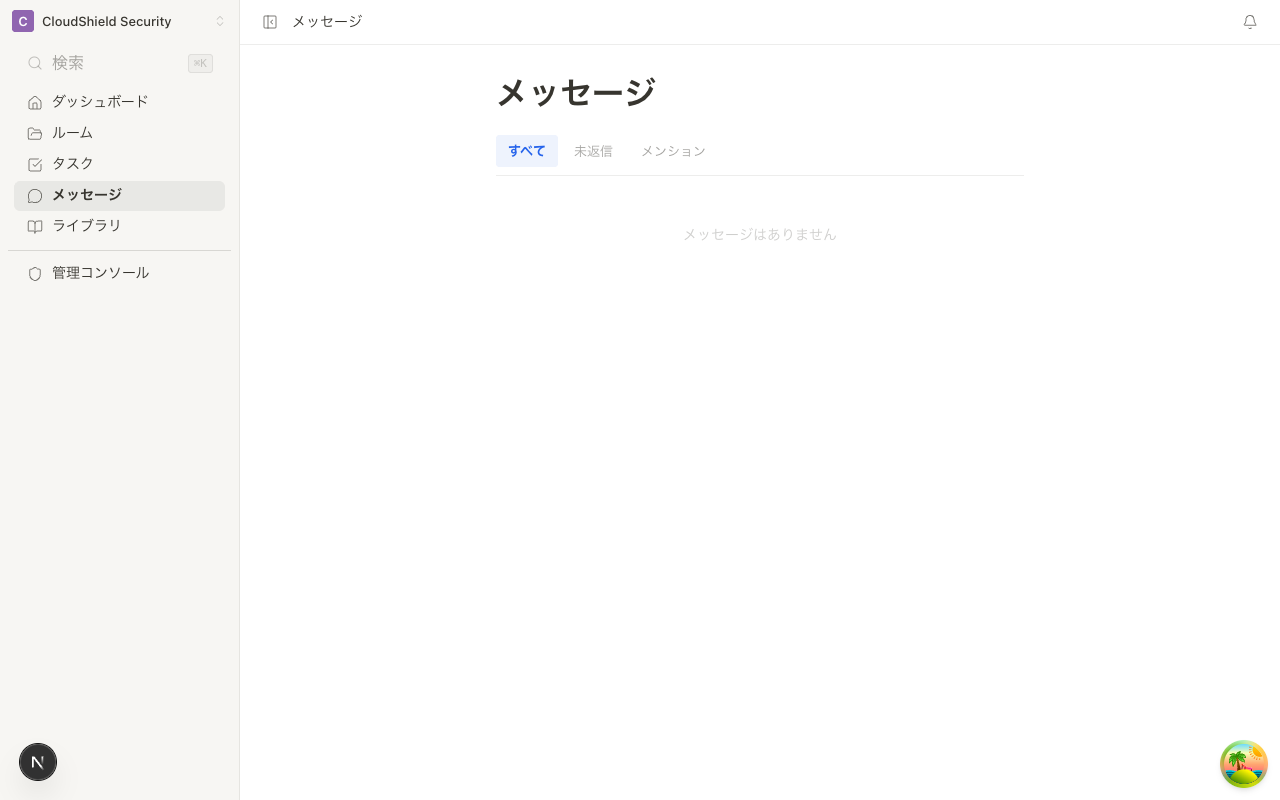
サイドバーの「メッセージ」メニューから、すべてのRoomのメッセージをまとめて確認できます。
フィルタの種類
| フィルタ | 説明 |
|---|---|
| すべて | すべてのスレッドを表示 |
| 未返信 | 自分が返信していないスレッド |
| メンション | 自分がメンションされたスレッド |
複数の案件を並行して進めている場合に、対応漏れを防げます。
メッセージの通知
メッセージを受信すると、以下の方法で通知されます。
| 通知方法 | タイミング |
|---|---|
| アプリ内通知 | メッセージ受信時にベルアイコンに表示 |
| メール通知 | 未読メッセージがある場合(設定による) |
通知設定は「共有と通知の管理」から変更できます。
外部メンバー(顧客)にもメッセージは表示されます。社内限定の内容はメッセージに書かないようご注意ください。社内限定ページを活用してください。