最終更新: 2026-09-21 ・ 2 min read
Roomを共有する
Roomを自社メンバーや顧客に共有して、同じ案件を進めましょう。招待の入口は左メニューの「メンバー」です。
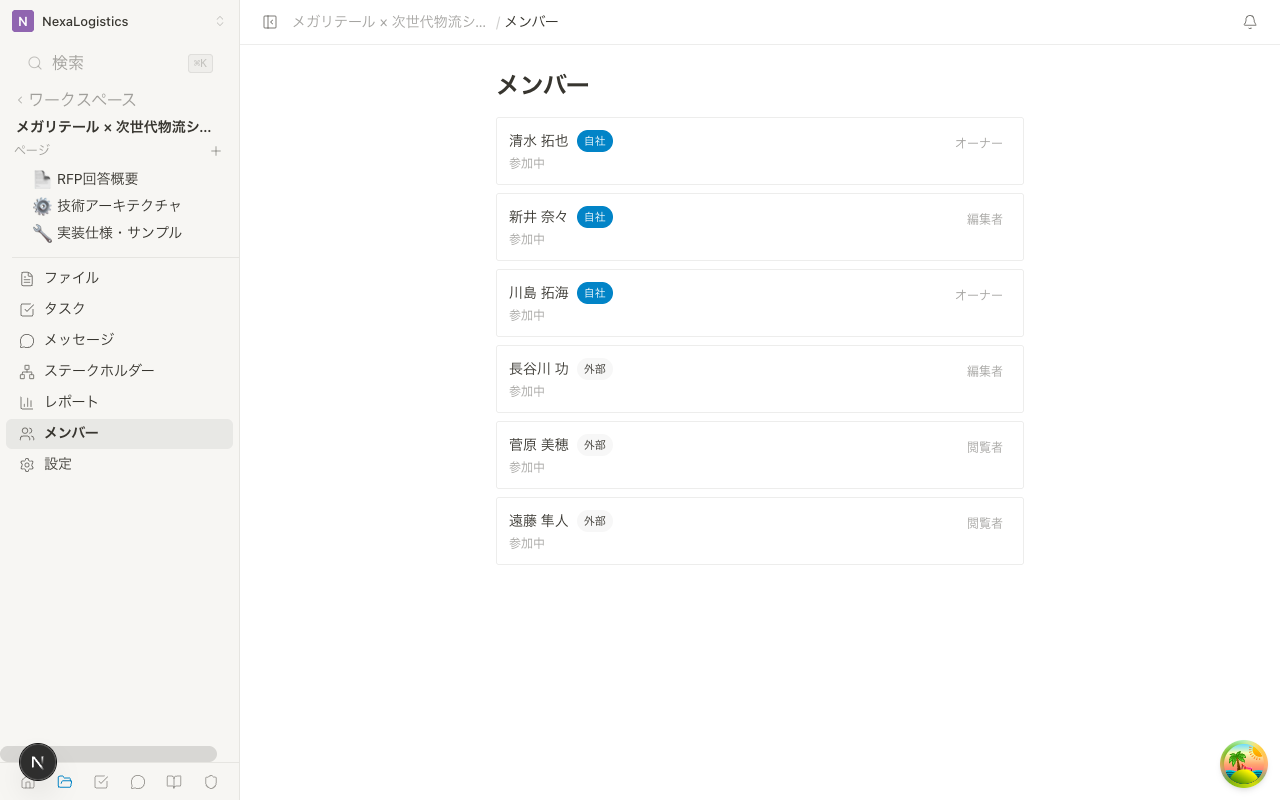
メールで招待する
- Room 左メニューの「メンバー」を開く
- 「+ 招待」をクリックする
- 「外部招待」タブで相手のメールアドレスを入力する
- 「招待」をクリックする
自社の人を入れるときは、同じダイアログの「社内メンバー」で検索して「追加」します。
メールアドレスが無い相手には、同じ画面の「リンク招待」を使います。
自社メンバーと外部顧客の違い
| 項目 | 自社メンバー | 外部顧客 |
|---|---|---|
| アカウント | ワークスペースに所属 | Room単位で招待 |
| 閲覧範囲 | 権限に応じて複数Room | 招待されたRoomのみ |
| 分析データ | 閲覧可能 | 閲覧不可 |
| 通知 | アプリ内 + メール | メールのみ |
共有時の注意点
外部の顧客にRoomを共有すると、公開設定のページとファイルが閲覧可能になります。共有前に、見せたくないコンテンツを「社内限定」にしてください。詳しくはコンテンツの権限を管理するです。
共有の取り消し
- 左メニューの「メンバー」を開く
- 対象の人の「削除」をクリックする
- 確認で「やめる」か「削除」を選ぶ。初期フォーカスは「やめる」です
削除されたメンバーは即座にアクセスできなくなります。