最終更新: 2026-09-30 ・ 5 min readBusiness〜
Terasu AI にすぐ聞く(右下の入力欄)
Room やワークスペースの画面では、右下に Terasu AI への入力欄が出ています。パネルを開かずに、そのまま打ち始めて質問できます。
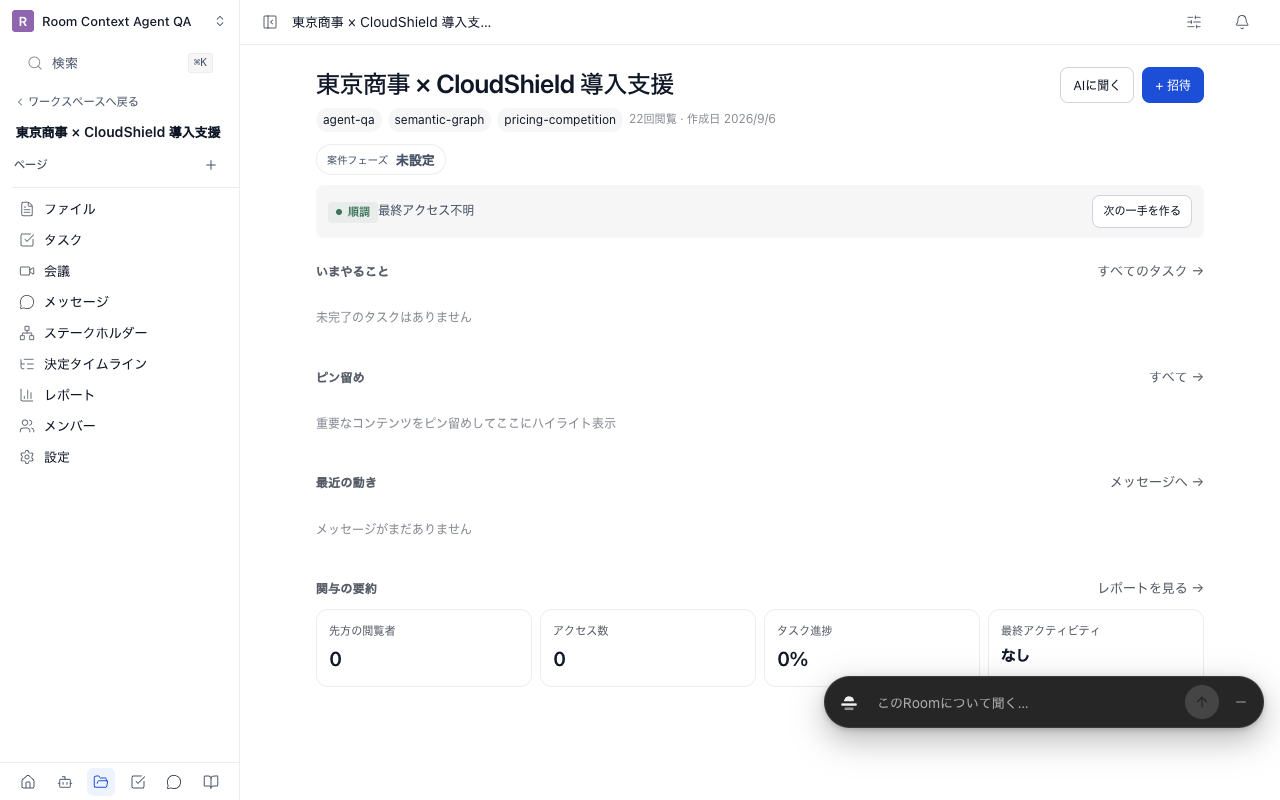
入力欄から聞く
- 右下の入力欄をクリックして、質問を入力する
- Enter を押す(送信ボタンでも送れます)
- 右側に Terasu AI のパネルが開き、回答が表示される
聞く対象は画面によって決まります。
| 画面 | 聞く対象 | 送った後 |
|---|---|---|
| Room | その Room | 新しいチャットとして始まり、会話は Room に残ります |
| ワークスペース(今日・インサイトなど) | 参加中の Room 全体(参加中の Room が無いときは Terasu の使い方) | 1問1答として回答します。会話は残りません |
資料を添付したい、聞く対象を切り替えたい、過去の会話を見たいときは、送った後に開くパネルで操作できます。
入力欄が出ないとき
次の場合は、入力欄の代わりに丸いボタン(またはピル)が出ます。丸いボタンを押すと、今までどおりパネルが開きます。
| 状況 | 表示 |
|---|---|
| 画面の幅が狭い(640px 未満。スマートフォンなど) | 丸いボタン |
| プランや権限で Terasu AI を使えない | 丸いボタン(ヘルプとお問い合わせ) |
| 入力欄をしまっている | 丸いボタン。下の「入力欄を戻す」を参照 |
| 回答の作成中・回答の完了・承認待ち・サポートからの返信がある | 状況を知らせるピル。確認が終わると入力欄に戻ります |
| ページの本文を編集している | 丸いボタン。本文から離れると入力欄に戻ります |
入力欄に文字を入力している途中は、状況が変わっても入力欄は消えません。
入力欄をしまう
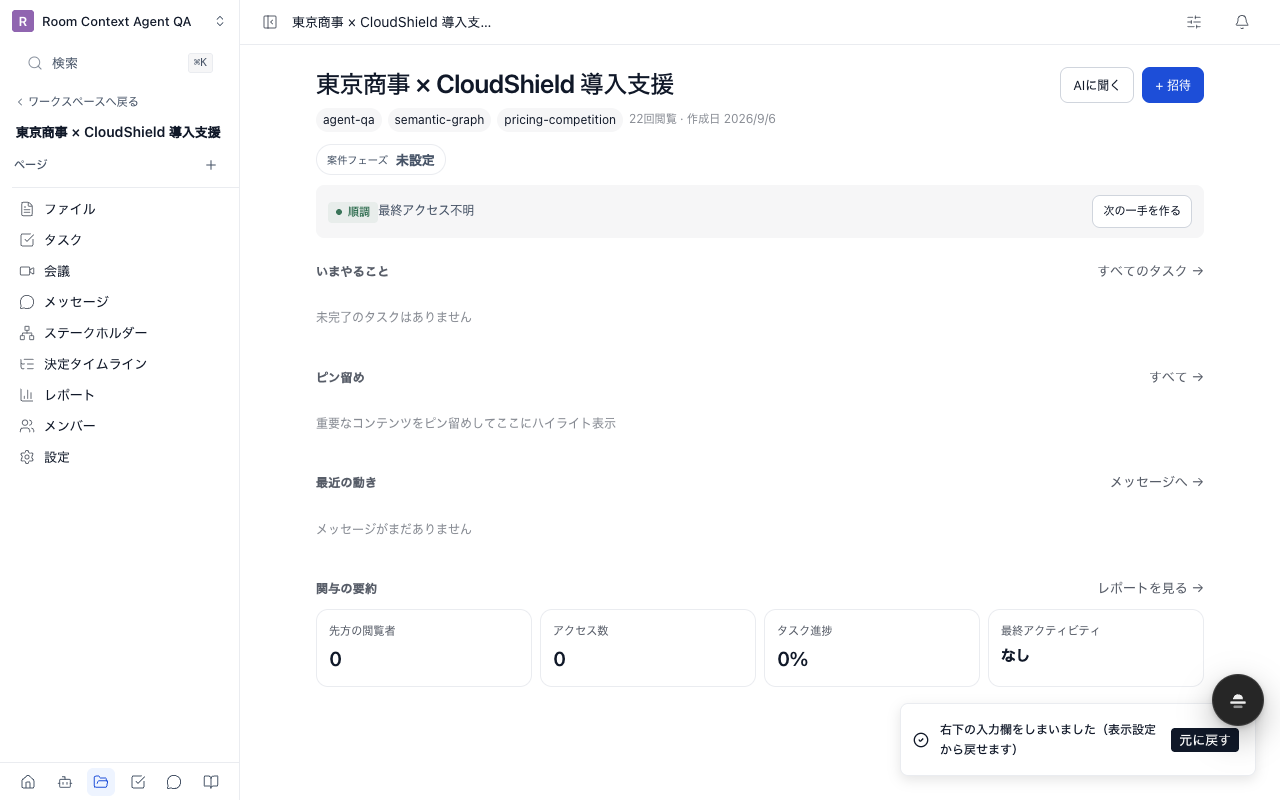
入力欄の右端の「−」(入力欄をしまう)を押すと、右下は丸いボタンだけになります。しまった状態はブラウザごとに記憶され、次に開いたときも丸いボタンのままです。
入力欄を戻す
しまった入力欄は、次の3つのどれからでも戻せます。
| 方法 | 手順 |
|---|---|
| しまった直後 | 右下に出るお知らせの「元に戻す」を押す(約5秒表示されます) |
| 表示設定から | 画面右上のスライダーのアイコン(表示設定)を開き、「右下の入力欄」で「出しておく」を選ぶ |
| パネルから | 丸いボタンでパネルを開き、右上の「…」から「入力欄を出しておく」を選ぶ |
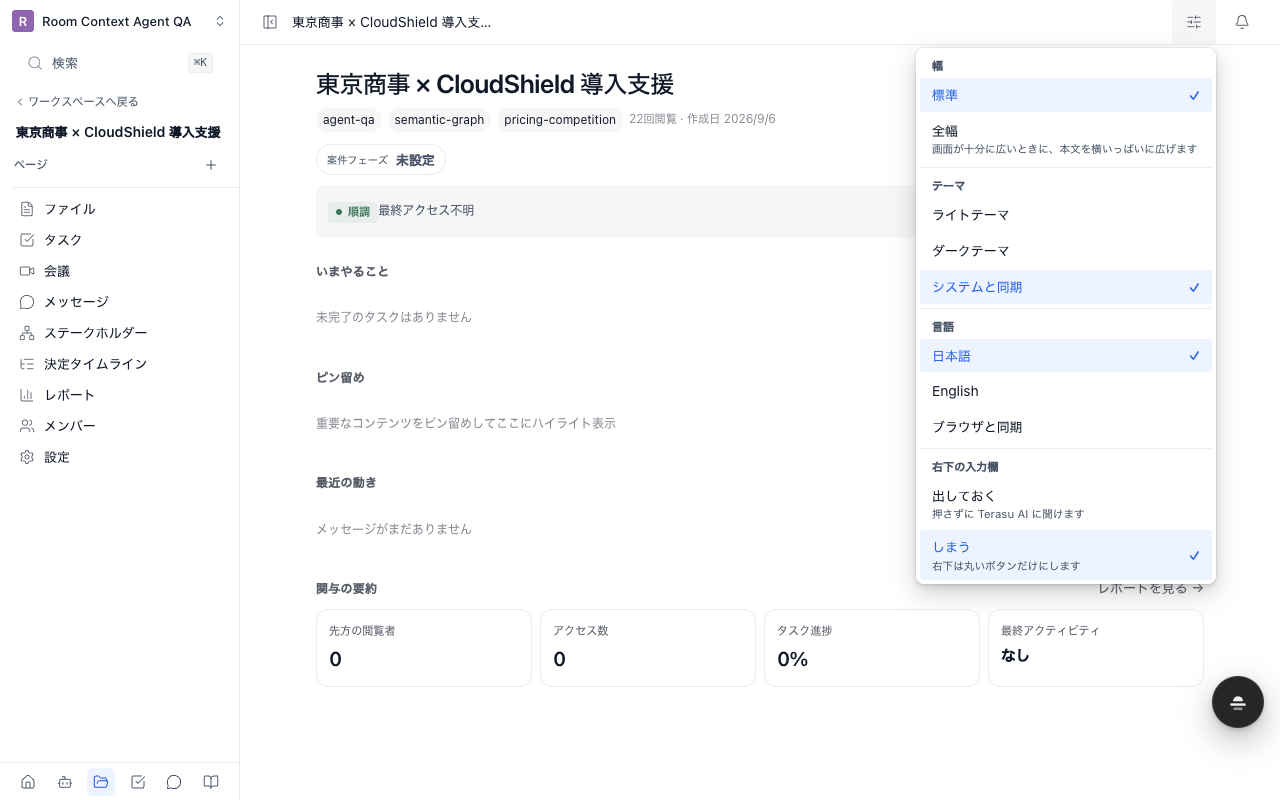
「右下の入力欄」は、入力欄を出せる画面(Room・ワークスペース)を開いているときだけ表示設定に出ます。しまった状態はブラウザごとの記憶なので、別のブラウザやパソコンでは最初から入力欄が出ます。