最終更新: 2026-09-20 ・ 4 min read
共有と通知の管理
通知の確認・管理方法と、Roomの共有や外部共有リンクの閲覧に関する通知設定を解説します。
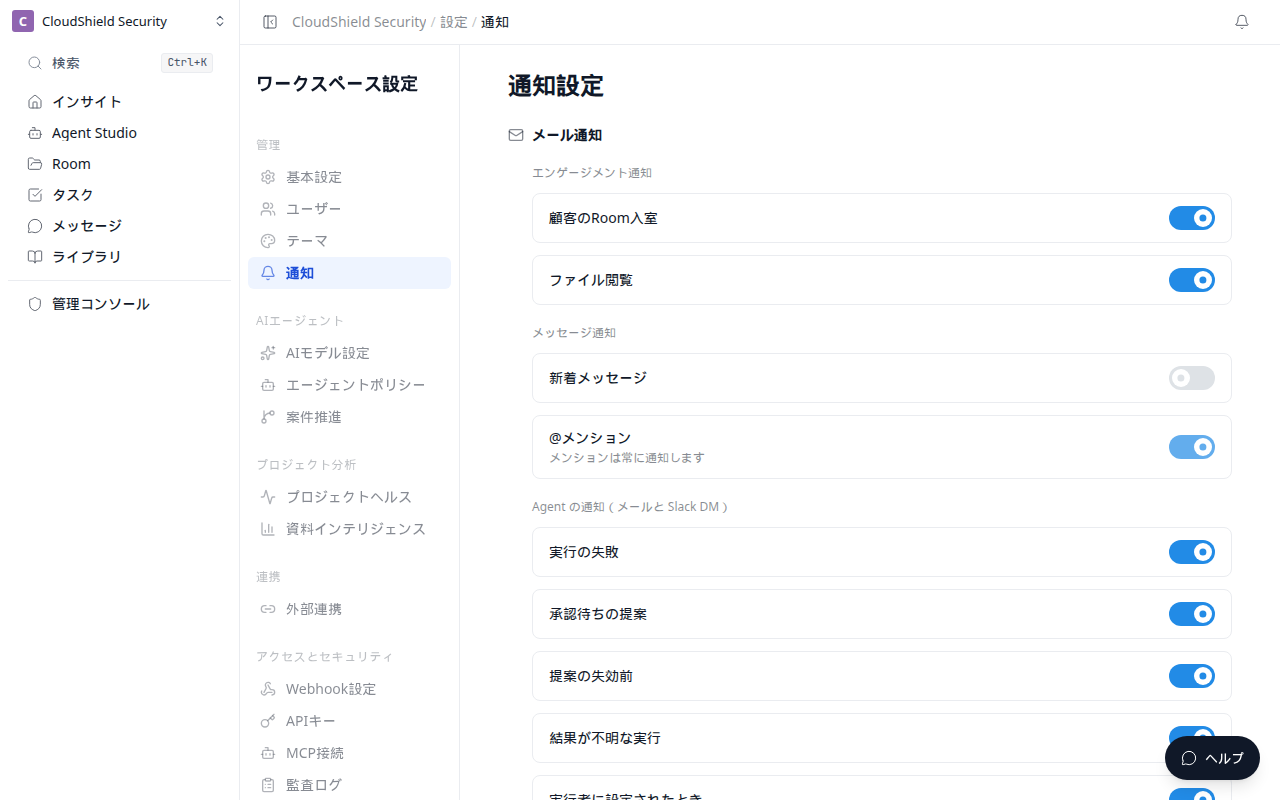
冒頭の画像はワークスペース設定の通知です(1280)。メールで受け取る項目を、エンゲージメント通知・メッセージ通知・Agent の通知ごとに切り替えます。@メンションは常に通知し、切れません。
通知を確認する
画面右上のベルを開くと、未読の通知が一覧されます。未読があるときはベルに件数が付きます。
通知には次の種類があります。
| 通知タイプ | 内容 |
|---|---|
| 顧客のRoom入室 | 外部メンバーがRoomに入ったとき |
| ファイル閲覧 | Roomの資料、または外部共有リンクの資料が閲覧されたとき |
| 新着メッセージ | スレッドに新しいメッセージが投稿されたとき |
| @メンション | メッセージやページコメントで自分宛に言及されたとき |
既読にする
- 通知を開くと既読になり、該当ページへ移動する
- まとめて既読にするときは、ドロップダウン上部の「すべて既読にする」を押す
開けない通知は「この通知は開けません。Room の情報がないためです。」と出ます。
通知設定をカスタマイズする
ワークスペース設定の「通知」から、メールの受け取りを項目ごとに切り替えます。
- サイドバーの「設定」→「通知」を開く
- 「顧客のRoom入室」「ファイル閲覧」「新着メッセージ」など、項目ごとにメールのオン/オフを切り替える
- 「設定を保存」を押す。変更がないときは保存は押せません
@メンションは常に通知します。オフにはできません。
一般的な「新着メッセージ」のメールだけオフにすると、重要なメンションだけをメールで受け取れます。外部共有リンクの閲覧も「ファイル閲覧」に含まれます。
招待メールの内容
メンバーを招待すると、次の情報を含むメールが自動送信されます。
- 招待者の名前
- Room名
- カスタムメッセージ(設定した場合)
- Roomへのアクセスリンク
外部共有リンクから「Roomで返信する」を使った相手にも、案件のRoomへの招待メールが届きます。手順は「資料だけを外部共有する」を見てください。
通知のタイミング
| イベント | 社内メンバー | 外部顧客 |
|---|---|---|
| 顧客のRoom入室 | アプリ内 + メール | メール |
| ファイル閲覧 | アプリ内 + メール | メール |
| 新着メッセージ | アプリ内 + メール | メール(設定時) |
| @メンション | アプリ内 + メール | メール |
Room単位の通知設定
Room単位でも通知の有効/無効を切り替えられます。
- Room設定の「通知」セクションを開く
- 各通知タイプのオン/オフを切り替え
- 変更は自動保存
プロジェクトが完了したRoomの通知をオフにすると、不要な通知を減らせます。