最終更新: 2026-09-20 ・ 2 min read
ワークスペースの設定
アカウント作成のあと、案件を置く場所としてワークスペースを作ります。ロゴやテーマなど、あとから変える項目はワークスペース設定を見てください。
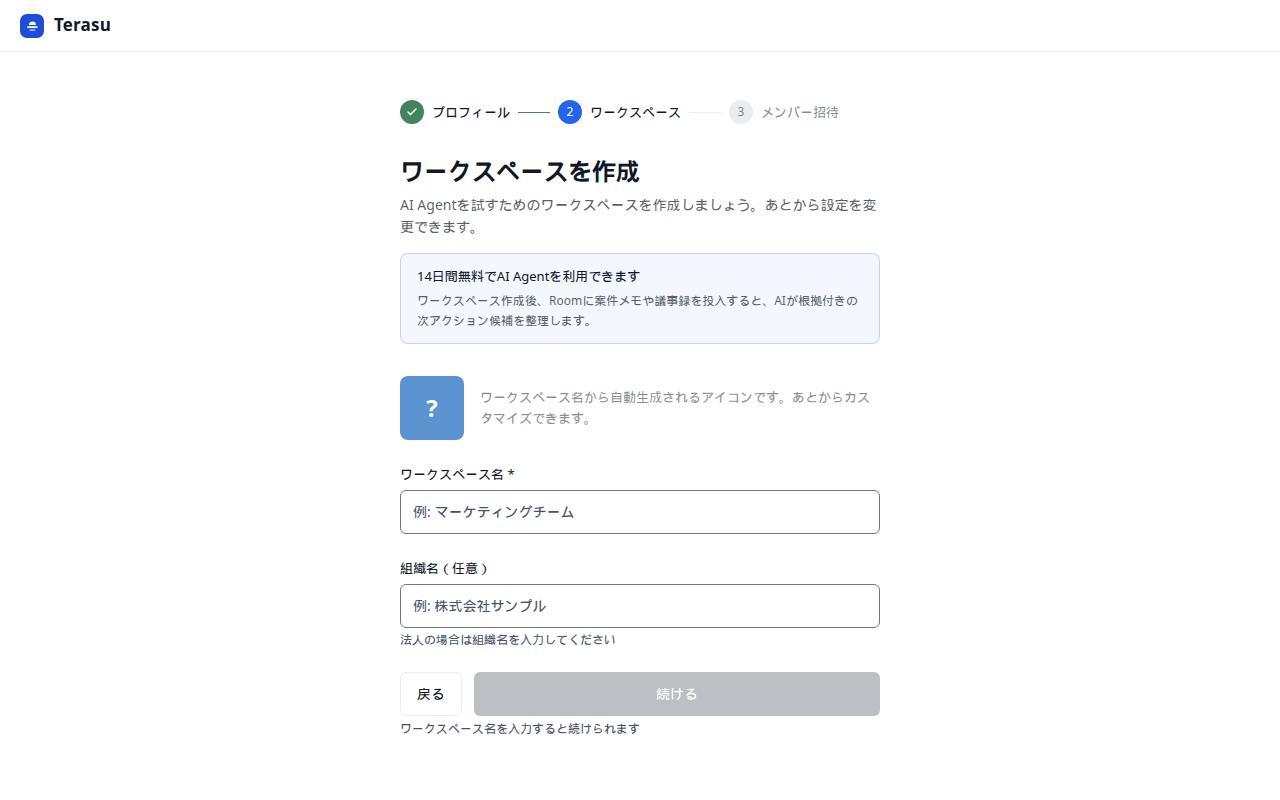
ワークスペースを作成する
- ワークスペース名を入力する(必須)
- 法人の場合は組織名を入力する(任意)
- クーポンを持っている場合は、クーポンコードを入力する(任意)
- 「続ける」を押す
通常はBusiness プランを14日間無料で試せます。クーポンを使う場合は、適用後のプランと期間を画面で確認してください。プランによっては、次のメンバー招待ステップが表示されません。「戻る」でプロフィールの画面に戻れます。ワークスペース名が空のあいだは「続ける」を押せません。
名前はあとから設定の「基本」で変えられます。最初はチームが分かる短い名前で十分です。
追加のワークスペース作成について
追加作成の専用画面は第1弾に含まれません。上記の初回作成手順は、既にワークスペースがある方の追加作成の入口としては使えません。