ファイル閲覧分析
PDF・動画ファイルの閲覧状況を詳細に分析できます。PPTX・DOCX・Keynote・PagesはPDFへ変換したプレビューで閲覧されるため、PDFと同様にページ別の記録が残ります。この記事では以下の内容を説明します。
- ページ/セグメント別ヒートマップ(閲覧時間の可視化)
- コンテンツスコア(Room横断の資料評価)
- メンバー別閲覧履歴
- AI閲覧行動分析(AIによる行動インサイトと提案アクション)
- AIコンテンツ分析(AIによるページラベル自動生成)
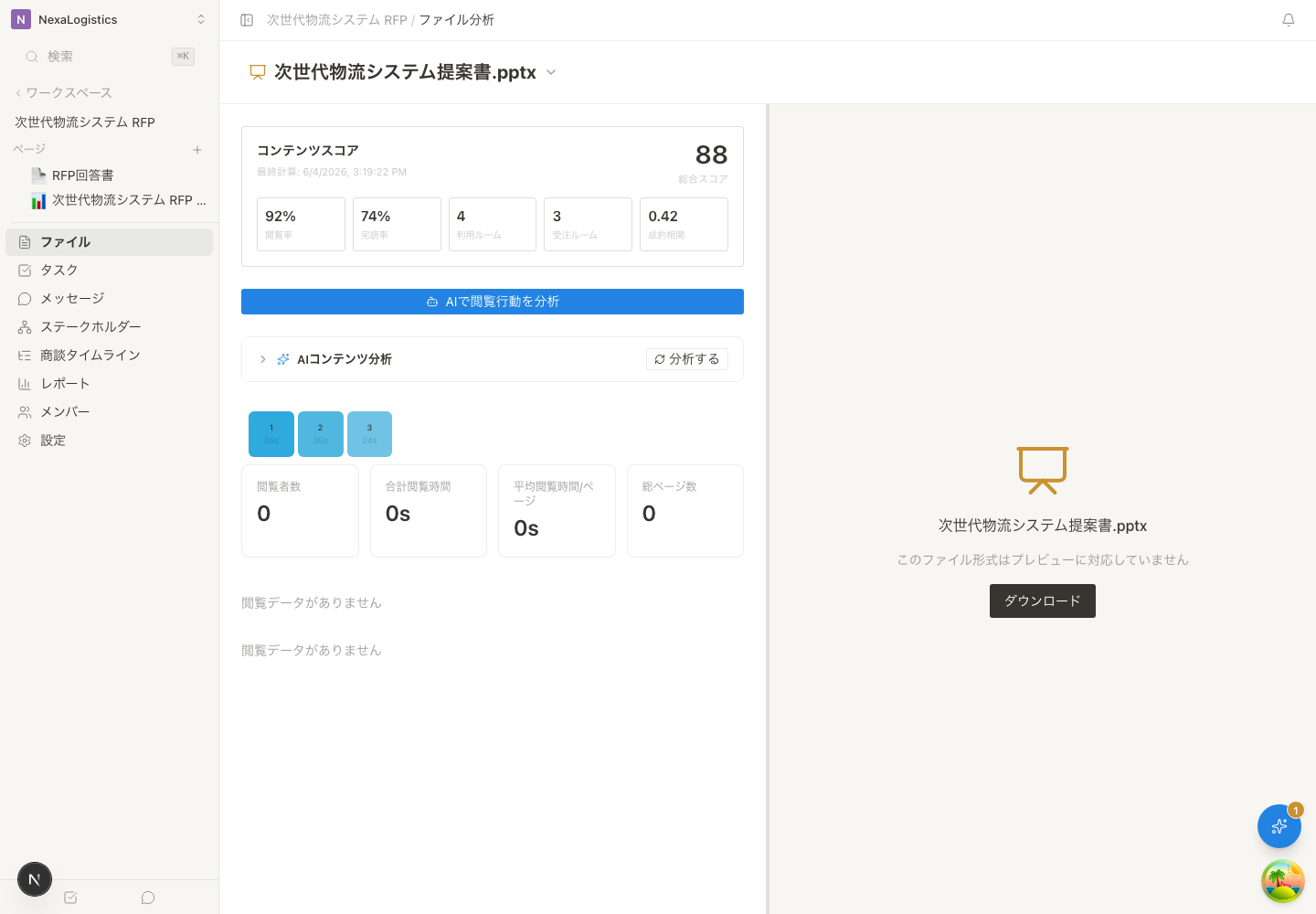
ファイル一覧のAI分析との違い
このページで説明する閲覧分析は、誰が資料を見たか、PDFのどのページや動画のどの部分に時間を使ったかを記録・可視化する機能です。
Roomのファイル一覧に表示されるファイル一覧のAI分析は、PDF、DOCX、XLSX、PPTXの内容をAI Agentが参照できるようにする別の処理です。閲覧者の行動は分析しません。対応形式、状態、再試行についてはファイルをアップロードするをご覧ください。
ファイルのプレビュー生成も別の処理です。AI分析が失敗または対象外でも、対応するファイルのプレビューや共有、閲覧ログの記録には影響しません。
閲覧トラッキングの仕組み
ファイルがビューアで表示されると、以下のデータが自動的に記録されます。
- 閲覧したページ番号(PDF、プレビュー変換されたPPTX・DOCX・Keynote・Pages)/ 再生セグメント(動画)
- 各ページ・セグメントの閲覧時間(秒単位)
- 閲覧日時
- 閲覧者情報
トラッキングデータは5秒間隔でサーバーに送信されます。ブラウザが閉じられた場合も、最後のデータが自動送信されます。
ファイル分析画面を開く
- Room内の「ファイル」タブでファイルをクリック
- 「分析」ボタンをクリック
- ファイルプレビューと分析パネルが並んで表示される
PDF分析
コンテンツスコア(PDFのみ)
Businessプラン以上では、ファイル分析画面の上部に「コンテンツスコア」が表示されます。
| 表示項目 | 説明 |
|---|---|
| スコア | 0〜100点の総合評価 |
| 閲覧率 | ファイルを開いた閲覧者の割合 |
| 完読率 | 最終ページまで到達した割合 |
| 利用Room | そのファイルが使われたRoom数 |
| 採用Room | 完了した案件の Room で使われた件数 |
| 案件相関 | 案件完了との相関 |
コンテンツスコアは複数Roomを横断して計算されます。単一Room内の行動理解には、この画面のAI閲覧行動分析を併用してください。
ページ別ヒートマップ
各ページの合計閲覧時間をヒートマップで表示します。色が濃いほど閲覧時間が長いことを示します。
| 表示項目 | 説明 |
|---|---|
| ページ別閲覧時間 | 各ページに費やされた合計時間 |
| ページ別閲覧回数 | 各ページが表示された回数 |
ヒートマップ上のページをクリックすると、プレビュー側で該当ページにジャンプできます。
PPTX・DOCX・Keynote・PagesもPDFへ変換したプレビューで閲覧されるため、同じようにページ別ヒートマップが表示されます。
動画分析
セグメント別ヒートマップ
動画を60秒ごとのセグメントに分割し、各セグメントの視聴時間をヒートマップで表示します。
| 表示項目 | 説明 |
|---|---|
| セグメント別視聴時間 | 60秒単位のバケットごとの合計視聴時間 |
| セグメント別視聴回数 | 各セグメントが再生された回数 |
ヒートマップ上のセグメントをクリックすると、プレビュー側で該当箇所にシークできます。
メンバー別閲覧履歴
| 項目 | 説明 |
|---|---|
| 閲覧者名 | ファイルを閲覧したメンバー |
| 閲覧日時 | アクセスした日時 |
| 閲覧ページ / セグメント | 閲覧した範囲 |
| 合計時間 | そのセッションの合計閲覧時間 |
AI閲覧行動分析
ファイル分析画面の「AIで閲覧行動を分析」ボタンを押すと、AIが閲覧データを解析してどのような意図・関心で資料が読まれたかを自然言語でまとめます。
分析結果の見方
| 項目 | 内容 |
|---|---|
| インサイトサマリー | 閲覧パターンから読み取れる顧客の関心・検討状況の要約 |
| 提案アクション | AIが推奨するフォローアップ行動のリスト |
提案アクションをタスクに変換
提案アクション一覧の各項目の右にある「+」ボタンをクリックすると、そのアクションをタスクとして即座に追加できます。
「価格ページを長時間閲覧しています。見積もりについて確認を取るといいでしょう」のような提案は、案件を前に進めるタイミングを逃さないためのヒントになります。
AI閲覧行動分析は一定量の閲覧データが必要です。閲覧ログが少ない場合はデータ不足として表示されます。分析結果は随時更新可能です。
AIコンテンツ分析(PDFのみ)
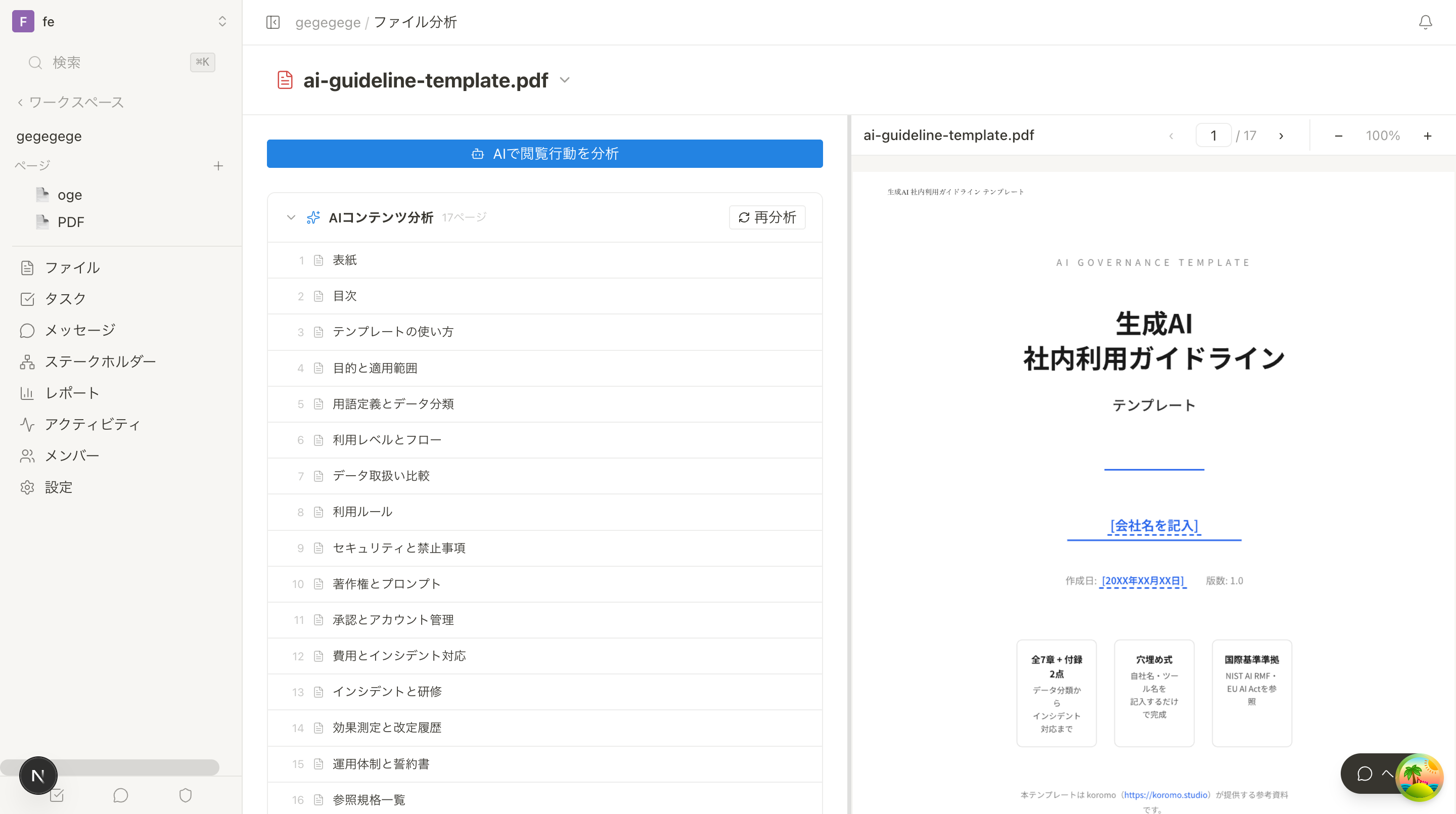
「AIコンテンツ分析」セクションの「分析する」ボタンを押すと、AIがPDFの各ページ内容を読み取り、**ページごとに日本語のラベル(説明)**を自動生成します。
使い方
- ファイル分析画面の「AIコンテンツ分析」アコーディオンを開く
- 「分析する」ボタンをクリック
- 分析中(約数十秒)は「分析中...」と表示される
- 完了するとページ一覧にラベルが表示される
ページラベル一覧
| 表示項目 | 説明 |
|---|---|
| ページ番号 | PDFのページ番号 |
| ラベル | AIが生成したそのページの内容説明 |
ページラベルをクリックすると、プレビュー側の該当ページにジャンプします。
ページラベルとヒートマップを組み合わせることで、「どのトピックに関心があるか」を具体的に把握できます。例:「価格比較ページ」のラベルがついたページの閲覧時間が長い場合、競合比較の情報提供が効果的かもしれません。
分析済みのPDFを更新した場合は「再分析」ボタンで最新化できます。この画面のページラベル生成はPDFファイルのみ対応しています。Roomのファイル一覧で行うAI分析は、PDFに加えてDOCX、XLSX、PPTXにも対応する別機能です。ページ別の閲覧分析はPDF・動画に加え、プレビュー変換されるPPTX・DOCX・Keynote・Pagesにも対応しています。XLSXや画像などプレビュー変換されないファイルは閲覧回数のみ記録されます。
動画の場合、繰り返し視聴されているセグメントは顧客の関心が特に高い箇所です。そのトピックを深掘りした追加資料の送付を検討しましょう。