最終更新: 2026-10-16 ・ 5 min read
ページの編集履歴
ページの編集履歴機能を使うと、誰がいつどのような変更を行ったかを確認できます。
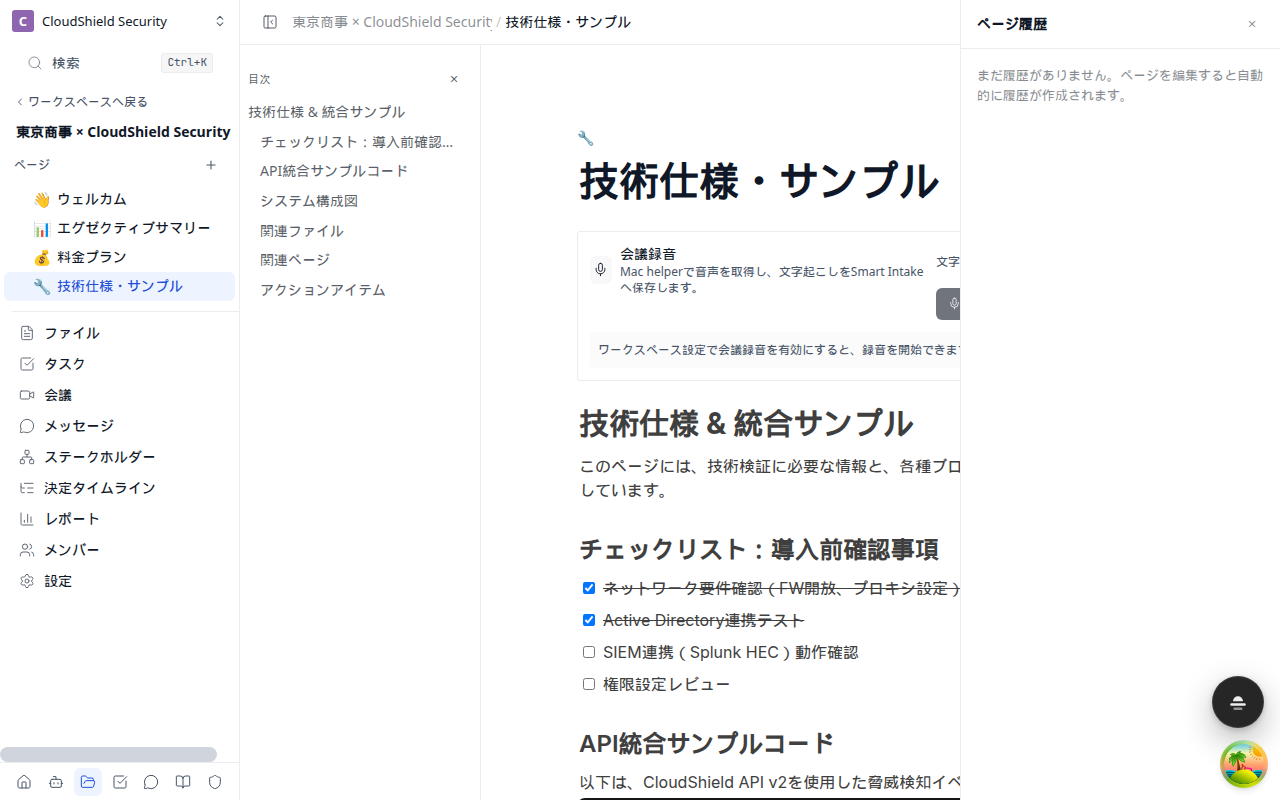
編集履歴を確認する
- 対象のページを開く
- 上のバーの「ページ操作」を開く
- 「ページ履歴」をクリックすると、変更の一覧がタイムラインで表示される
履歴の情報
各変更記録には以下の情報が含まれます。
| 項目 | 説明 |
|---|---|
| 変更日時 | 変更が保存されたタイミング |
| 変更者 | 編集を行ったメンバー名 |
| バージョン | 保存された版の番号。版を選ぶと、前の版との本文の差分を確認できます |
活用のポイント
- 変更の追跡: 顧客向けの提案書を複数人で編集している場合、誰がどこを変更したかを把握できます
- 内容の確認: 過去の変更内容を参照して、変更の経緯を確認できます
本文の保存に合わせて、ページごとに履歴が自動作成されます。同じ本文の連続保存や、同じ編集者による5分以内の更新はまとめられるため、すべての操作が別の版になるわけではありません。本文が変わる復元では、新しい履歴が作成されます。
30日を経過したページの編集履歴は、自動削除の対象になります。残しておきたい本文は、履歴だけに頼らず別途保管してください。
過去の本文を復元する
- 履歴一覧で版を選び、差分画面で本文を確認します。
- 戻したい版の「このバージョンに復元」を選びます。
- 確認画面で復元を実行します。選んだ履歴の本文が、ページの新しい更新として保存されます。
復元にはRoomの編集者以上の権限と、対象ページを更新できる権限が必要です。履歴の本文を戻す操作で、ページの親子関係や公開設定を戻す操作ではありません。現在の本文に残したい内容がある場合は、復元前に控えてください。編集中のメンバーがいる場合も、先に内容を確認します。
選んだ履歴と現在の本文が同じ場合は、本文を変更せず、新しい版も作成しません。
MCPではprepare_restore_page_historyで対象を確認し、同じ内容と10分以内のconfirmationをrestore_page_historyへ渡して復元します。pages:writeと現在のRoom編集者以上の権限が必要です。社外メンバーは、Room内公開(room_visible)かつ全メンバー編集(all_members)のページだけを復元できます。確認後にページや履歴が変わった場合は再準備してください。詳しくはMCPでできる操作と制限をご覧ください。
失敗した場合は、ページを開き直して現在の本文と履歴を確認してください。権限が変わった、対象の履歴がなくなった、更新できない状態になった場合は復元できません。