今日の使い方
「今日」は、その日の会議・自分のやること・動きのあった Room を一画面で見る画面です。サイドバーの「今日」から開きます。サイドバーに「今日」があるワークスペースでは、ログイン後の最初の画面にもなります。
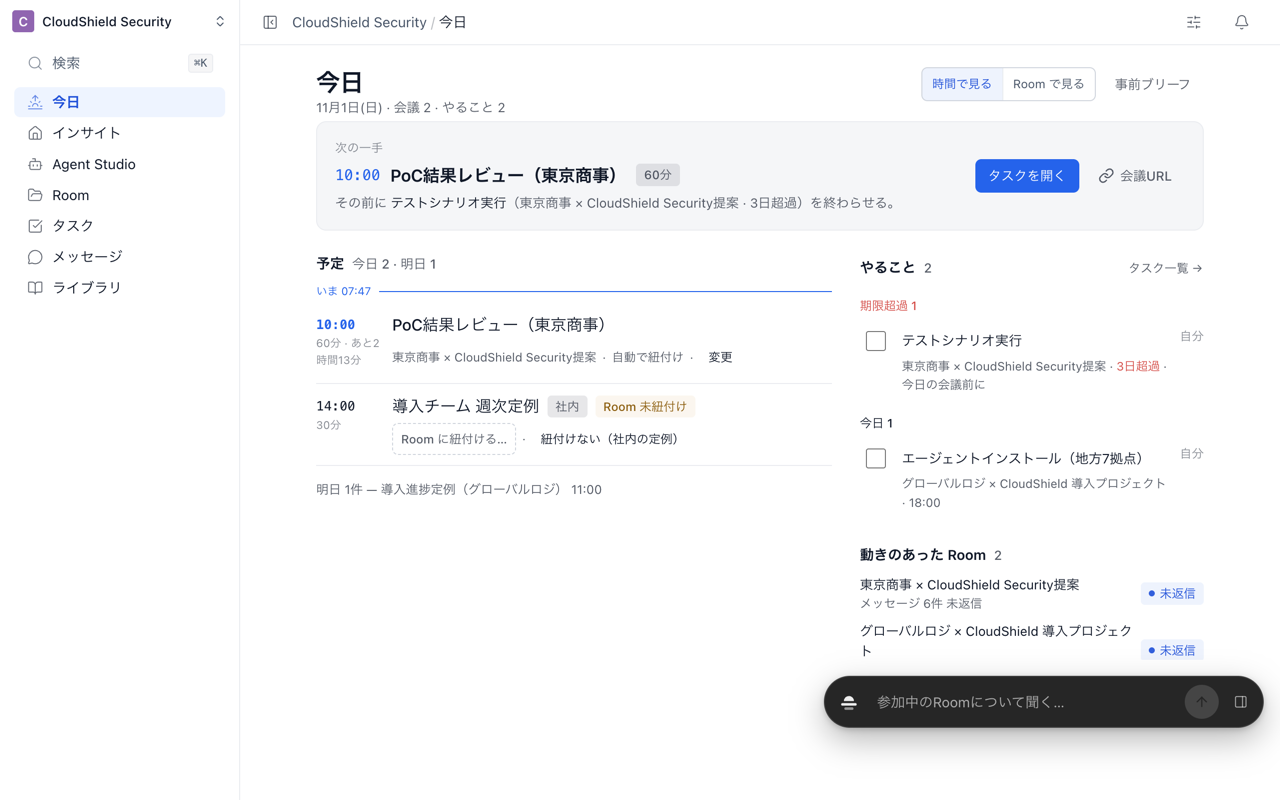
「今日」は順次提供している画面です。サイドバーに「今日」が無いワークスペースでは、「インサイト」から Room と数字を確認してください(インサイト)。
画面の構成
| 場所 | 内容 |
|---|---|
| 見出し | 「今日」と日付、今日の会議の数・やることの数 |
| 次の一手 | 次の会議。その前に終わらせるタスク(期限超過または今日が期限の先頭のタスク)があれば一緒に出ます |
| 予定 | 今日の会議を時刻順に並べ、明日の会議は「明日 ◯件」にまとめます。終了した会議も残ります |
| やること | 自分が担当の「期限超過」「今日」のタスクと、自分がオーナーの Room の「未アサイン」タスク |
| 動きのあった Room | 先方の閲覧、未返信のメッセージ、しばらく動きのない Room |
予定もやることも無い日は、「動きのあった Room」だけが表示されます。
会議は、自分が主催・参加している会議と、自分がメンバーの Room の会議が並びます。Googleカレンダーの予定を並べるにはGoogleカレンダー連携を設定してください。
表示を切り替える
見出しの右で「時間で見る」と「Room で見る」を切り替えられます。
| 表示 | 内容 |
|---|---|
| 時間で見る | 予定・やること・動きのあった Room を並べて表示します |
| Room で見る | 今日の会議と、期限が明日までのタスクを Room ごとにまとめます。Room に紐付いていない会議は「Room 未紐付け」にまとまります |
「事前ブリーフ」をクリックすると、次の会議について、外部参加者の人数・その Room の未完タスク・前回の会議を確認できます。次の会議が Room に紐付いていない場合は、先に紐付けてください。
会議を Room に紐付ける
Room に紐付いていない会議には「Room 未紐付け」と表示されます。
- 会議の「Room に紐付ける…」をクリックする
- 候補(同じ定例・Room名・参加者のドメインが一致など)があれば「この候補で紐付け」、無ければ一覧から Room を選ぶ
- 「Room に紐付けました」と表示されたら完了
自動で紐付いた会議には「自動で紐付け」と表示されます。紐付け先を直すときは「変更」から別の Room を選ぶか、「紐付けを解除」を選びます。社内の定例など紐付けが不要な会議は「紐付けない(社内の定例)」を選びます。このブラウザでは、その会議について紐付けの案内を出さなくなります。
紐付けるには、社内メンバーで、付け替え先の Room のメンバーである必要があります。今の紐付けを変えられるのは、会議の主催者か今の Room のメンバーです。権限が無いときは「この会議の紐付けを変更する権限がありません。Room のメンバーか主催者に依頼してください。」と表示されます。
やることを片付ける
| 操作 | 内容 |
|---|---|
| チェックボックス | タスクを完了にします。直後に「元に戻す」で取り消せます |
| タスク名 | Room のタスク画面でそのタスクを開きます |
| 担当を決める | 「未アサイン」のタスクに担当者を設定します |
| タスク一覧 → | すべての Room の自分のタスクを見る「タスク」画面を開きます(Room横断のタスク一覧) |
動きのあった Room
社内メンバーには、直近の動きがあった Room が表示されます。
| 表示 | 意味 |
|---|---|
| 先方が確認 | 直近7日間に社外の参加者が資料を閲覧した |
| 未返信 | 先方の最新メッセージに返信していないスレッドがある |
| 要注意 | 5〜6日動きがない Room |
| 停滞 | 7日以上動きがない、またはまだ活動がない Room |
行をクリックするとその Room を開きます。
社外ゲストの表示
社外ゲストにも「今日」が表示される場合は、その日の会議と自分が担当のタスクだけが表示されます。表示の切替・事前ブリーフ・動きのあった Room は表示されません。