最終更新: 2026-11-17 ・ 4 min read
アカウント設定
Terasu に入るには、ログインするかアカウントを作成します。初めてのときは、氏名と画像を設定するプロフィールの画面が続きます。あとから名前や画像を直す手順はプロフィール設定を見てください。
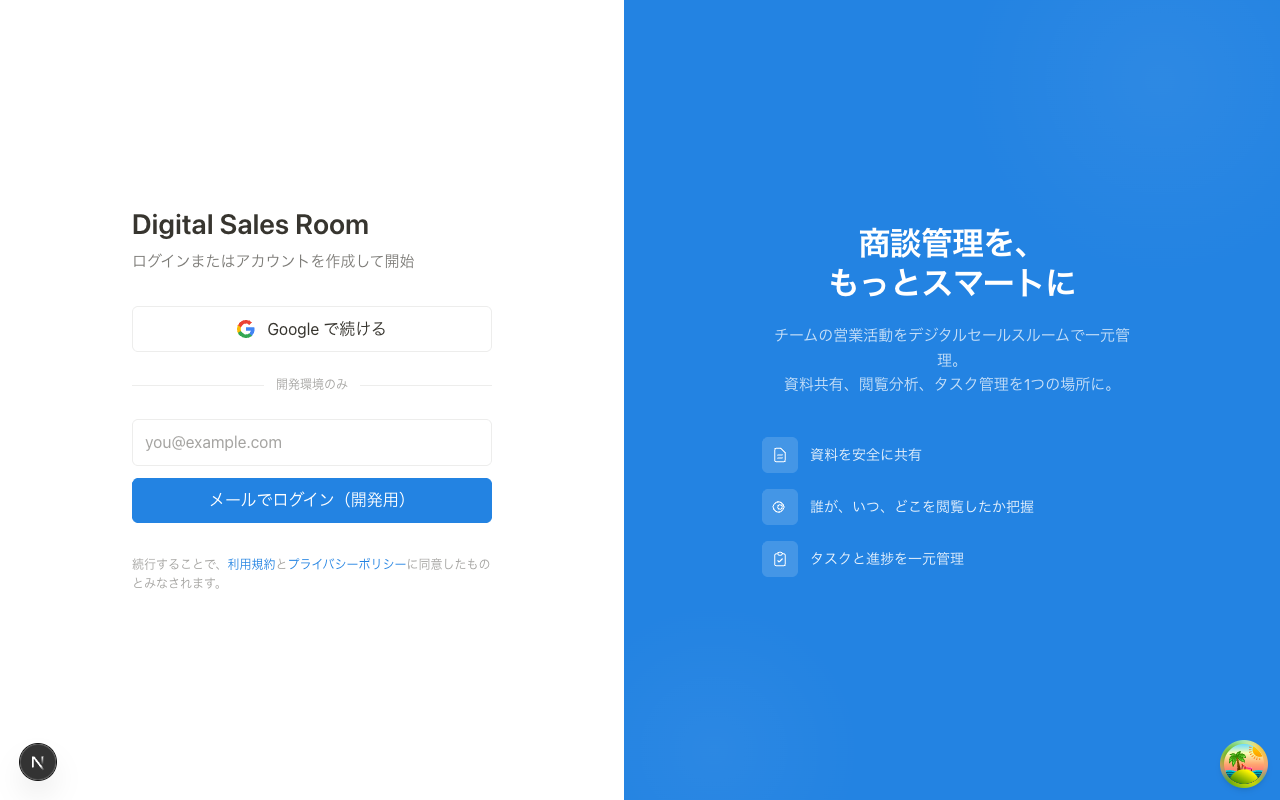
ログインする
- ログイン画面を開く
- 「Google で続ける」を選ぶか、メールアドレスとパスワードを入力して「メールでログイン」を押す
- パスワードを忘れたときは「パスワードを忘れた方」から再設定する
利用規約とプライバシーポリシーは、リンクから新しいタブで開けます。
アカウントを作成する
- ログイン画面の「新規登録」を開く
- 「Google で登録」を選ぶか、メールアドレスとパスワード(確認を含む)を入力する
- パスワードは 8 文字以上で、英字と数字をそれぞれ 1 文字以上含める
- 「アカウントを作成」を押す
Google で登録したときは、そのままはじめの設定へ進みます。
メールアドレスを確認する
メールアドレスで登録すると、「メールアドレスの確認をお願いします」の画面になり、登録したアドレスに確認メールが届きます。確認が済むまで Terasu は使えません。
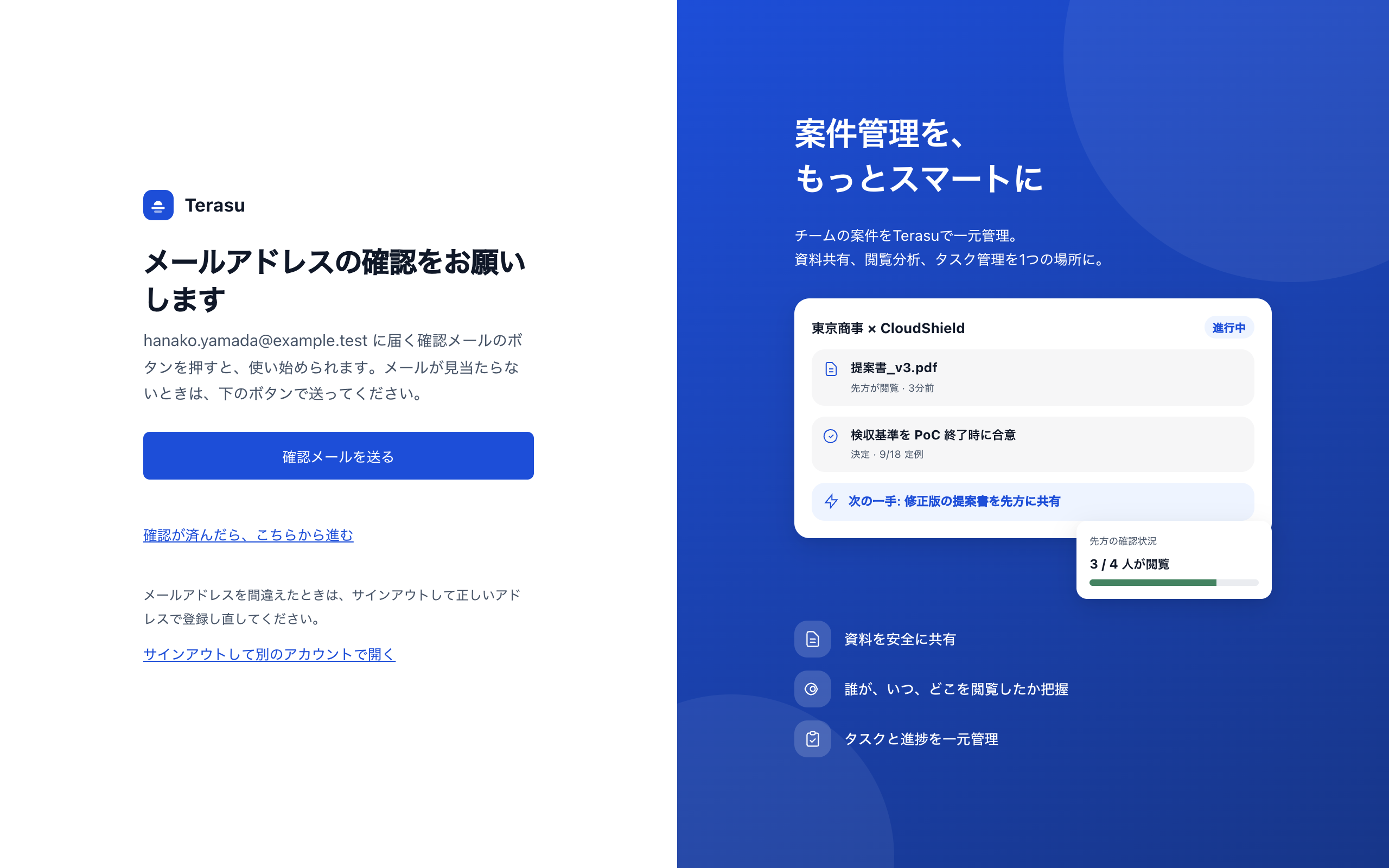
- 届いた確認メールのボタンを押す
- 開いた画面で「メールアドレスを確認する」を押す
- 「確認できました」と出たら、「はじめの設定へ進む」を押す
- メールが見当たらないときは、確認の画面の「確認メールを送る」で送り直せます。送り直したときは、いちばん新しいメールのボタンを押してください。迷惑メールのフォルダも見てください。
- 確認メールのリンクは24時間で使えなくなります。期限が切れたら、確認の画面から送り直してください。
- 確認する前にパスワードを忘れたときも、ログイン画面の「パスワードを忘れた方」から再設定できます。再設定が終わると使い始められます。
- メールアドレスを間違えたときは、サインアウトして正しいアドレスで登録し直してください。
はじめのプロフィール
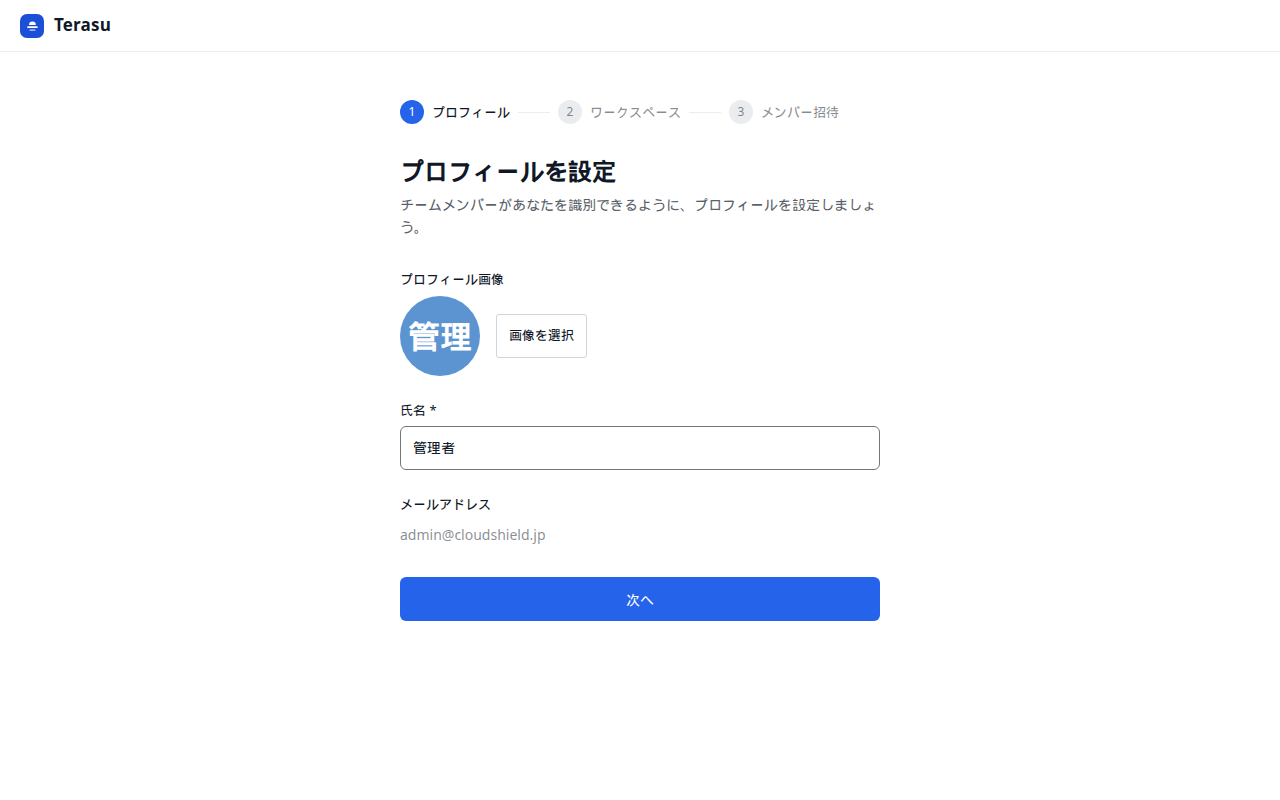
- 「画像を選択」でプロフィール画像を選ぶ(任意)
- 氏名を入力する(必須)
- メールアドレスは表示のみで、ここでは変えられない
- 「次へ」を押してワークスペースの作成へ進む
氏名が空のあいだは「次へ」を押せません。入力すると進めます。
招待されたアカウントでの追加利用
招待先への参加は既存の招待画面で行ってください。アカウントの社内利用開始専用画面は第1弾に含まれません。