プロフィール設定
表示名・言語・テーマ、2段階認証、接続アカウント、AI に任せる範囲、通知は「個人設定」で変えます。ナビには無く、アカウントメニューの「マイページ」から開きます。
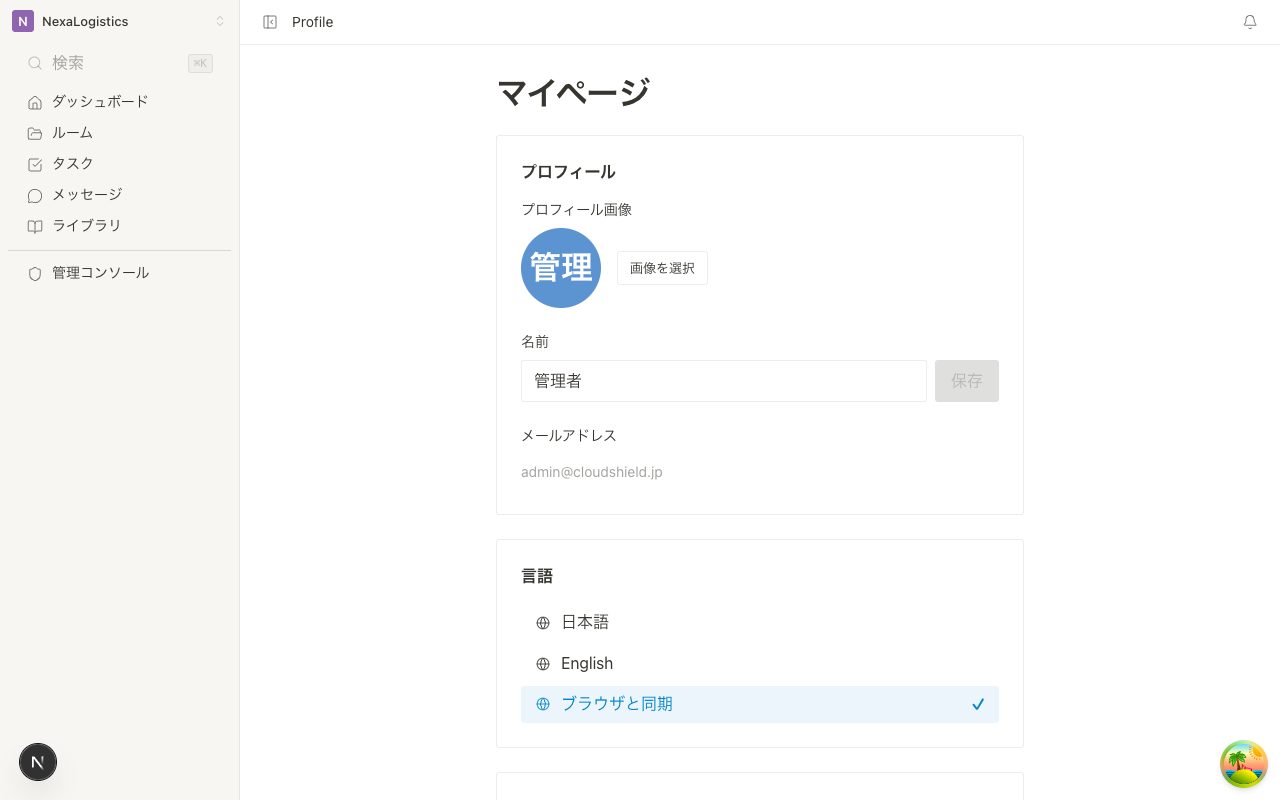
個人設定を開く
- 左上のワークスペース名のメニューを開く
- 「マイページ」を選ぶ
- 個人設定の左の項目から、変えたいものを選ぶ
変更できる項目
| 項目 | 変えられるもの |
|---|---|
| プロフィール | プロフィール画像(「画像を選択」から JPEG / PNG / GIF / WebP。切ってから保存)、名前、言語(日本語 / English / ブラウザと同期)、テーマ(ライト / ダーク / システムと同期)。メールアドレスは表示のみ |
| セキュリティ | 2段階認証。詳しくは2段階認証とIPアクセス制限 |
| 接続アカウント | Google カレンダー・Zoom(アカウント単位、全ワークスペース共通)と、HubSpot / Salesforce / kintone の自分の名義の接続 |
| エージェントの実行 | AI に任せる範囲。毎回承認か、低リスクだけ自動か、など(ワークスペースの上限まで) |
| 通知 | メールと Slack DM。詳しくは通知設定 |
名前を保存する
- 名前を変える
- 「保存」を押す(変わっていないときは「名前を変えると保存できます」)
言語とテーマはチェックの付いた行が現在の選択です。接続の解除にはサービス名が付きます(例: Google カレンダーの接続を解除)。
MCPで本人のワークスペースを確認する
get_my_workspace_context はtokenのワークスペース内の本人・ワークスペース情報を返します。本人の全組織・全Roomを一覧取得する操作ではありません。Room一覧には rooms:read と list_rooms を使います。
ワークスペースの切り替えは、画面のワークスペース選択メニューから行います。MCP tokenの対象範囲は元のワークスペースのままです。詳しくはMCPの操作範囲をご覧ください。
MCPでプロフィール画像を変更・削除する
prepare_upload_my_avatar に画像の contentBase64 と contentType、操作キーを渡して確認内容を取得し、同じ入力と10分以内の確認を upload_my_avatar に渡します。対象はtokenを作成した本人です。JPEG・PNG・GIF・WebPを10MiBまで受け付け、既存の画像処理で256×256のWebPに変換します。準備だけでは画像は保存されません。
削除は prepare_delete_my_avatar と delete_my_avatar を使います。どちらも workspace:write、全Room対象token、現在有効なワークスペースのメンバー資格(社内・外部)が必要です。ワークスペースのオーナー/管理者が行うロゴの変更とは別の操作です。
確認後に画像や権限が変わると処理を拒否します。応答が失われたり結果不明になった場合は、同じ書込を繰り返さず get_mcp_operation と個人設定のプロフィールで現在の表示を確認してください。削除はプロフィール上の表示を解除しますが、保存領域からの物理消去を保証しません。以前の画像が通常と異なる場所に保存されている場合は、個人設定のプロフィールで変更してください。詳しくはMCPの操作範囲をご覧ください。