最終更新: 2026-09-21 ・ 5 min read
エンゲージメントレポートの見方
レポートでは、先方が「何を・いつ・どれくらい」確認したかと、案件が前に進んでいるかを上から順に確認できます。
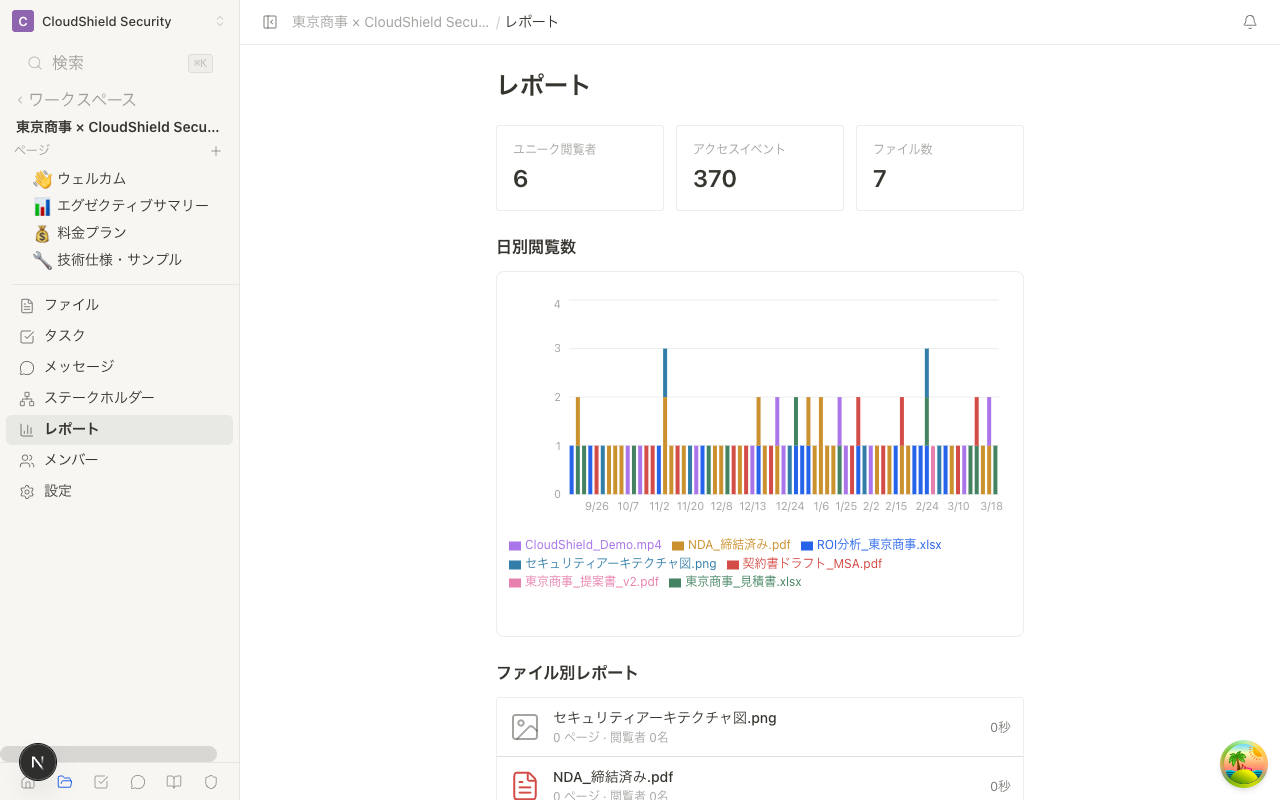
レポートへのアクセス
- Roomを開く
- 左メニューの「レポート」をクリックする
- 期間(7日 / 30日 / 90日 / すべて)を選ぶ
分析データは社内のオーナーと編集者のみ閲覧できます。外部の顧客からは見えません。
押せない操作には理由が出ます。「AIに要約させる」は準備中、「CSV」はレポートを読み込んでから使えます。
状態のまとめ
画面上部に、停滞のおそれ / 順調と、最終アクセス(先方メンバーのみ)と未閲覧の資料チップが並びます。最終アクセスは社内メンバーの閲覧を含めません。
| 操作 | 説明 |
|---|---|
| AIに対応案を作成 | 準備中のときは理由が出ます |
| 共有リンクを再送 | 共有リンク画面から操作できます |
レポートの指標
| 指標 | 説明 |
|---|---|
| 先方の閲覧者 | 期間内に確認した外部メンバー |
| 閲覧時間(期間内) | 先方が資料を見ていた時間。前期比も出ます |
| 資料の確認状況 | 読了の件数 |
| プロジェクトヘルス | 評価中、またはスコア |
資料ごとの確認状況
資料名、状態、読了、閲覧者、閲覧時間、最終閲覧、操作が並びます。資料名を押すとその資料の閲覧詳細へ進みます。操作列の「詳細」は未閲覧の資料にも出て、未閲覧の資料には「共有リンクを送る」が並びます。
メンバーごとの関与
先方の誰が動いているかを見ます。名前または行末の「詳細」を押すとその人のメンバー報告へ進みます。区分は外部 / 自社 / すべてです。
メンバー報告
メンバー報告では滞在時間、訪問回数、資料数と、資料ごとのページ別滞在が分かります。行を開くとページ別滞在が出ます。資料別詳細へも進めます。
閲覧時間が長い資料は、先方が確認に時間をかけている箇所です。次の一手の優先に使ってください。
データの活用方法
- 優先の判断: 頻繁に確認している先方は、いま話を進めるタイミングです
- 資料の見直し: 閲覧時間が短いページは内容の見直しを検討
- フォローのタイミング: 最終アクセスを基に連絡する
プロジェクトヘルスとの関係
Businessプラン以上では、同じレポートページ内に「プロジェクトヘルス」も表示されます。エンゲージメントレポートが閲覧数・閲覧時間などの行動データを見る画面であるのに対し、プロジェクトヘルスはそのデータを使って停滞やリスクをスコア化します。
| 確認したいこと | 見る場所 |
|---|---|
| 誰が、どの資料を、どれだけ見たか | レポート(この画面) |
| 案件全体が順調か、要注意か | プロジェクトヘルス |
| すぐ対応すべきリスクがあるか | レポートの「アラート」 |
アラートが出ている場合は「AIに対応案を作成」から次のアクション案を作れます。複数Roomの棚卸しはワークスペースの Agent Inbox です。