資料だけを外部共有する
外部共有リンクを使うと、Roomへ招待せずに選択したPDF・PPTX・DOCX・XLSX・画像・CSVだけを共有できます。相手の画面にはRoomのページ、メッセージ、タスク、閲覧分析は出ません。「ダウンロード」は理由付きで押せません。
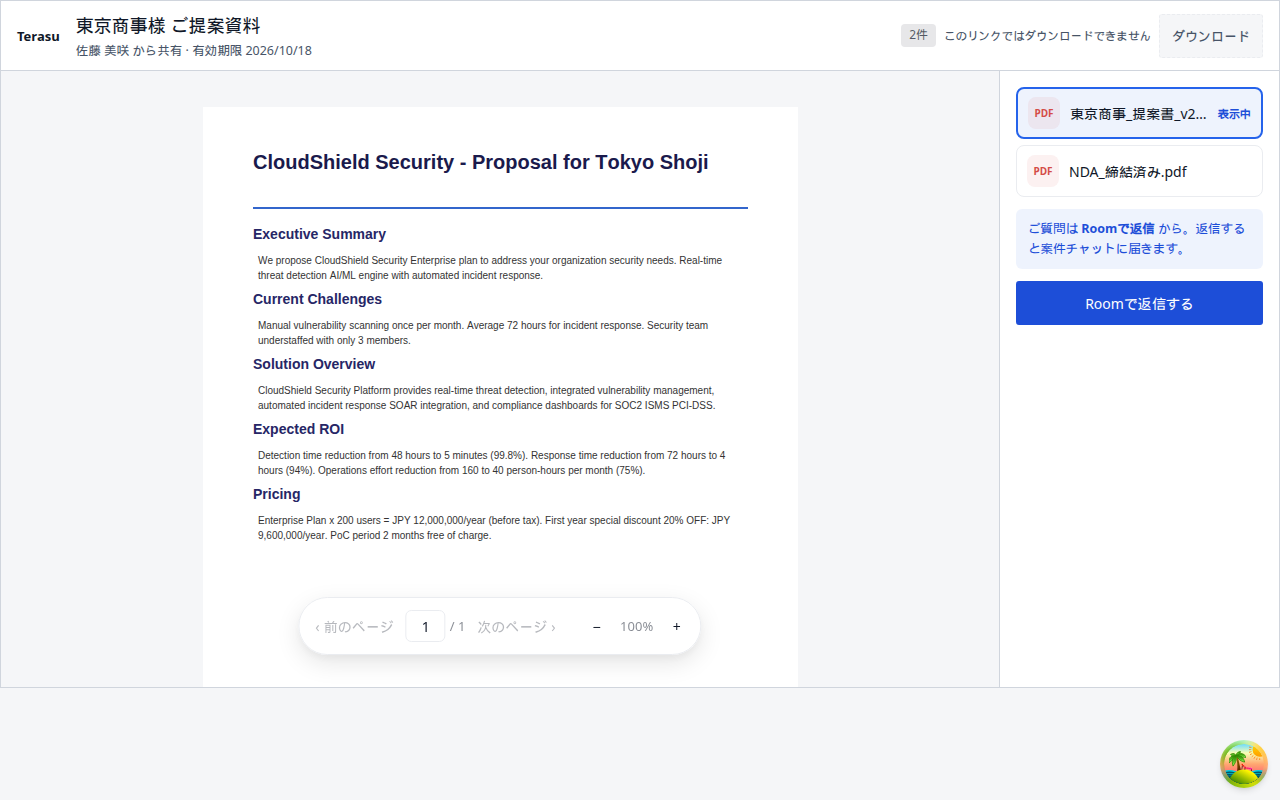
冒頭の画像は、リンクを開いたあとの**相手の見え方(共有リンク)**です(1280)。上に共有の題・共有元・有効期限・件数・ダウンロード、左に資料のページと下に浮かぶページ操作、右に共有した資料と「Roomで返信する」が並びます。
共有リンクを作成する
Roomで有効な社内編集権限を持つメンバーは、「ファイル」からリンクを作れます。
- Roomの「ファイル」を開く
- 1件なら資料行のリンクアイコン、複数なら資料を選んで「外部共有リンク」を開く
- 「リンクの設定」でリンク名、閲覧の条件、有効期限を決める
- 「リンクを作成」を押し、表示されたURLを相手へ送る
- 必要なら同じ画面の「相手の見え方を確認」で、黄色い「プレビュー中」の帯付きの画面を先に見る
作成済みリンクは同じ画面からコピー・延長・失効できます。資料セットのように複数資料をまとめたリンクも作成できます。URLの # 以降はアクセス用の秘密情報です。公開の場所には貼らないでください。
閲覧の条件
「リンクの設定」の閲覧の条件は、次の3つです。
| 設定 | 相手に出る入口 | 適した用途 |
|---|---|---|
| メールアドレスを入力してもらう(誰が見たか分かる) | メールアドレスを確認 → 認証コードを入力 | 特定の相手だけに共有する |
| PINコード | PINを入力 | 送った相手だけが開けるようにする |
| 誰でも | 入口なし(リンクを知っている全員) | 本人確認が不要な低機密資料 |
メール認証では、相手は受信した6桁のコードで本人確認します。コードは10分間有効です。必要に応じてPINと有効期限も併用してください。
リンクは転送される可能性があります。「ダウンロード」を押せなくしても、画面撮影やスクリーンショットは完全には防げません。機密資料では「誰でも」を避け、メール認証、短い有効期限、推測されにくいPINを設定してください。
相手がリンクを開く
相手は Terasu アカウントなしで開けます。入口は閲覧の条件によって変わります。
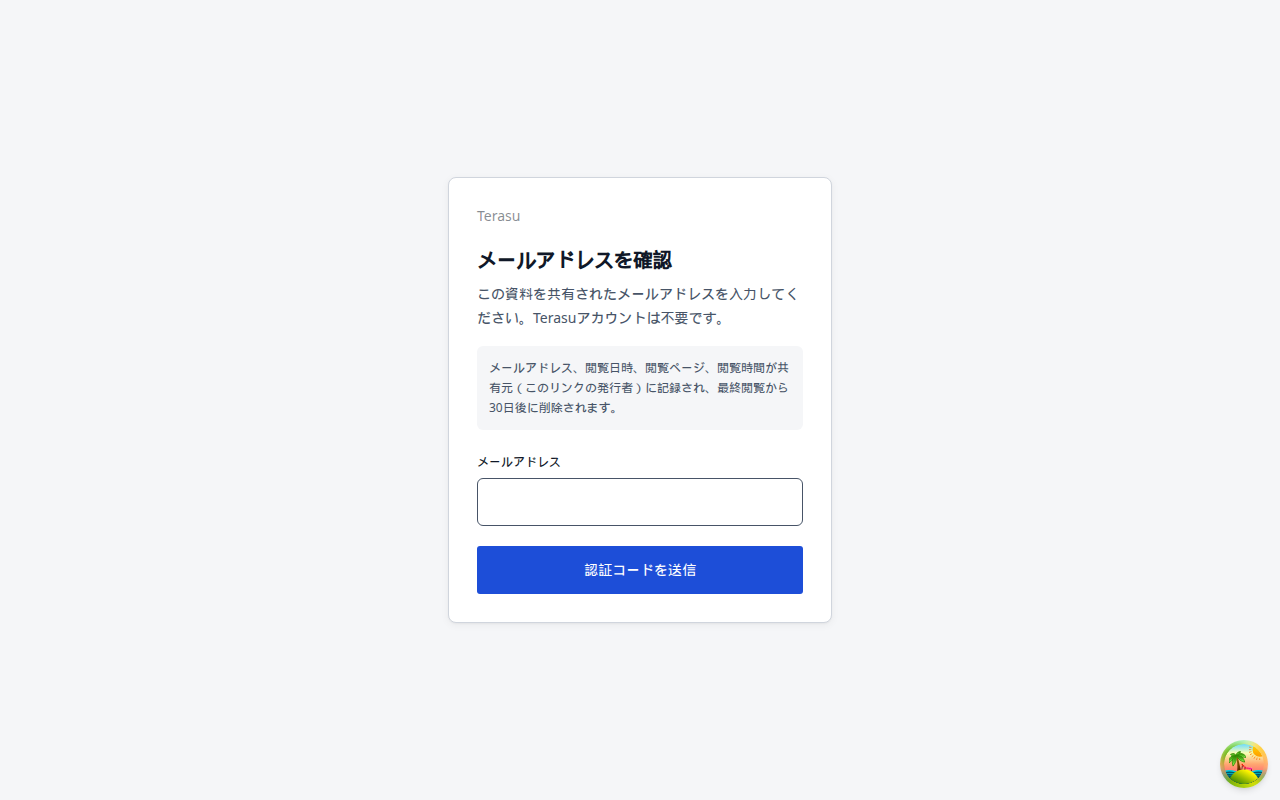
メール認証のときは、ブランド名「Terasu」、見出し「メールアドレスを確認」、記録する内容と削除の時期、「認証コードを送信」が並びます。
- 共有されたメールアドレスを入力し、「認証コードを送信」を押す
- 「認証コードを入力」で6桁のコードを入れ、「確認して資料を開く」を押す
- 届かないときは待ち時間のあと「認証コードを再送」、別の宛先なら「メールアドレスを変更」
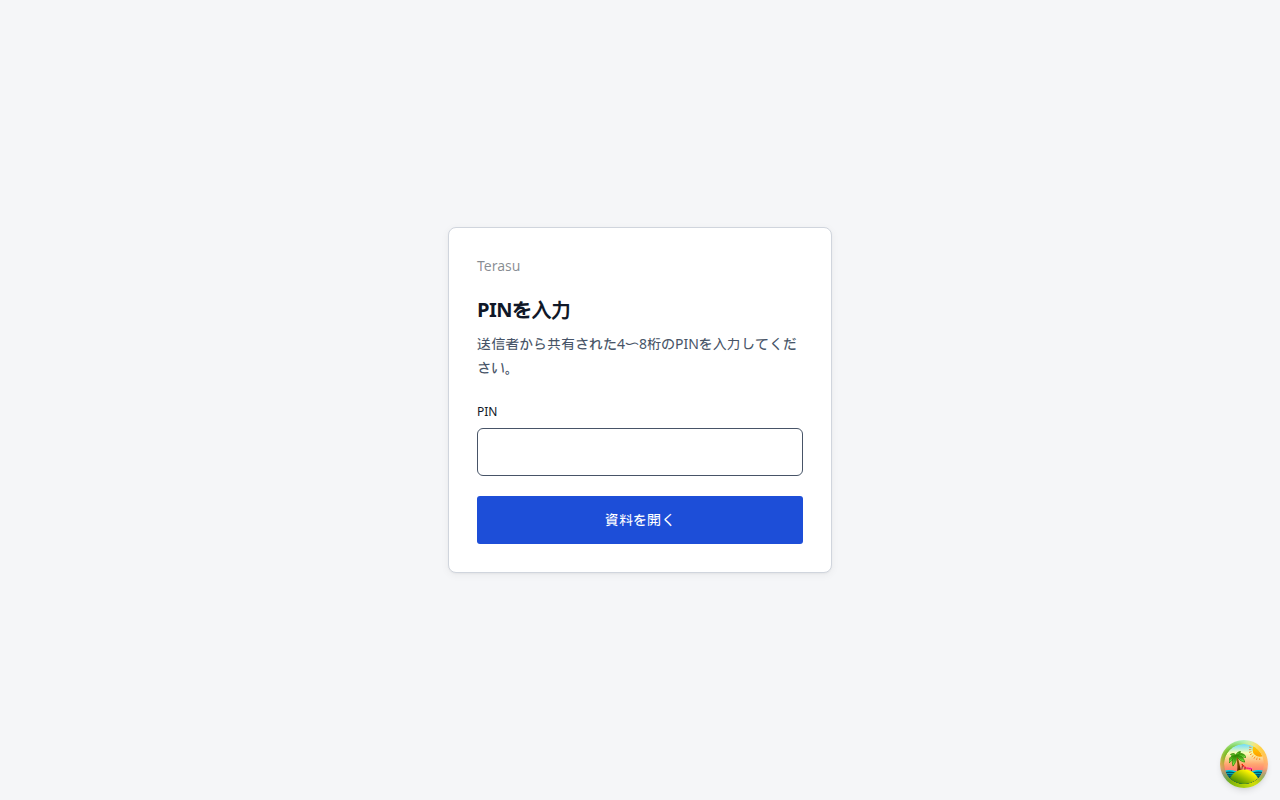
PINを付けたリンクでは、見出しは「PINを入力」、送信ボタンは「資料を開く」です。PIN欄は伏せ字で、数字のキーボードが出ます。誤りは「PINが正しくありません」。試行が上限に達すると、15分ほど待ってから再試行します。
リンクが正しくない・期限切れ・共有元が停止したときは、同じ文で「この共有リンクは利用できません」と出ます。通信できないときだけ「再試行」が出ます。
相手の見え方でできること
資料が開くと、ページ操作は画面下に浮かぶ帯(前のページ・ページ番号・次のページ・拡大縮小)です。「ダウンロード」は「このリンクではダウンロードできません」と読み上げられ、押せません。
ご質問は「Roomで返信する」から送ります。メールアドレスを入れると、案件のRoomへ招待メールが届きます。プレビュー中は送信しません。
差し替え・閲覧分析・無効化
- 共有中の資料を差し替えると、同じリンクには最新の対象が表示されます
- 閲覧数や閲覧時間はRoom内のファイル分析から確認できます。PDFに加え、プレビュー変換されるPPTX・DOCX・Keynote・Pagesはページ別の閲覧時間も記録されます
- 相手が閲覧できるのは共有対象だけで、分析値や他のRoom情報は見えません
- 共有が不要になったら「リンクを失効」してください。失効後は直ちに閲覧できなくなります
Room全体で継続的に共同作業する相手は、共有リンクではなく「Roomを共有する」を利用してください。閲覧の通知の受け取り方は「共有と通知の管理」を見てください。
資料セットを整理してから共有する
繰り返し同じ資料を送る場合はRoomの資料セットにまとめてから「このセットを共有」を使えます。セットの名前変更・資料追加と、リンクの期限・失効は別です。リンクには発行時の資料一覧が保存されます。セットの更新・削除は既存リンクに自動反映されず、共有も停止する場合は各リンクを個別に失効する必要があります。
MCPで共有情報を確認する
list_file_sharesで共有条件・資料一覧・現在の版を確認できます。preview_file_shareは既定の概要表示と、view: "content"による選択資料の短時間の閲覧先取得をまとめて扱います。一覧・プレビューの参照ではリンクの発行や閲覧イベントは起こしません。
reveal_file_share_urlは秘密のURLをモデルへ返さず、ログイン済みのFiles画面へ案内します。対象資料の共有画面を開き、既存リンクのコピーを本人が行ってください。files:readとRoomの有効な社内編集権限が必要です。入力形式・上限はMCPで操作できることをご覧ください。
MCPで発行・管理する
作成はcreate_file_shareでfileIdsまたはmaterialSetIdの片方を指定し、同じ準備・確認手順を使います。
MCPから資料共有の準備・発行、セットからの発行、期限延長、リンク停止もできます。更新には files:write、現在の有効な社内Room編集権限、10分以内の準備・確認操作が必要です。既存リンクを変更する前に現在の版を確認してください。閲覧専用・公開範囲・資料の準備状態・期限は、元の画面と同じ条件です。PIN付きの発行は、認証済みの資料画面で本人が行ってください。MCPはPINを受け取りません。
発行後は認証済みFiles画面で既存リンクを本人がコピーします。MCPが返すのはIDと共有条件で、秘密の共有URLではありません。セットを変更・削除しても発行済みの資料一覧やリンクは変わらず、共有停止はリンクの停止操作で行います。
get_file_share_viewer_analytics では元の閲覧者分類と、取得対象の完全な滞在時間合計を確認できます。ページ集計が上限を超える場合は明示エラーです。入力・上限・必要scope・結果照合はMCPでできる操作を参照してください。結果不明の操作は自動再送せず照合します。