最終更新: 2026-11-01 ・ 5 min read
Room横断のタスク一覧
サイドバーの「タスク」を開くと、参加しているすべての Room の未完了タスクを1画面で確認できます。最初は「自分の担当」が選ばれ、期限ごとにまとまって表示されます。
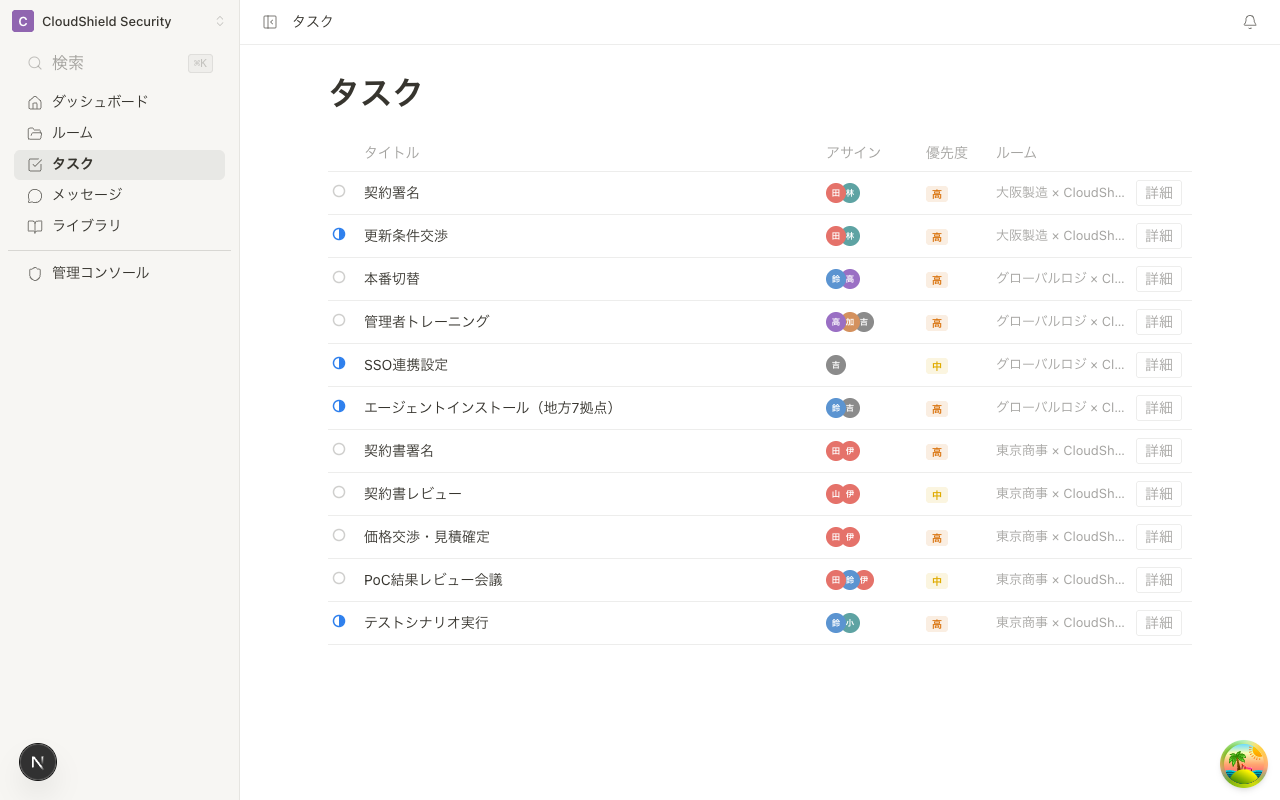
Room の中でタスクを作る・カテゴリやガントチャートで整理する方法はタスク管理を参照してください。
表示されるタスク
| 対象 | 内容 |
|---|---|
| Room | 自分がメンバーの Room |
| タスク | 未完了(未着手・進行中)の親タスク。サブタスクは含みません |
| 社内限定のタスク | 社内メンバーにだけ表示されます |
担当で絞り込む
検索欄の隣の切替で、対象の担当を選びます。数字はそれぞれの件数です。
| 切替 | 表示されるタスク |
|---|---|
| 自分の担当 | 自分が担当者に入っているタスク |
| すべて | 表示対象のすべてのタスク |
| 未アサイン | 担当者がいないタスク |
さらに「状態」と「Room」で絞り込めます。検索欄ではタスク名と Room 名で探せます。検索欄の右端の絞り込みアイコン(横線3本)では、優先度と担当者を指定できます。
| 状態 | 表示されるタスク |
|---|---|
| 状態: 未完了 | 未着手と進行中のタスク(最初の表示) |
| 未着手 / 進行中 | その状態のタスク |
| 完了 | この画面で直前に完了にしたタスクだけ。「完了済みを表示」をオンにしたときも同じです |
表示を切り替える
画面上部の「期限で見る」「Room で見る」「ボード」で表示を切り替えます。
| 表示 | 内容 |
|---|---|
| 期限で見る | 「期限超過」「今日」「今週」「以降」「期限なし」に分けて表示します。「今週」は明日から6日後までです |
| Room で見る | Room ごとにまとめて表示します |
| ボード | 「未着手」「進行中」「完了」の列で表示します |
タスクを完了する・編集する
- タスクのチェックボックスをクリックする。完了になり、直後に表示される「元に戻す」で取り消せる
- タスクの行をクリックする。「タスク詳細」が開く
- 「タスク詳細」で状態・担当・期限・優先度・説明を変更する。変更はすぐに保存される
- Room の画面で見るときは、詳細の「開く ↗」か、行の「…」→「Room のタスクを開く」をクリックする
「期限で見る」の「期限なし」の見出しにある「期限を付ける」をクリックすると、期限なしの先頭のタスクの詳細が開き、期限を設定できます。
キーボードでも操作できます。j / k で上下に移動、Enter で詳細を開く、x で完了(もう一度で取り消し)です。
タスクを追加する
- 「タスクを追加」をクリックする
- 「タスクを追加する Room」で Room を選び、「続ける」をクリックする
- 「新しいタスク」でタイトルを入力し、必要なら期限・担当者などを指定して「作成」をクリックする
MCPで確認する
外部の AI ツールから同じ一覧を取得するときは、MCP の list_my_cross_room_tasks を使います。必要な権限と範囲はMCPでできる操作と制限の「本人の行動・Room横断タスクをMCPで確認する」を参照してください。