レコードの表とビュー
オブジェクトのレコード(Room・顧客企業・契約などのカスタムオブジェクト)は、表とカンバンで一覧できます。表のセルはその場で編集でき、絞り込み・並び替え・列の組み合わせは名前を付けたビューとして保存できます。
この記事の内容: 表を開く / セルを編集する / 絞り込み・並び替え・列 / ビューを保存する / カンバン / Room 一覧のビュー / スマートフォンで使う / サンプル案件で試す
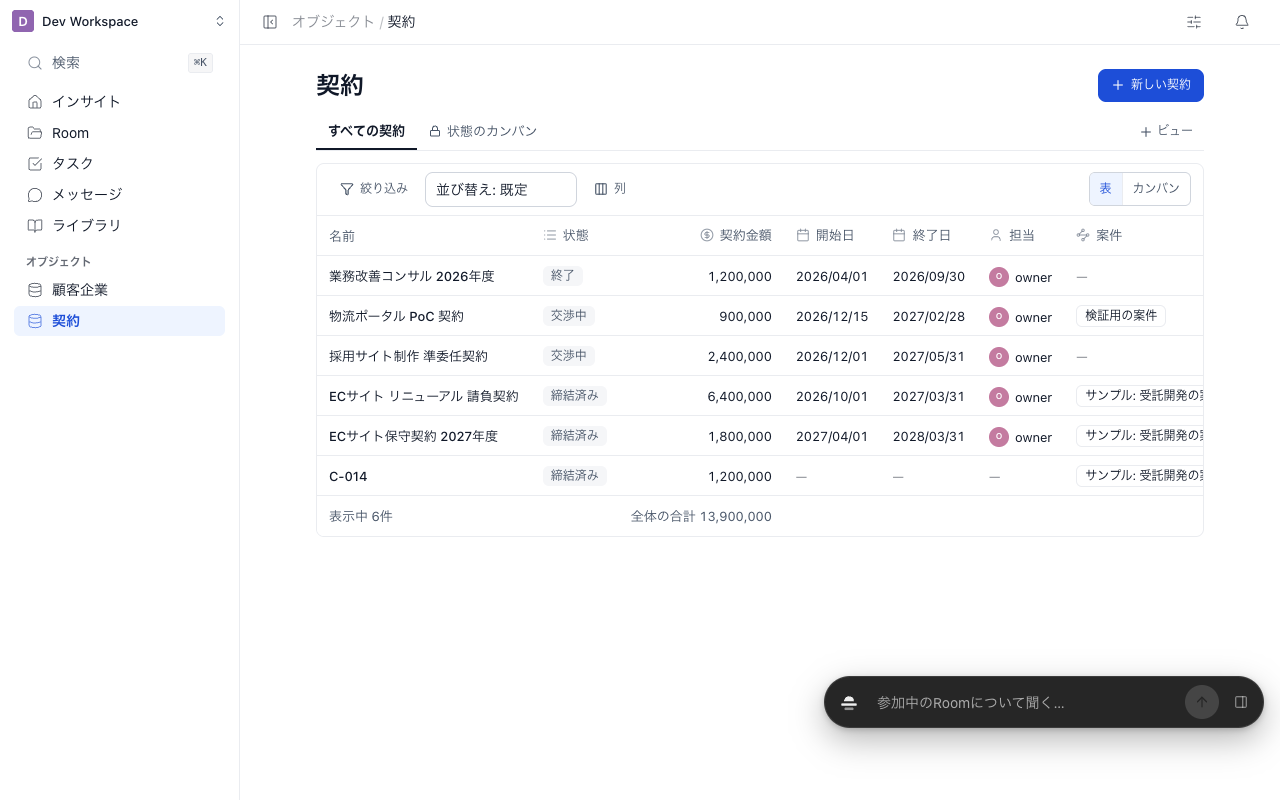
表を開く
- カスタムオブジェクト・顧客企業: サイドバーの「オブジェクト」から開きます。
- Room(案件): いつもの「Room」一覧の上に、ビューのタブが出ます(Room 一覧のビュー)。
表の見出しには項目の型のアイコンが付き、左端の名前の列は横にスクロールしても残ります。値は型ごとに、選択は色の札、メンバーはアバター、リレーションはレコードの札で出ます。
表の下には件数と、数値・金額の項目の合計(「全体の合計」)が出ます。合計は、あなたが読めるレコードだけで計算します。Room が多いときは、最近更新された500件で計算し、そのことを表の下に出します。
「新しい」(例: 新しい契約)を押すと、名前だけ入れてレコードを作れます。作るとレコードページが開きます(レコードページ)。
レコードと値は社内のみの情報です。社内メンバーなら誰でも、カスタムオブジェクトのレコードを作成・編集できます。Room の値は、その Room に参加している人だけが見られ、編集はその Room の編集者以上ができます。
セルを編集する
表は行ごとにキーボードで操作できます。
| キー | 動き |
|---|---|
| Tab | 次の行へ移る |
| ← → | 行の中でセルを移る |
| Enter | セルの編集を始める / 保存する |
| Esc | 編集を取り消す |
セルをクリックしても編集できます。他の人が先に同じ値を変えていた場合は「他の人が先に更新しました」と出て、最新の値に戻ります。自分の入力を使いたいときは、欄の下の「自分の入力を再適用」を押してください。
絞り込み・並び替え・列
ツールバーに、検索・絞り込み・並び替え・列・表示形式(表 / カンバン)が並びます。
| 操作 | 使える項目 |
|---|---|
| 絞り込み | 選択・メンバー・日付・数値・金額・チェック・リレーション(つながっている相手のレコード) |
| 並び替え | 日付・数値・金額・テキスト(値の無いレコードは最後) |
| 列 | そのオブジェクトの項目の表示・非表示と順番 |
条件に合うレコードが無いときは「条件に一致するはありません」と出ます。「条件をすべて解除」で元に戻せます。
表の右端の「+」は、管理者なら項目の追加(オブジェクトと項目)、それ以外の人なら列の選択に進みます。
ビューを保存する
ビューは、表示形式・絞り込み・並び順・列・カンバンの列に名前を付けて保存したものです。見出しの下のタブで切り替えます。
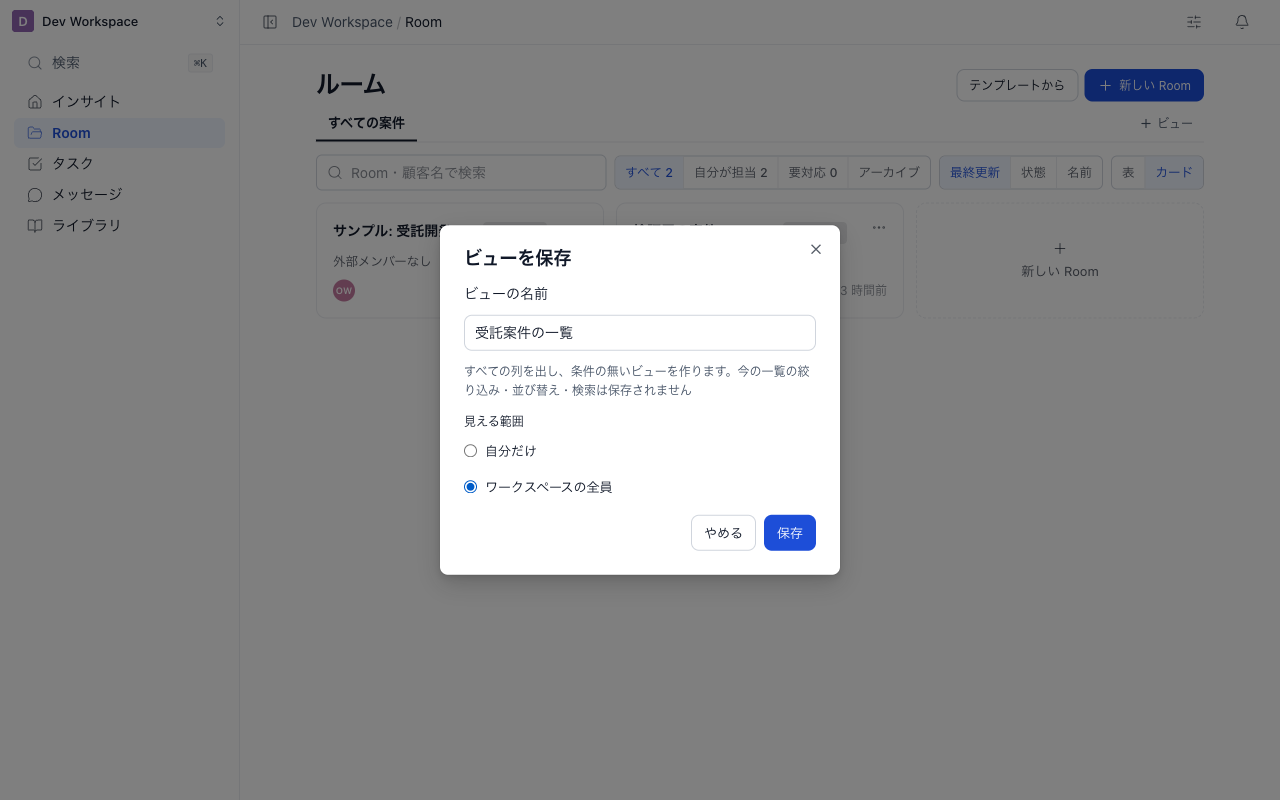
- タブの右の「ビュー」をクリック
- ビューの名前を入れる
- 「見える範囲」で「自分だけ」か「ワークスペースの全員」を選ぶ
- 「保存」をクリック
ビューを開いたまま条件や列を変えると、ツールバーの右に「元に戻す」と「ビューを保存」が出ます。タブの「…」から、名前の変更・複製・削除ができます。削除してもレコードと値は残ります。
| 見える範囲 | 見える人 | 変更・削除できる人 |
|---|---|---|
| 自分だけ(鍵の印) | 作った人だけ | 作った人 |
| ワークスペースの全員 | 社内メンバー全員 | 管理者と作った人 |
ワークスペースの全員向けのビューを変えられない人には「別名で保存(自分だけ)」が出ます。ビューは1人50件・ワークスペース200件までです。
ビューの URL には savedView= が付くので、URL を共有すると同じビューを開けます。ビューが使っている項目がアーカイブされても、ビューは開けます。その列と条件だけを外し、「このビューの「」はアーカイブされたため外して表示しています」と出ます。
カンバン
ツールバーで「カンバン」を選ぶと、レコードをカードで並べます。「カンバンの列」で、列にする項目を選びます。
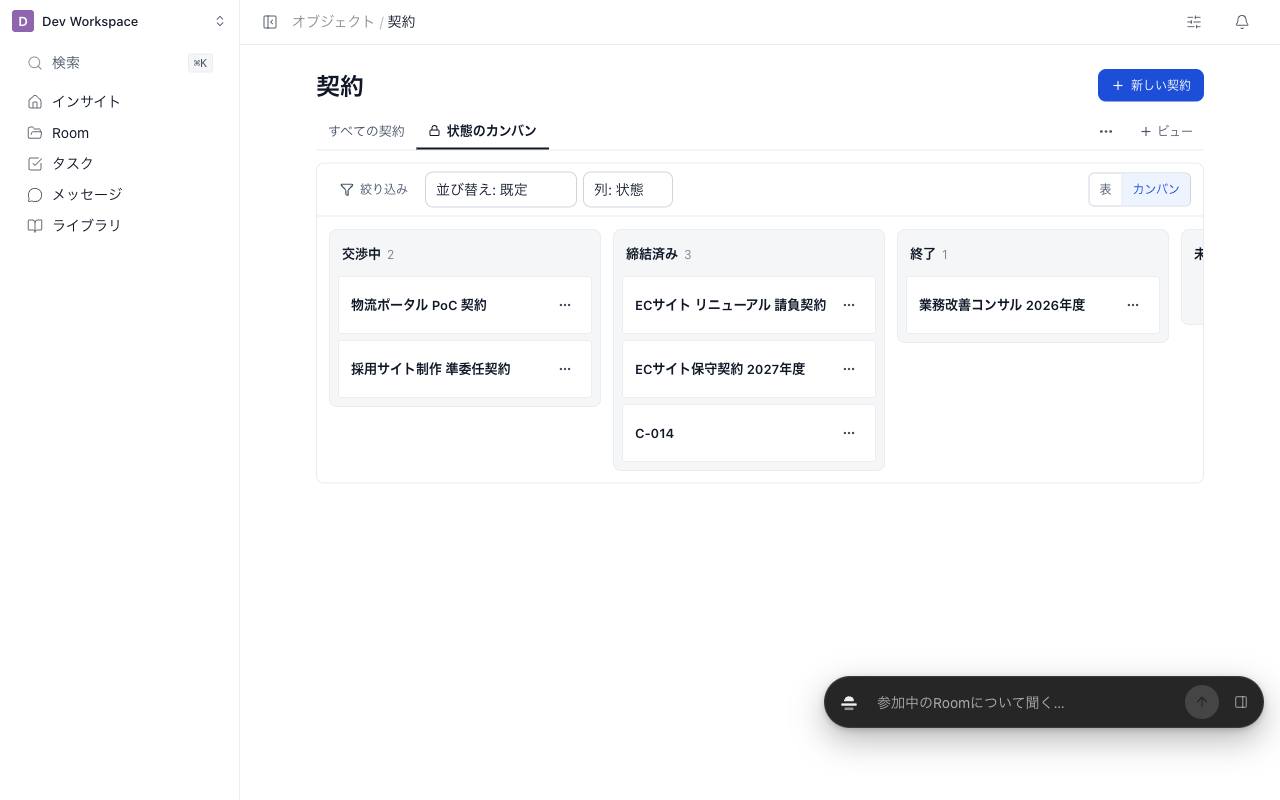
- 列にできるのは、選択(1つ)の項目と、Room の案件フェーズです。値が無いレコードは「未設定」の列に入ります。
- カードをドラッグして別の列へ移すと、その値が保存されます。
- カードの「…」→「を変更」でも、ドラッグせずに値を変えられます。
- 保存に失敗したときは、カードが元の列へ戻り、理由が表示されます。
- 案件フェーズを動かすと「手動で設定しました」と出ます。
キーボードでは、カードで Enter を押すと開き、Space で持ち上げ、矢印で列を移し、Space で確定、Esc で取り消します。
Room 一覧のビュー
社内メンバーの Room 一覧には、上に「すべての案件」と保存したビューのタブが出ます。
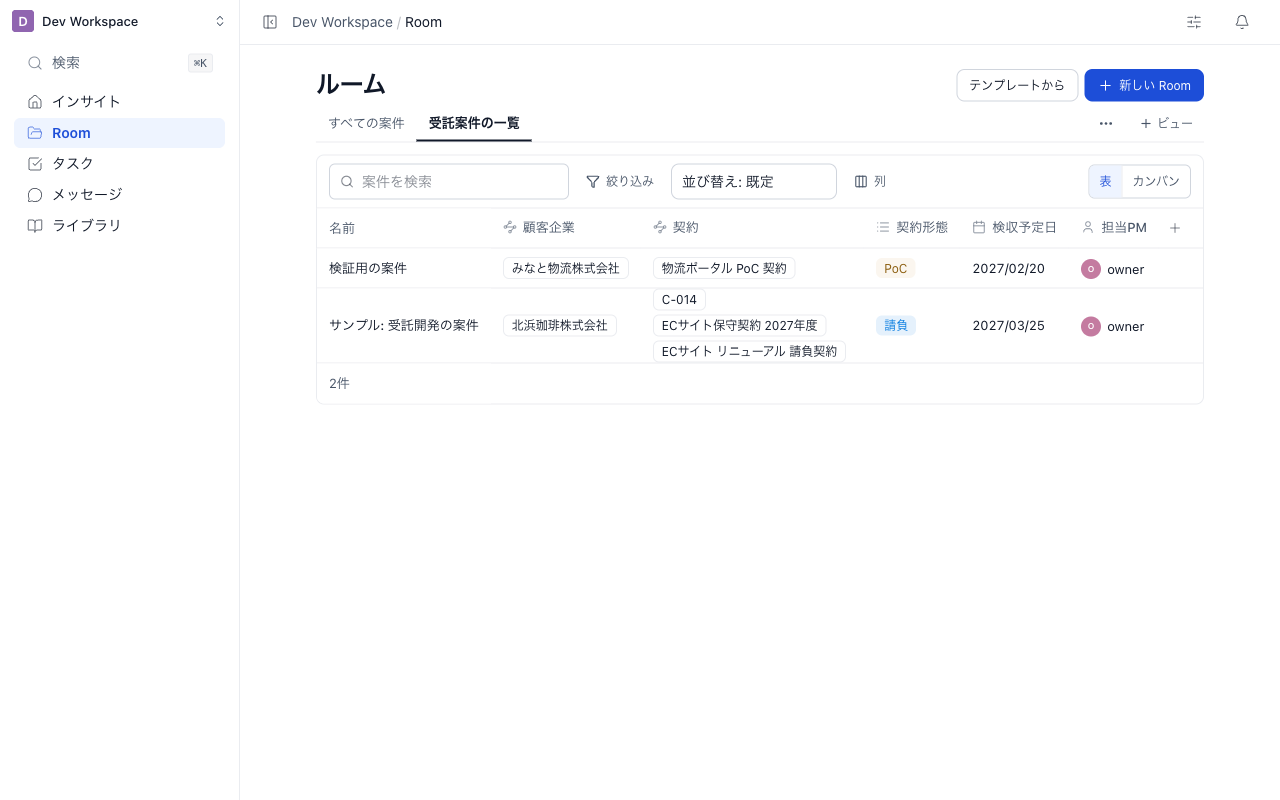
- 「すべての案件」は今までの一覧(カード・表、すべて・自分が担当・対応待ちなどの切り替え)のままです。
- ビューを選ぶと、Room の項目(顧客企業・契約形態・検収予定日など)を列にした表とカンバンになります。カンバンでは案件フェーズを列にできます。
- 表に出る Room の値は、あなたが参加している Room のものだけです。
- 顧客(外部メンバー)の一覧にはビューのタブは出ません。
スマートフォンで使う
画面の幅が狭いとき(スマートフォンなど)は、表の行がカードになり、項目が縦に並びます。
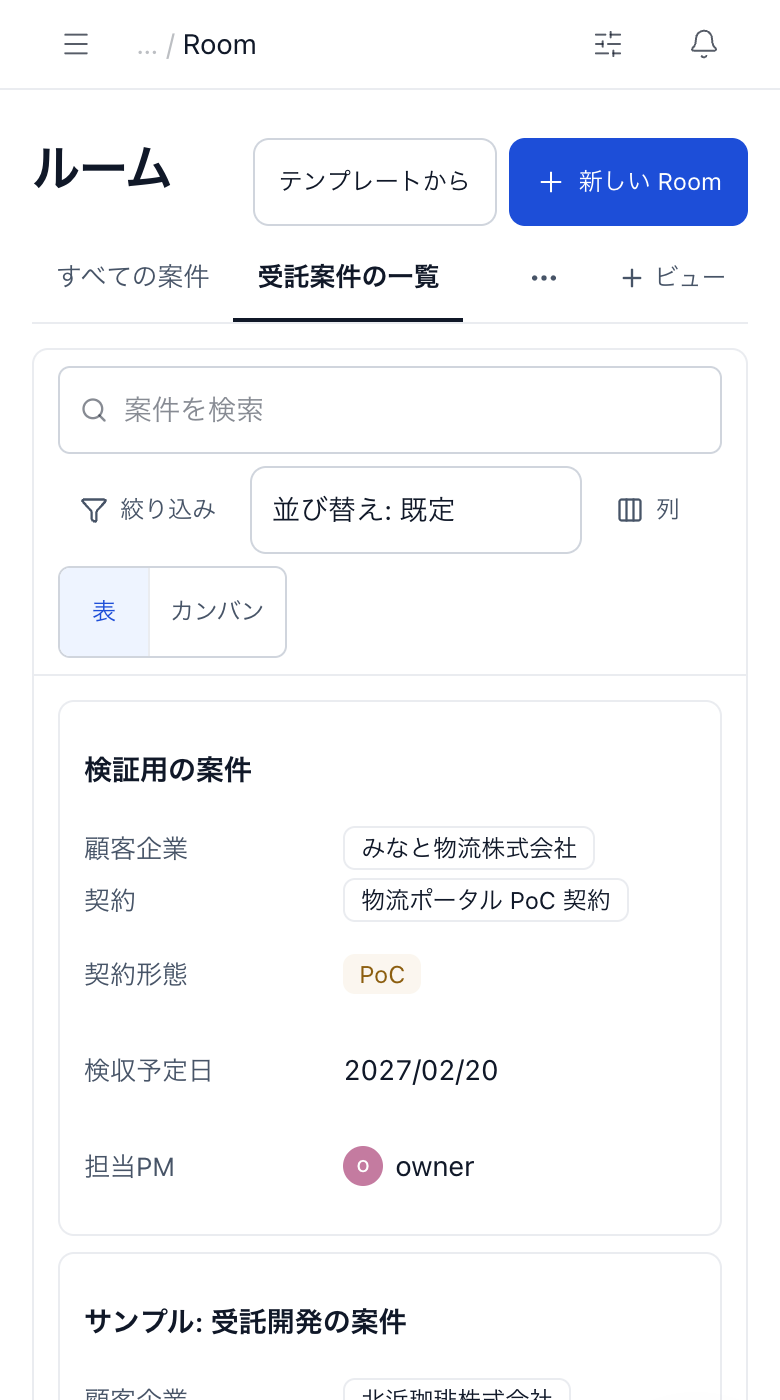
- ビューのタブは横にスクロールできます。
- 絞り込み・列は、下から出るシートで開きます。
- 値を押すと、入力欄が下からのシートで開きます。
- カンバンのカードは「…」の選択欄で列を移せます。
サンプル案件で試す
ワークスペースに Room がまだ1件も無いとき、オーナーと管理者の Room 一覧には「サンプル案件で試す」が出ます。押すと次のものが入ります。
- サンプルの Room「サンプル: 受託開発の案件」1件
- 「契約」オブジェクト(契約のひな形)
- Room の項目3つ(契約形態・検収予定日・担当PM)
サンプルの Room は、通常の Room と同じくプランの Room 数に数えます。上限に達しているときは入りません。いらなくなったら Room をアーカイブしてください。もう一度押しても、同じ名前のオブジェクトと項目は二重に作りません。
サンプルの Room を開くと、ホームの上に「社内のみ」の項目と契約のタブが出ます。レコードページと合わせて試すと、使い方の全体がつかめます。