Gmail アドオンでメールを Room に残す
Gmail の右のパネルに Terasu のアドオンを出すと、開いているメールの相手の Room がその場でわかります。メールを Room の「メール」に保存したり、メールからタスクを作ったりできます。BCC を入れ忘れたメールや、先方から受け取ったメールも、あとから Room に残せます。
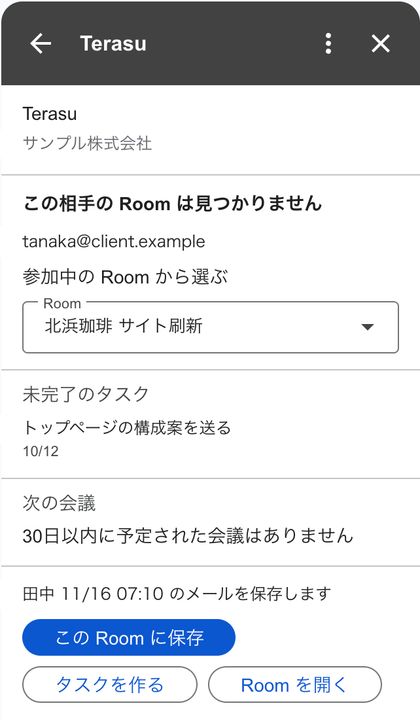
アドオンは、Google Workspace の管理者がインストールした組織で使えます。Gmail の右側のアイコンに Terasu が無い場合は、Google Workspace の管理者に確認してください。
利用できる人
| 条件 | 内容 |
|---|---|
| 種別 | 社内メンバー |
| 保存できる人 | その Room の編集者以上 |
| 読むメール | 開いているメール1通だけ |
Terasu に接続する
- Gmail でメールを開き、右側のアイコンから Terasu を開く
- 「Terasu に接続」をクリックする
- 開いた Terasu の画面で本人確認をし、使うワークスペースを選んで「許可する」をクリックする
- 「接続しました。このタブを閉じてください。」と出たら、その画面を閉じる
閉じるとパネルが読み直され、メールの相手の Room が出ます。接続の期限は30日です。期限が切れたときや取り消されたときは「接続し直す」が出ます。
同意の画面では、ワークスペースを選んでから「許可する」を押してください。最初に選ばれているワークスペースのまま許可すると、そのワークスペースにつながります。
メールを Room に保存する
- メールを開く。メールの送信者・宛先の会社に当てはまる Room が候補に出る
- 候補に無いときは「参加中の Room から選ぶ」で Room を選ぶ。参加中の Room が多いときは「Room を名前で探す」に名前を入れる
- 「この Room に保存」をクリックする
保存すると「この Room に保存済みです」と出て、Room の「メール」に「Gmail アドオンから保存」と保存した人の名前つきで出ます。BCC で取り込み済みの同じメールを保存したときは「すでに保存されています」と出て、二重には残りません。
保存したメールは社内メンバーにだけ表示されます。外部のゲストや AI の回答には使われません。
保存するには、Room の BCC アドレスが発行されている必要があります。「この Room の BCC アドレスがありません。Terasu で発行してください」と出たときは、Room の設定の「メール取り込み」で発行してください(Gmail接続で返信を取り込むの「BCCアドレスを発行する」)。
メールからタスクを作る
- Room を選んだ状態で「タスクを作る」をクリックする
- タイトル(件名が入っています)・担当・期日を確かめて「タスクを作成」をクリックする
保存済みのメールなら、タスクの説明にメールへのリンクが入ります。タスクは通常のタスクとして扱われ、Room の顧客にも見えます。
作成中のメールに BCC アドレスを入れる
- Gmail でメールを作成し、下のツールバーの Terasu のアイコンをクリックする
- 宛先から探した Room、または「参加中の Room から選ぶ」で Room を選ぶ
- 「Room の BCC を入れる」をクリックする
宛先を後から入れたときは「宛先から探し直す」で候補を作り直せます。
接続を切る
パネルのメニュー(︙)の「Terasu の接続を切る」で、このアドオンの接続を切れます。Terasu 側のトークンは、Terasu の設定の「MCP トークン」で取り消せます。
表示されるメッセージ
| 表示 | 対処 |
|---|---|
| Terasu に接続し直してください | 「接続し直す」から、もう一度接続してください |
| Room を読み込めませんでした | 「再試行」をクリックしてください |
| 最近更新した100件を出しています。ほかの Room は名前で探してください | 「Room を名前で探す」に Room の名前を入れて Enter を押してください |
| 「(名前)」に当たる参加中の Room はありません | 名前を見直してください。参加していない Room は出ません |
| 当たる Room が多いため100件を出しています。名前を詳しくしてください | 名前をもう少し詳しく入れてください |
| この Room に保存する権限がありません | Room の編集者に保存を依頼してください |
| 今はメールを保存できません | ワークスペースでメール取り込みが止まっています。時間をおいてください |
| 少し待ってからもう一度実行してください | 短い時間に保存が続いています。少し待ってから保存してください |
| 本文が長すぎるため保存できません | 必要な部分を Room のページに書き写してください |