Manage Room members
Who can enter a Room and what they can do is managed from "Members" in the left menu. Invites and role changes happen only here.
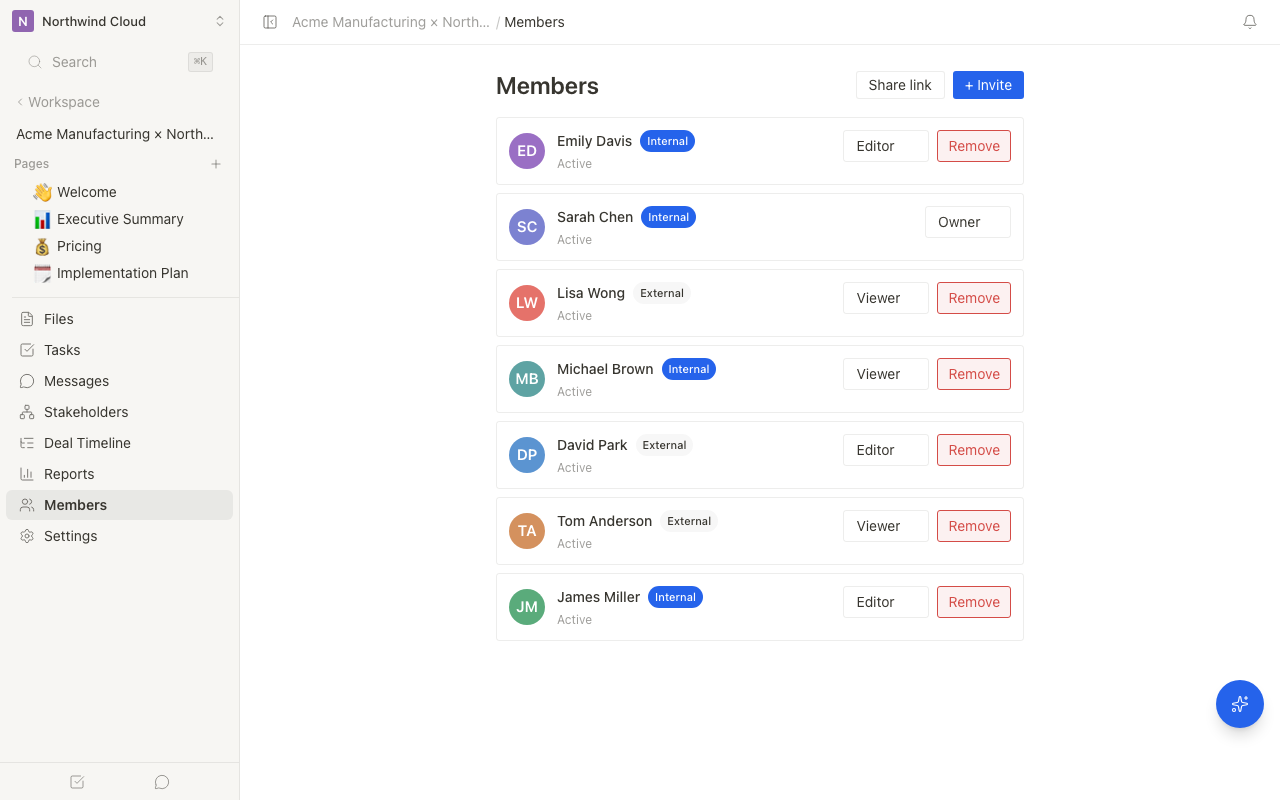
Invite a member
- Open "Members" in the Room left menu
- Click "+ Invite"
- In the "Add member" dialog, choose "Internal members" or "External invite"
- For internal members, search by name or email and click "Add". For external members, enter an email address and click "Invite"
Only internal Room owners can manage members. The member screen is not shown to external members.
Use "Link invite" on the same screen to create a share link when you do not have an email address. See Sharing a Room.
The list can be filtered with All / Internal / External / Invited. If a segment has no people, the screen shows that there are no members in that segment.
Permission levels
For internal members
| Permission | View pages | Internal-only pages | Edit pages | File actions | Member management | Room settings |
|---|---|---|---|---|---|---|
| Owner | Yes | Yes | Yes | All allowed | Yes | Yes |
| Editor | Yes | Yes | Yes | All allowed | No | No |
For external members (customers)
| Permission | View pages | Internal-only pages | Edit pages | File actions | Member management | Room settings |
|---|---|---|---|---|---|---|
| Editor | Yes | No | Depends on page settings | Own files only | No | No |
| Viewer | Yes | No | No | View only | No | No |
External members cannot be granted Room owner permission. Room owners are limited to internal members.
You can set page editing permissions for external members on a per-page basis. For details, see Managing content permissions.
Change a permission
- Open the role control for the person in the member list
- Choose Owner / Editor / Viewer
- The change takes effect immediately
If someone requested access, "Approve" or "Reject" is shown.
Remove a member
- Click "Remove" for the person
- Confirm with Don't or Remove. Focus starts on Don't
If you want to remove a Room owner, first promote another internal member to owner. A Room must have at least one owner.
Related articles
- Create a RoomHow to create a new Room and set up a shared space for each customer or project
- Change Room settingsHow to change the Room name, tags, sharing and download, integrations, AI intake, and deletion
- Managing Content PermissionsHow to properly control view, edit, and delete permissions for files and pages between internal and external members
- Sharing a RoomHow to share a Room with internal members and customers, and the sharing settings